SKU: {{sku}}
SKU (UPPER): {{ sku|upper }}
{% endif %} {% if '{#brand#}' is not empty %}Brand: {{ '{#brand#}' }}
{% endif %} ``` ****Come funziona:**** - La variabile `{{sku}}`estrae i dati dal campo SKU del tuo negozio. - La variabile `{#brand#}`estrae i dati dal tuo catalogo M2E o dall'attributo del negozio. - La condizione assicura che gli attributi vuoti vengano saltati automaticamente. È possibile inserire attributi utilizzando il menu a tendina **Inserisci variabile** nell'editor avanzato delle descrizioni degli oggetti eBay. [](https://docs.m2ecloud.com/wp-content/uploads/2025/11/M2E-Cloud-eBay-Twig-Tag-Description.webp) ### Caso d'uso 2: Mostra contenuti per inserzioni variazionali Quando vendi prodotti con più varianti (come *Colore* o *Taglia*), potresti voler visualizzare una breve nota che incoraggi gli acquirenti a esplorare tutte le opzioni disponibili. **Esempio di codice:** ``` {% if isVariant %}✅ Product has variations: try it in 12 colors and 7 sizes!
{% endif %} ``` ****Come funziona:****Il blocco apparirà solo per le inserzioni che presentano varianti (`isVariant = true`). Se un'inserzione non include varianti, questo messaggio verrà automaticamente ignorato. ### Caso d'uso 3: Mostra il contenuto per le inserzioni semplici Se il tuo prodotto non ha varianti, puoi visualizzare un messaggio o un layout personalizzato destinato alle inserzioni di singoli oggetti. **Esempio di codice:** ``` {% if not isVariant %}❌ Product has NO variations! 1 size, 1 color.
{% endif %} ``` **Come funziona:** La condizione `not isVariant` assicura che il messaggio appaia solo nelle inserzioni semplici (`isVariant = false`). Questo aiuta a differenziare i template basati sulle varianti e quelli basati su un unico prodotto all'interno di una stessa descrizione. ### Caso d'uso 4: Ignora i campi vuoti A volte ai prodotti mancano attributi opzionali (come peso, marca o materiale). Se inserisci direttamente questi attributi, la tua descrizione potrebbe mostrare righe vuote o una formattazione errata. Puoi evitare che ciò accada verificando se il valore esiste prima di visualizzarlo. **Esempio di codice:** ``` {% set weight = '{#weight_test#}' %} {% if weight is not empty %}Weight: {{ weight }}
{% endif %} ``` ****Come funziona:**** - `{% set %}` assegna il valore dell'attributo a una variabile locale. - `{% if weight is not empty %}` assicura che la riga venga visualizzata solo se il peso esiste. Se un prodotto non ha un valore di peso, l'intero paragrafo viene saltato, mantenendo pulito il layout. ### Caso d'uso 5: Formattare il testo con i filtri Twig I filtri Twig consentono di modificare l'aspetto dei dati, ad esempio convertendo il testo in maiuscolo, eliminando gli spazi o mettendo in maiuscolo le parole. **Esempio di codice:** ```Vendor: {{ '{#vendor#}' }}
Vendor (UPPER): {{ '{#vendor#}'|upper }}
``` ****Come funziona:**** - Il filtro `|upper` trasforma il testo in maiuscolo. - È possibile utilizzare altri filtri come `|capitalize`, `|lower` o anche `|replace` per la manipolazione delle stringhe. ### Caso d'uso 6: Visualizzazione delle variabili eBay Oltre ai dati relativi al negozio e al catalogo, è possibile visualizzare nella descrizione anche informazioni eBay in tempo reale. Ciò è utile per includere elementi dinamici quali ID oggetto, categorie o link all'inserzione in tempo reale. **Esempio di codice:** ```eBay site: {{ ebay.site }}
Item ID: {{ ebay.itemId }}
Category path: {{ ebay.category }} – {{ ebay.categoryPath }}
``` ****Come funziona:**** - L'oggetto `ebay` fornisce i dettagli dell'inserzione in tempo reale una volta pubblicato l'oggetto. - È possibile utilizzare queste variabili per collegarsi automaticamente alla propria inserzione eBay o per visualizzarne il percorso della categoria. ## Anteprima della descrizione avanzata È possibile fare clic su **Anteprima** nell'editor della politica di descrizione di eBay per vedere come apparirà il layout finale su eBay prima della pubblicazione. [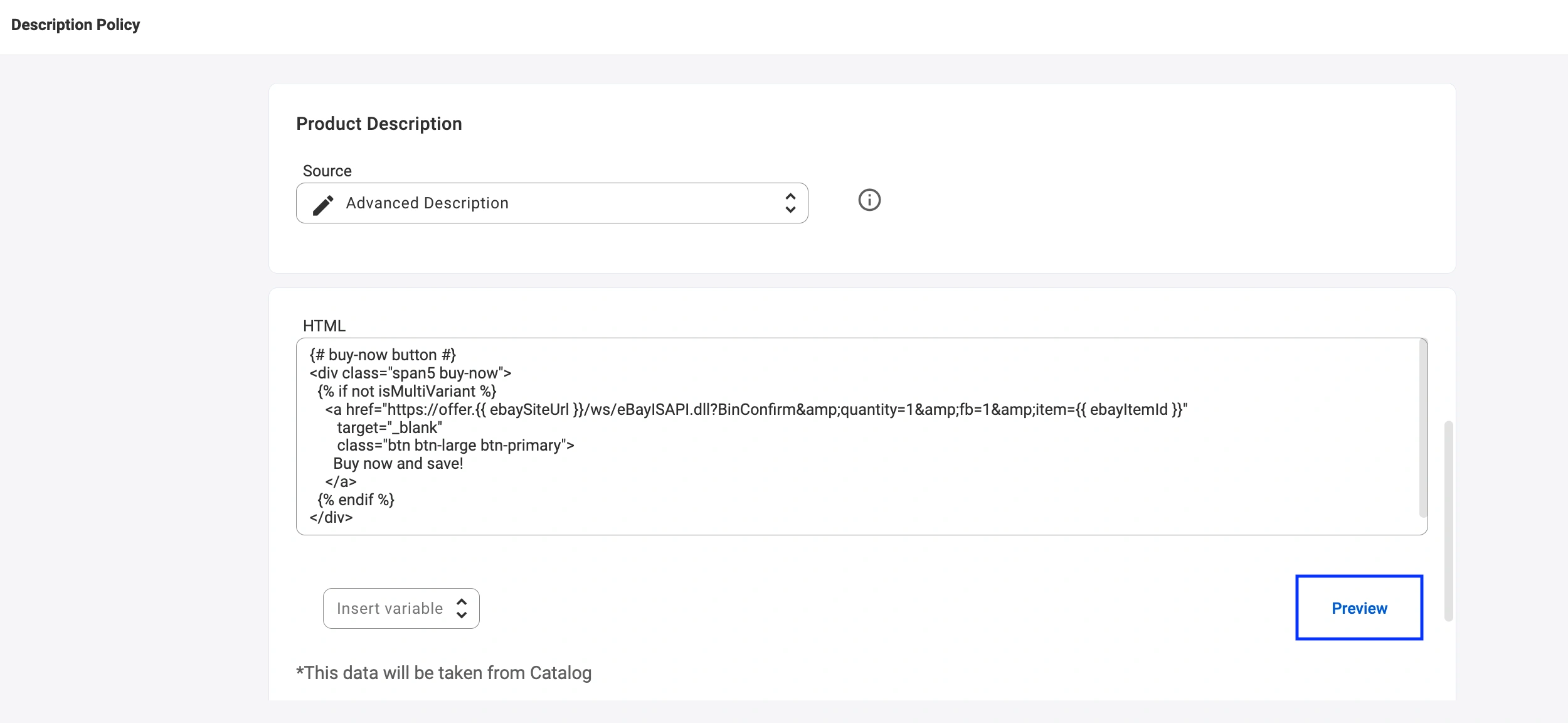](https://docs.m2ecloud.com/wp-content/uploads/2025/11/M2E-Cloud-Preview-eBay-Twig-Tag-Description.webp) > ✅ Se hai domande o hai bisogno di aiuto per configurare la tua descrizione avanzata eBay, [contatta il nostro team di assistenza](https://m2ecloud.com/it/contattaci). ## Inserzioni eBay - [Gestisci le inserzioni eBay non aggiornate](https://docs.m2ecloud.com/it/docs/gestisci-le-inserzioni-ebay-non-aggiornate/) - [Copia le inserzioni eBay su TikTok Shop con M2E](https://docs.m2ecloud.com/it/docs/copia-le-inserzioni-ebay-su-tiktok-shop-con-m2e/) - [Copia le inserzioni eBay su Temu con M2E](https://docs.m2ecloud.com/it/docs/copia-le-inserzioni-ebay-su-temu-con-m2e/) - [Assistente di convalida delle inserzioni eBay per una pubblicazione pulita e veloce](https://docs.m2ecloud.com/it/docs/assistente-di-convalida-delle-inserzioni-ebay-per-una-pubblicazione-pulita-e-veloce/) - [Annulla inserzioni eBay](https://docs.m2ecloud.com/it/docs/annulla-inserzioni-ebay/) [Explore More](https://docs.m2ecloud.com/it/docs-category/inserzioni-ebay/) ## eBay Configurazioni - [Configurazione della politica di Ritorno di eBay](https://docs.m2ecloud.com/it/docs/configurazione-della-politica-di-ritorno-di-ebay/) - [Configurazione delle politiche di Vendita eBay per le inserzioni a prezzo fisso](https://docs.m2ecloud.com/it/docs/configurazione-delle-politiche-di-vendita-ebay-per-le-inserzioni-a-prezzo-fisso/) - [Utilizzo dei tag Twig nella descrizione avanzata degli oggetti su eBay](https://docs.m2ecloud.com/it/docs/utilizzo-dei-tag-twig-nella-descrizione-avanzata-degli-oggetti-su-ebay/) - [Imposta la descrizione avanzata dell’oggetto su eBay](https://docs.m2ecloud.com/it/docs/imposta-la-descrizione-avanzata-delloggetto-su-ebay/) - [Descrizione eBay Impostazione politica](https://docs.m2ecloud.com/it/docs/descrizione-ebay-impostazione-politica/) [Explore More](https://docs.m2ecloud.com/it/docs-category/ebay-configurazioni/)