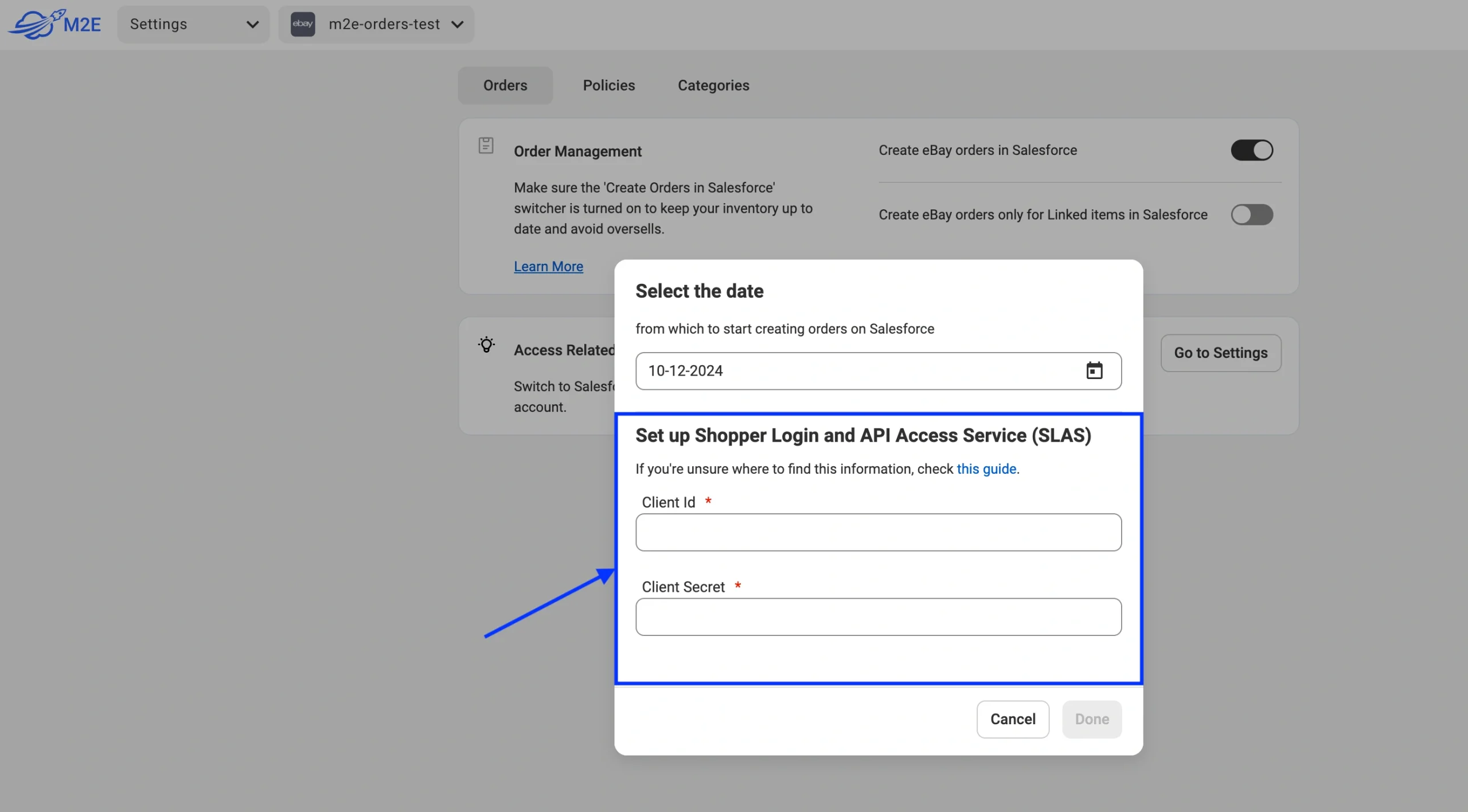
In diesem Leitfaden wird erklärt, wie Sie Ihre Salesforce B2C-Kunden-ID und Ihr Kundengeheimnis erhalten, damit M2E Multichannel Connect Bestellungen verwalten und Bestelldaten zwischen Salesforce und Ihren Vertriebskanälen (eBay, Amazon usw.) synchronisieren kann.
Schritt 1. SLAS-Administratorrolle und erforderliche Bereiche überprüfen #
Stellen Sie zunächst sicher, dass Ihr Benutzerkonto über die erforderliche SLAS-Rolle Organisationsadministrator und Zugriff auf die richtige B2C-Commerce-Instanz verfügt. Befolgen Sie dazu diese Anweisungen:
1) Melden Sie sich bei Ihrem Salesforce Account Manager an.
2) Klicken Sie im linken Navigationsbereich auf Benutzer. Wählen Sie die ID des Benutzers aus.
3) Navigieren Sie zum Abschnitt Rollen. Suchen Sie die Kategorie SLAS Shopper Admin API mit der darunter liegenden Rolle SLAS-Organisationsadministrator.

4) Stellen Sie sicher, dass die Rolle auf die richtige B2C-Commerce-Instanz angewendet wird:
- Klicken Sie auf die Filter-Schaltfläche neben der Rolle.
- Überprüfen Sie, ob das Kästchen neben der erforderlichen Instanz ausgewählt ist.

Schritt 2. Erstellen Sie einen SLAS-Client #
Um einen SLAS-Client zu erstellen, gehen Sie wie folgt vor:
Zugriff auf die SLAS-Admin-Benutzeroberfläche #
1) Öffnen Sie die SLAS-Admin-Benutzeroberfläche, indem Sie {{short-code}} in der untenstehenden URL durch den Short Code ersetzen, der von Ihren B2C-Commerce-Instanzen verwendet wird:
https://{{short-code}}.api.commercecloud.salesforce.com/shopper/auth-admin/v1/ui/ℹ️ Sie können den Short Code finden, indem Sie den Anweisungen in diesem Leitfaden folgen.
2) Melden Sie sich mit Ihren Account-Manager-Zugangsdaten bei der SLAS Admin UI an.

Konfigurieren Sie den SLAS-Client #
Wiederholen Sie die folgenden Schritte für jede B2C-Commerce-Instanz, die Zugriff auf Shopper-APIs erfordert:
1) Klicken Sie in der oberen Navigationsleiste auf Clients.
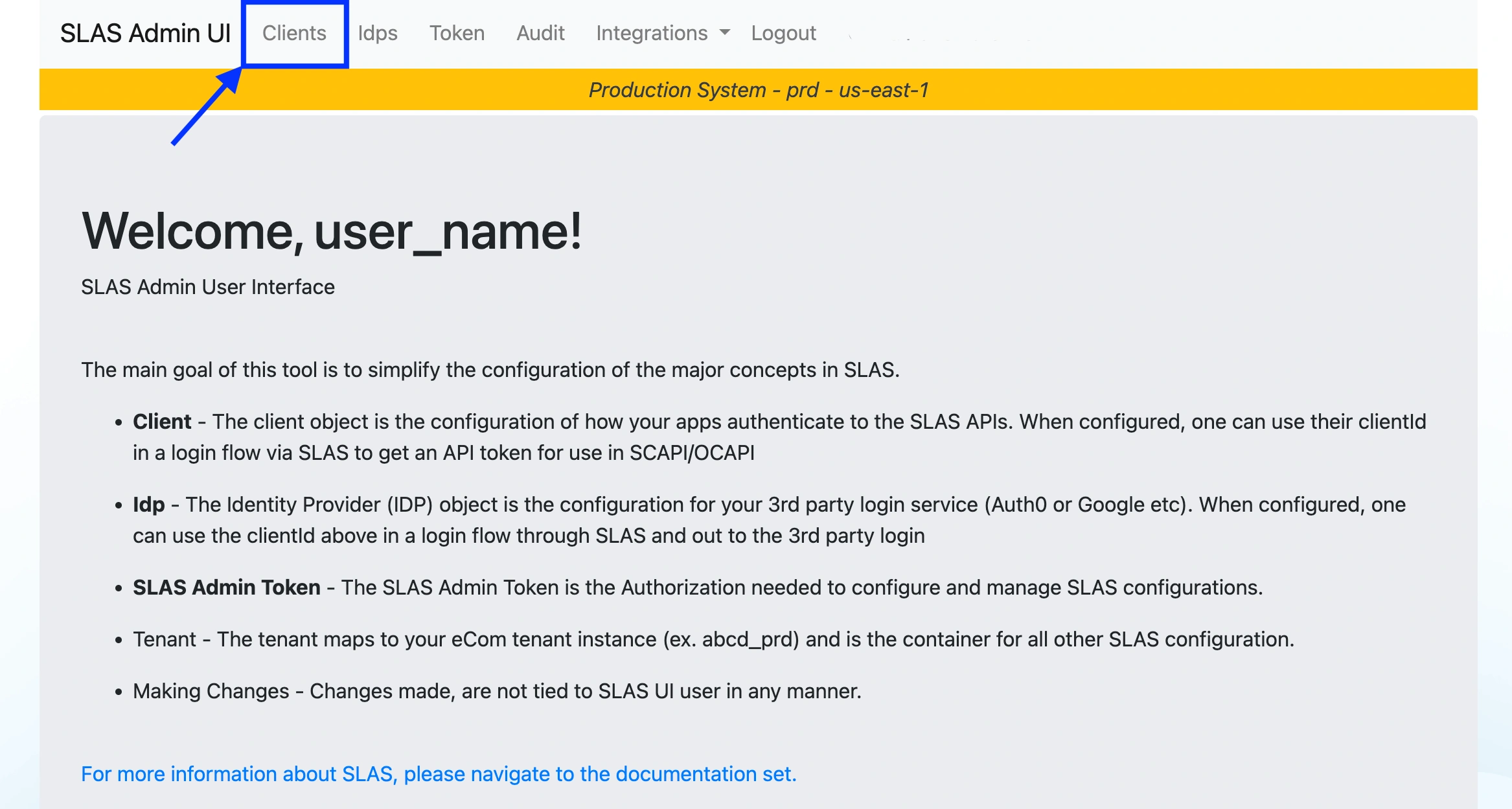
2) Auf Client hinzufügen klicken.

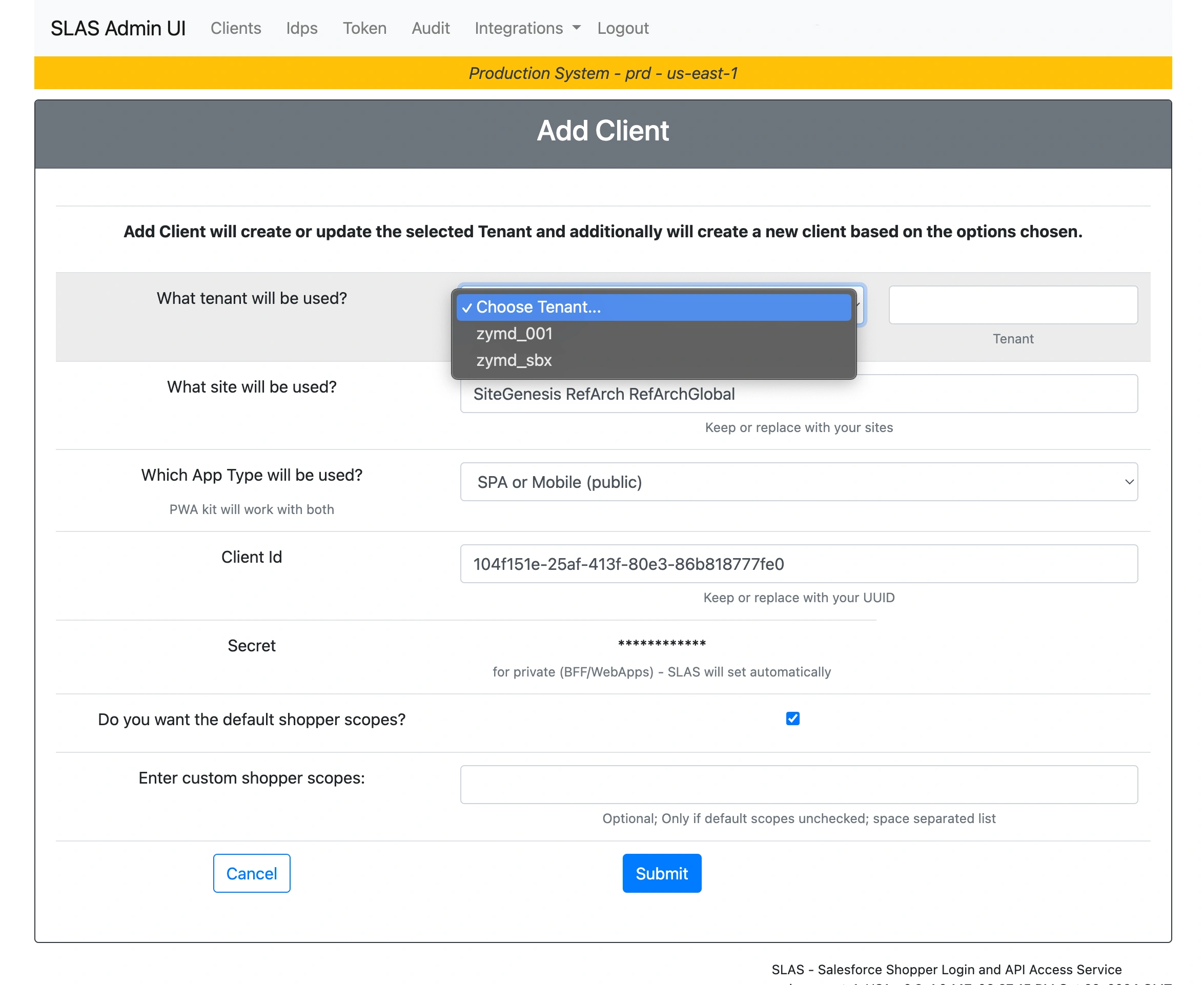
3) Wählen Sie einen Mandanten aus, indem Sie auf Mandanten auswählen klicken und eine B2C-Commerce-Instanz auswählen.
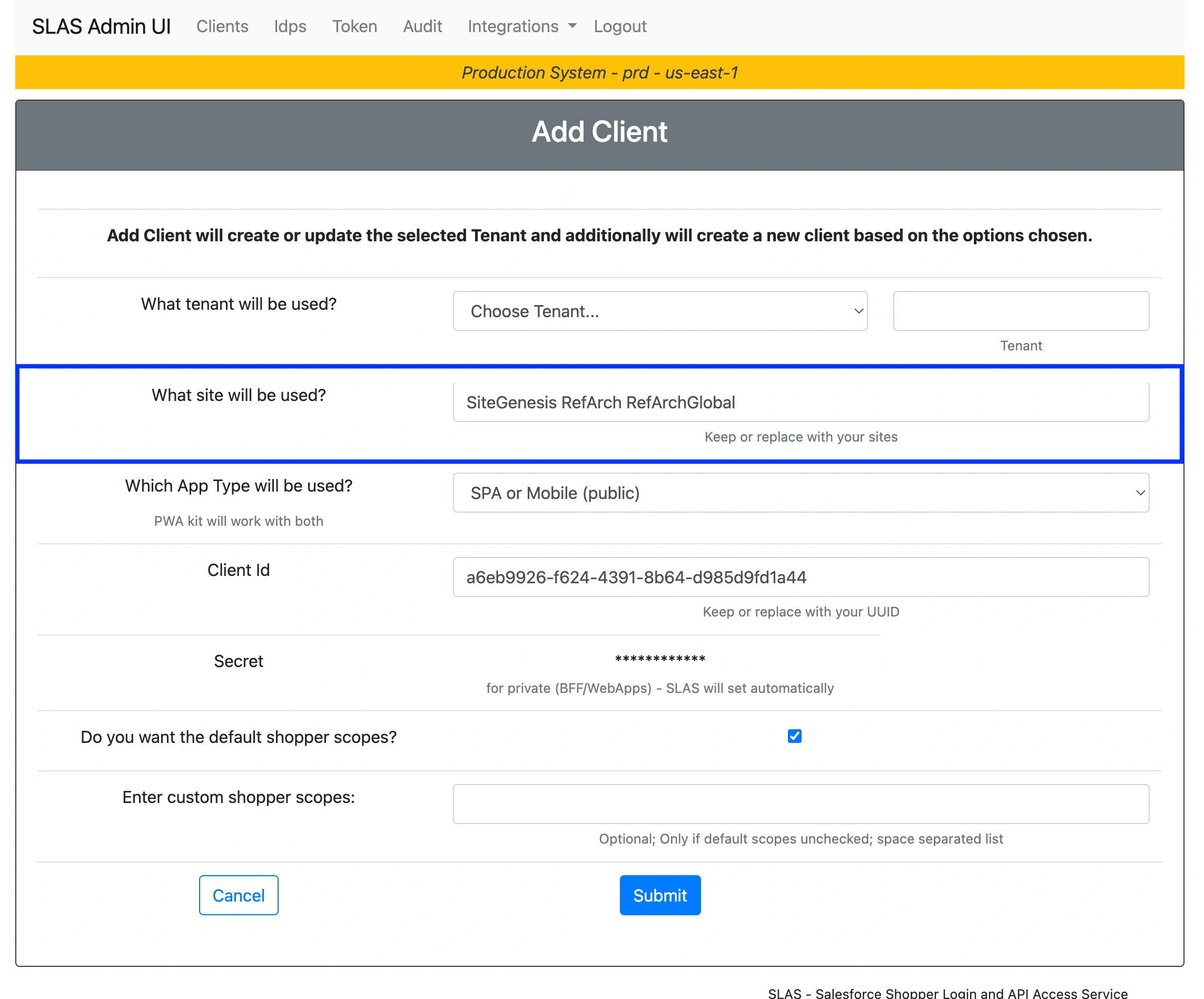
4) Im Feld Welche Website wird verwendet? geben Sie die Site-ID ein, die Sie bei der Verbindung des Salesforce-Kontos in M2E ausgewählt haben.
5) Wählen Sie im Feld Welcher App-Typ wird verwendet? den Typ BFF oder Web-App aus.

6) Geben Sie im Feld Benutzerdefinierte Shopper-Bereiche eingeben die erforderlichen Bereiche an:
sfcc.ts_ext_on_behalf_of
sfcc.orders.rw
sfcc.products.rw
sfcc.shopper-products
sfcc.shopper-productlists
sfcc.shopper-product-search
7) Klicken Sie auf Senden.
Zugang zum Kundengeheimnis #
Wenn Sie BFF oder Web App ausgewählt haben, wird automatisch ein Client-Geheimschlüssel generiert und oben auf der Ergebnisseite angezeigt.
Kopieren Sie von dort aus unbedingt die Client-ID und den Client-Geheimschlüssel.
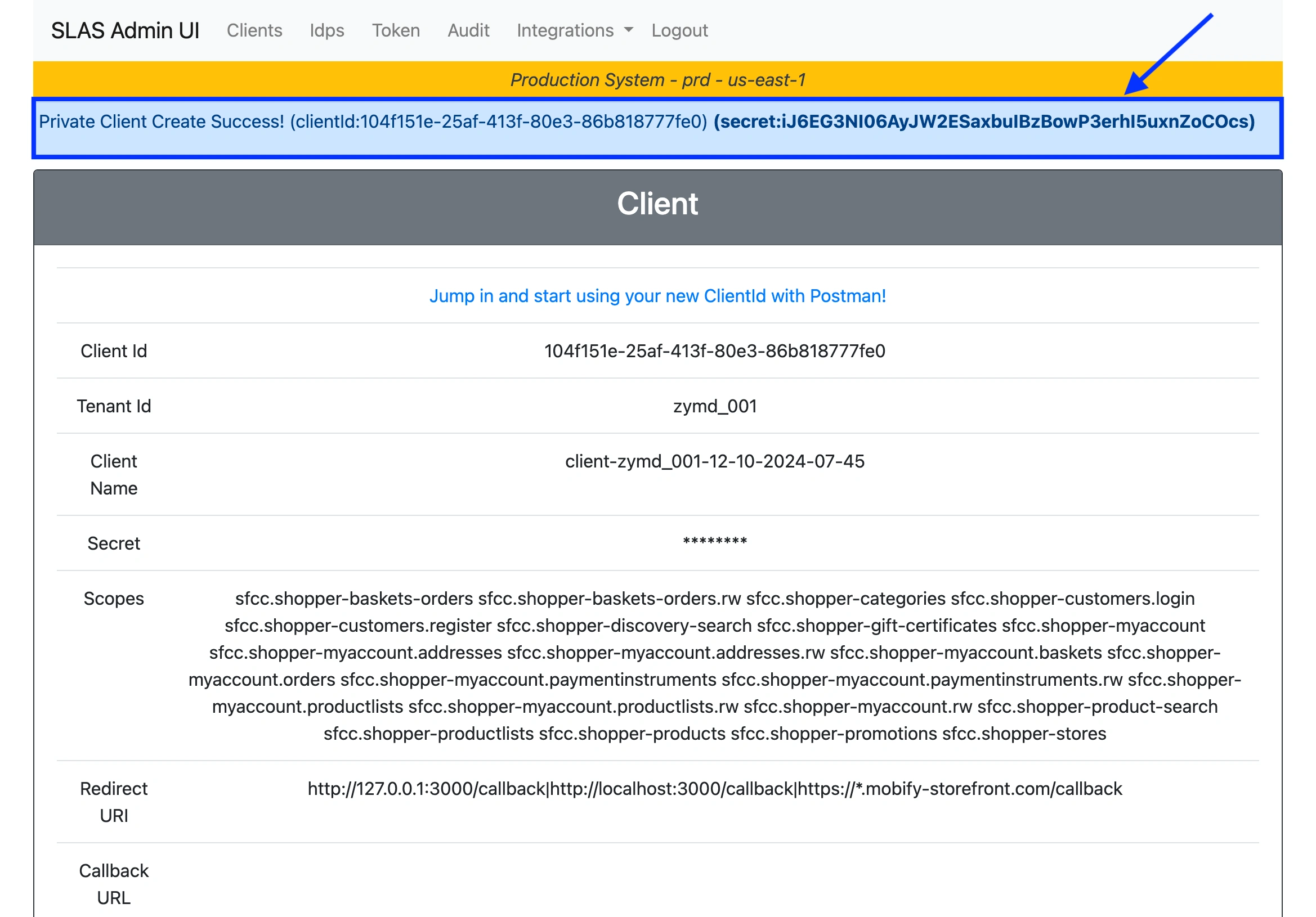
⚠️ Der Client-Geheimschlüssel wird aus Sicherheitsgründen nur einmal angezeigt. Kopieren Sie ihn und speichern Sie ihn an einem sicheren Ort.
Schritt 3. Geben Sie die Client-ID und den Client-Geheimschlüssel ein #
Sobald Sie die Client-ID und den Client-Geheimschlüssel haben, geben Sie diese in die entsprechenden Felder in der M2E Multichannel Connect-App ein, um die Auftragsverwaltung zu aktivieren.