
Das Verknüpfen des Inventars Ihres Shops mit den Auflistungen auf dem Marktplatz sorgt für eine nahtlose Verwaltung und Synchronisierung von Produkten und Bestellungen über Ihre Plattformen hinweg. Dieser Leitfaden hilft Ihnen beim Verknüpfen Ihrer Channel-Auflistungen mit Ihren Shop-Produkten in M2E Multichannel Connect.
💡 Sehen Sie sich ein Video-Tutorial zum Verknüpfen Ihrer Channel-Artikel an.
Was ist Verknüpfen? #
Unter Verknüpfen versteht man das direkte Verbinden Ihrer Marktplatz-Auflistungen mit dem Inventar Ihres Geschäfts. Hier sind die wichtigsten Gründe, warum das Verknüpfen notwendig ist:
- Bereiten Sie Ihre Produkte für die Synchronisierung vor
- Vermeidung von Überverkäufen und Aufrechterhaltung eines akkuraten Lagerbestands überall, wo Sie verkaufen
- Sicherstellung, dass auf dem Marktplatz bestellte Produkte immer mit den richtigen Artikeln in Ihrem Geschäft verlinkt sind
- Verhindert doppelte Auflistungen, wenn Sie Produkte aus Ihrem Shop in Channels auflisten
Das Verknüpfen funktioniert auf allen Marktplätzen auf die gleiche Weise.
Automatisches Verknüpfen #
M2E Multichannel Connect gleicht Artikel aus Ihrem angeschlossenen Kanal und Shop/Katalog nach SKU oder Produkt-ID ab und verlinkt sie automatisch.
Wenn keine Übereinstimmung gefunden wird, können Sie die Artikel manuell verknüpfen, einzeln oder in großen Mengen.
Manuelles Verknüpfen (für kleine Bestände) #
Wenn Ihr Bestand klein ist, können Sie die Artikel einfach einzeln verknüpfen.
Für Produkte, die sich bereits in Ihrem Shop und auf Ihrem Marktplatz befinden:
1) Navigieren Sie zur Registerkarte Auflistungen und wählen Sie Ihr Senderkonto aus.
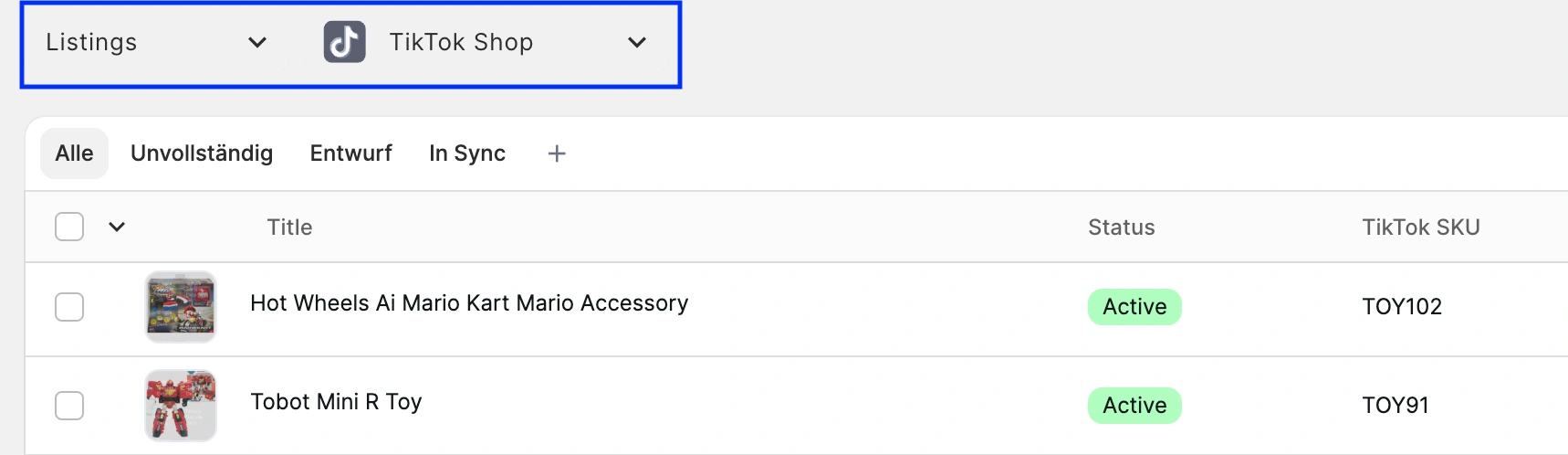
2) Verwenden Sie die Filter, um Produkte zu finden, die nicht verlinkt sind.

3) Klicken Sie auf die Schaltfläche Verknüpfen und suchen Sie das passende Produkt nach Titel, SKU oder Kennung.

4) Sobald Sie das Produkt gefunden haben, klicken Sie auf die Schaltfläche Verknüpfen daneben.

Das war's; Ihr Artikel ist verlinkt!
Wenn es in Ihrem Geschäft kein passendes Produkt für Ihre Channel-Auflistung gibt:
Klicken Sie auf die Schaltfläche Verknüpfen, wählen Sie dann Neues Shop-Produkt erstellen und verknüpfen im Pop-up-Fenster aus. Es wird automatisch ein neuer Artikel in Ihrem Geschäft erstellt und mit Ihrer Auflistung auf dem Marktplatz verlinkt.

Manchmal kann es erforderlich sein, ein variables Channel-Produkt mit mehreren übergeordneten Produkten in Ihrem Geschäft zu verknüpfen. Dies ist besonders nützlich, wenn Sie z. B. ein T-Shirt mit 10 Variationen verkaufen (ein weißes in 5 Größen und ein schwarzes in 5 Größen), das im Channel als ein Artikel, im Shop jedoch als zwei separate Produkte erscheint.
Verknüpfen Sie als Abhilfe Ihr erstes übergeordnetes Produkt mit allen erforderlichen Variationen. Verknüpfen Sie dann mit der Option Neu verknüpfen das zweite übergeordnete Produkt und seine Variationen. Wiederholen Sie diesen Vorgang, bis Sie alles korrekt verlinkt haben, und verlinken Sie schließlich das Produkt, das als Hauptprodukt dienen soll, erneut.

Verknüpfen in großen Mengen (für große Bestände) #
Wenn Sie einen größeren Bestand haben, ist das Verknüpfen in großen Mengen effizienter.
💡 Sehen Sie sich ein Video-Tutorial zum Verknüpfen Ihrer Channel-Artikel über CSV-Export/Import an.
1) Gehen Sie auf die Registerkarte Auflistungen und wählen Sie Ihr Senderkonto aus.
2) Klicken Sie auf Weitere Aktionen in der oberen rechten Ecke und wählen Sie Exportieren.

3) Wechseln Sie im Pop-up-Fenster auf die Registerkarte Artikel verknüpfen. Stellen Sie sicher, dass alle relevanten Felder ausgewählt sind, und klicken Sie auf Exportieren.

4) Passen Sie die SKU des Katalogs oder die Artikel-ID des Katalogs in der exportierten CSV-Datei nach Bedarf an.
5) Importieren Sie die bearbeitete Datei wieder in die Anwendung.

ℹ️ Verwenden Sie Filter und die Option Nach Gruppen organisieren auf der rechten Seite, um Ihre Produkte nach Marktplätzen, Kategorien oder Produkttypen zu exportieren und zu verknüpfen.
Sobald Ihre Artikel verlinkt sind, ist es an der Zeit, ihre Synchronisierung zu aktivieren, um eine automatische Aktualisierung der Produktdaten in den Kanälen zu gewährleisten.


