
Um mit M2E Multichannel Connect für PrestaShop zu beginnen, befolgen Sie bitte die nachstehenden Schritte, um die App zu installieren und die Einrichtung abzuschließen.
Schritt 1. Die App herunterladen #
Laden Sie die neueste Version der M2E PrestaShop-App aus dem offiziellen GitHub-Repository herunter. Speichern Sie die ZIP-Datei auf Ihrem lokalen Gerät – Sie werden sie im nächsten Schritt in PrestaShop hochladen.
ℹ️ Die App ist mit PrestaShop Version 1.7.0 und höher kompatibel.
Schritt 2. Hochladen und Installieren der App #
1) Gehen Sie in Ihrem PrestaShop-Adminbereich zu Module > Modul-Manager.
2) Klicken Sie auf Modul hochladen, dann auf Datei auswählen und laden Sie die heruntergeladene ZIP-Datei hoch.

3) Klicken Sie auf Jetzt installieren und anschließend auf Plugin aktivieren, um die App zu aktivieren.
ℹ️ Sollten bei der Installation des Moduls Probleme auftreten, lesen Sie bitte die Anleitung zur Fehlerbehebung.
Sobald die App aktiviert ist, wird M2E Multichannel Connect im Menü auf der linken Seite Ihres PrestaShop-Adminbereichs angezeigt. Klicken Sie darauf, um die App zu öffnen.
Schritt 3. Marktplatz-Konten verbinden #
Sobald die App installiert ist, können Sie nun Ihre Verkäuferkonten von den unterstützten Marktplätzen verlinken:
1) Öffnen Sie die M2E-App und klicken Sie auf Marktplatz-Konto verbinden.

2) Wählen Sie im Popup-Fenster den Marktplatz aus, den Sie verbinden möchten.
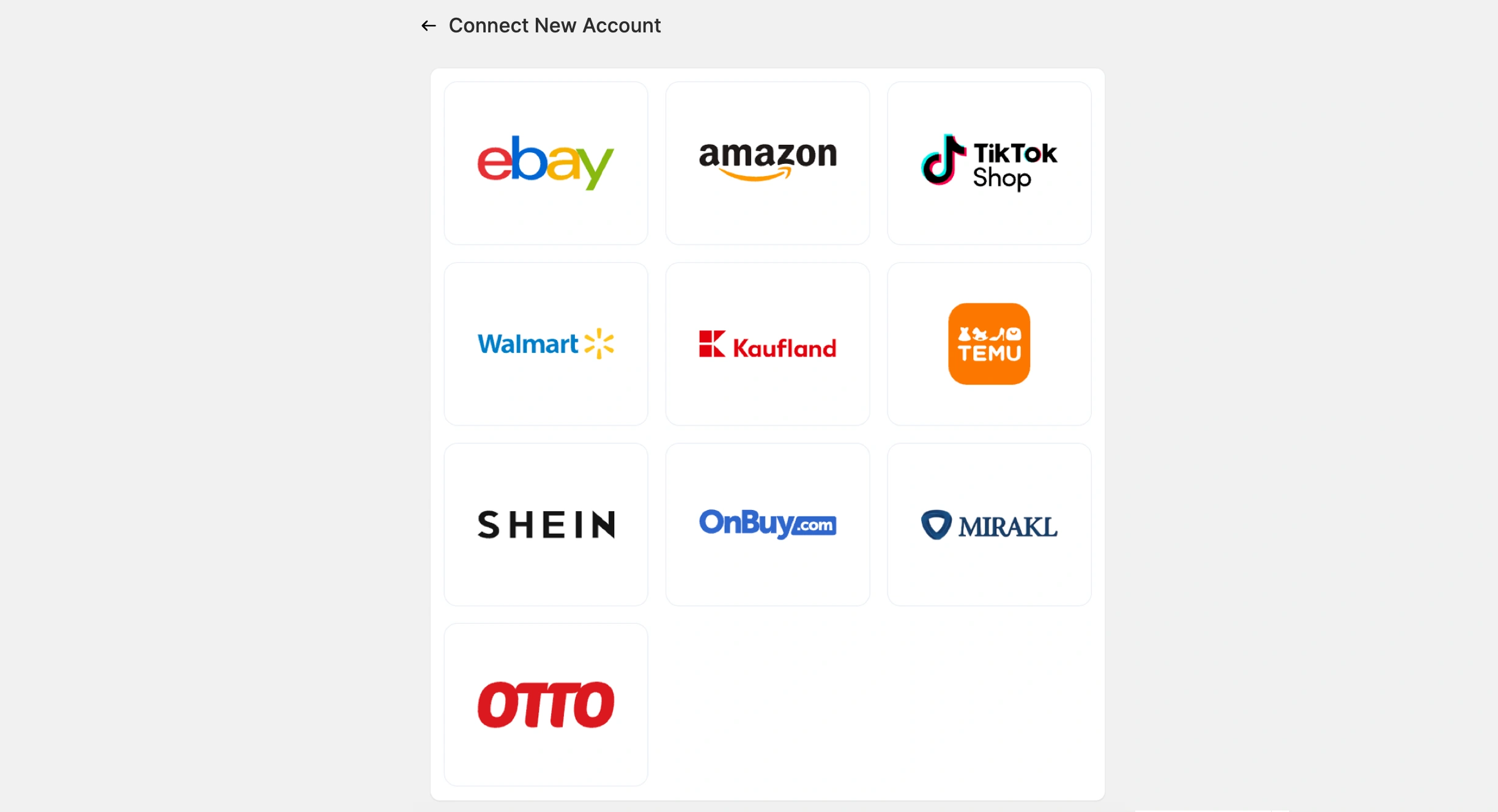
3) Befolgen Sie die Anweisungen auf dem Bildschirm, um M2E den Zugriff auf die Daten Ihres Verkäuferkontos zu gestatten.
ℹ️ Sie können mehrere Marktplatzkonten verbinden. Wiederholen Sie diesen Schritt für jeden Marktplatz, auf dem Sie verkaufen.
Schritt 4. Führen Sie die Einrichtungsanleitung durch #
Die Einrichtungsanleitung wird automatisch gestartet, sobald Sie Ihr erstes Marktplatzkonto verbunden haben. Befolgen Sie die vier Schritte in der Anleitung, um die Integration abzuschließen:

- Verknüpfen Sie Ihre PrestaShop-Produkte mit Ihren bestehenden Auflistungen auf dem Marktplatz.
- Aktivieren Sie die Synchronisation, damit M2E Ihre Marktplatz-Auflistungen mit PrestaShop-Produktdaten auf dem neuesten Stand halten kann.
- Aktivieren Sie die Bestellsynchronisation, damit Bestellungen von Marktplätzen in PrestaShop importiert werden können.
- Starten Sie die Auflistung von PrestaShop-Produkten auf angeschlossenen Marktplätzen.
💡 Sehen Sie sich die Anleitungen zum Erstellen neuer Auflistungen von Kanälen an:
- eBay [benutzerhandbuch / videotutorial]
- Amazon [benutzerhandbuch / videotutorial]
- Walmart [benutzerhandbuch / videotutorial]
- TikTok Shop [benutzerhandbuch / videotutorial]
- Kaufland [benutzerhandbuch]
- Temu [benutzerhandbuch]
Das war's! Sie sind jetzt bereit, die M2E Multichannel Connect App zu verwenden, um die Bestandsverwaltung und Auftragsabwicklung auf Ihren Marktplätzen direkt aus PrestaShop zu optimieren.


