
- Schritt 1. Eine neue Auflistung erstellen
- Schritt 2. Wählen Sie einen eBay-Marktplatz aus
- Schritt 3. Einstellrichtlinien zuweisen
- Schritt 4. Produkte für die Auflistung auswählen
- Schritt 5. eBay-Kategorien festlegen
- Schritt 6. Artikelmerkmale eingeben
- Schritt 7. Veröffentlichen Sie Ihre Auflistungen auf eBay
- Schritt 8. Validierungsfehler beheben
- Brauchst du Hilfe?
In dieser Anleitung wird beschrieben, wie Sie in M2E Multichannel Connect eBay-Auflistungen aus den Artikeln Ihres Shops erstellen können.
💡 Sehen Sie sich ein Video-Tutorial dazu an, wie Sie neue Artikel bei eBay auflisten.
Schritt 1. Eine neue Auflistung erstellen #
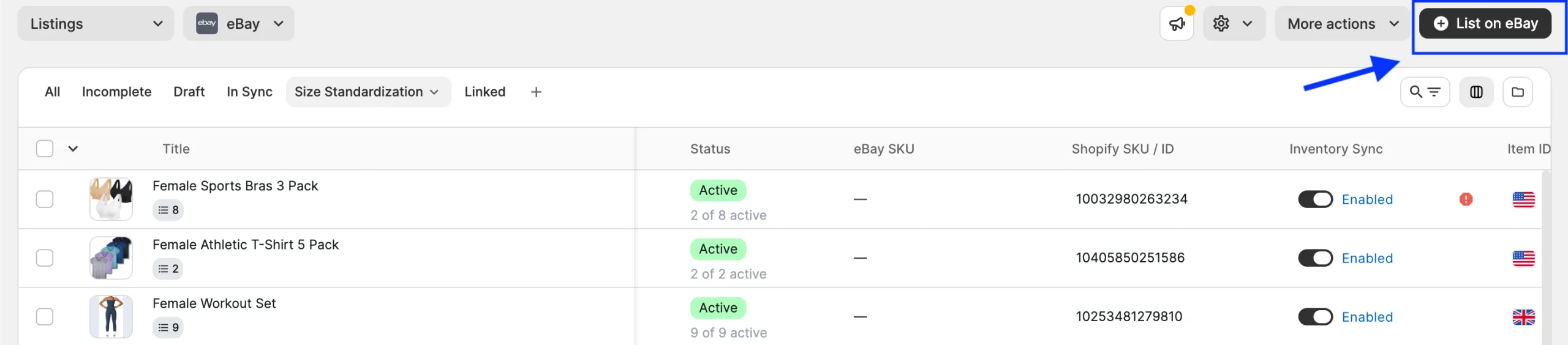
Rufen Sie die Seite eBay-Auflistungen auf. Klicken Sie oben rechts auf der Seite auf Auf eBay einstellen.
Schritt 2. Wählen Sie einen eBay-Marktplatz aus #
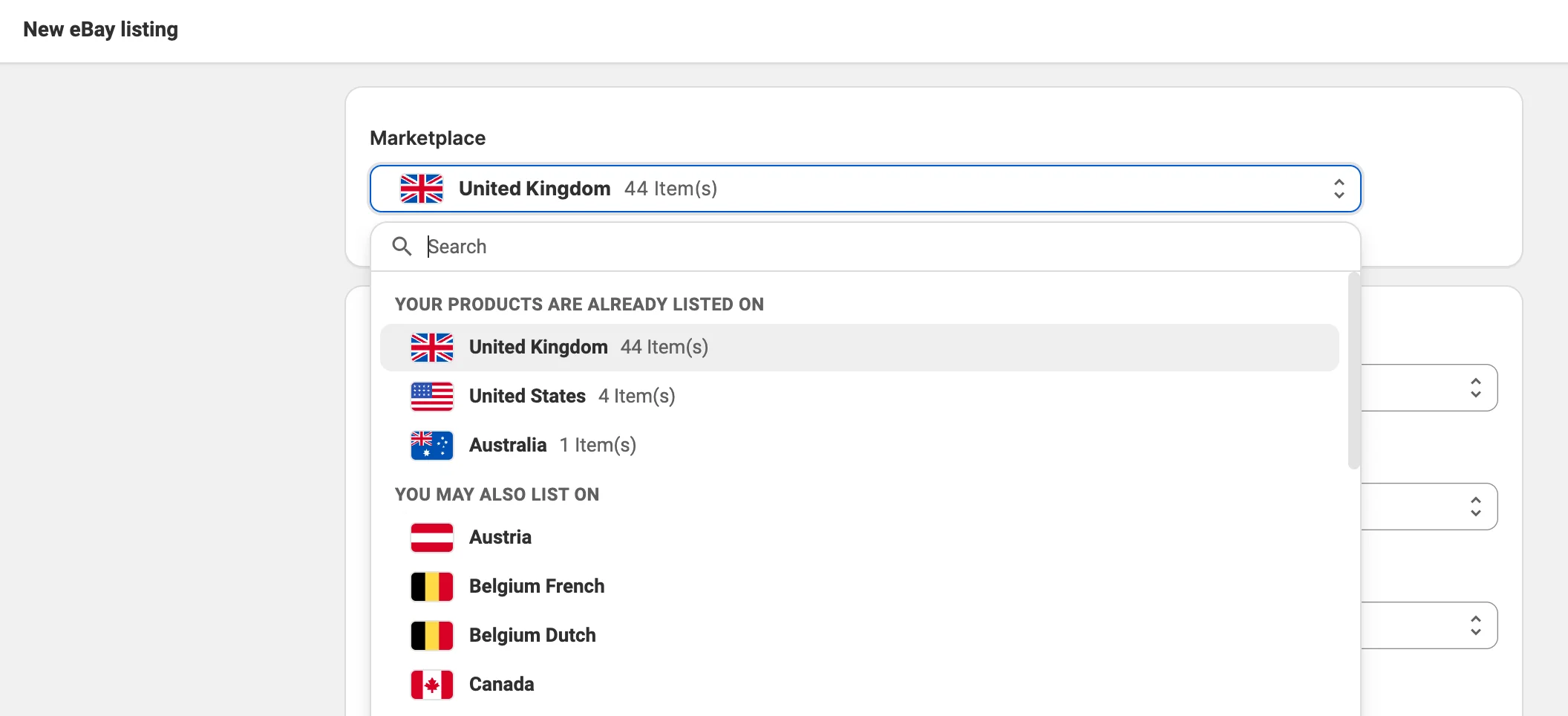
Jede eBay-Website, wie beispielsweise eBay.com, eBay.co.uk oder eBay.de, ist ein eigenständiger Marktplatz mit eigenen Kategorien, Artikelmerkmalen und Gebühren. Wählen Sie den Marktplatz aus, auf dem die Produkte aufgeführt werden sollen.
Schritt 3. Einstellrichtlinien zuweisen #
Legen Sie die Einstellrichtlinien für Ihre Produkte fest. Eine Einstellrichtlinie ist eine wiederverwendbare Vorlage mit den Einstellungen, die zum Auflisten und Verkaufen von Artikeln bei eBay erforderlich sind. Nach dem Speichern kann sie einer beliebigen Anzahl von Auflistungen zugewiesen werden.

- Legen Sie Ihre bevorzugte Auflistung fest, sei es eine Auktion oder ein Festpreis.
- Konfigurieren Sie die Preisgestaltung, geben Sie die Mehrwertsteuer an und wählen Sie die Quelle für die Mengenangaben aus.
- Legen Sie fest, welche Produktänderungen in Ihrem M2E-Shop nach dem Auflisten der Artikel an eBay gesendet werden.
- Wählen Sie den eBay-Zustandstyp für Ihre Produkte aus.
- Legen Sie die Quelle für Produkttitel und -beschreibungen fest.
- Wählen Sie optional ein benutzerdefiniertes Farbschema für Ihre Auflistungen aus.
⚠️ Der eBay-Zustandstyp kann nur bei der erstmaligen Erstellung der Auflistung festgelegt werden und lässt sich nicht mehr ändern, sobald die Auflistung online ist.
Versand und Rückgabe Richtlinien:
- Legen Sie die Versandoptionen für Ihre Artikel sowie die Bedingungen fest, unter denen Käufer diese zurückgeben können.
Sobald die Richtlinien festgelegt sind, klicken Sie auf Weiter.
Schritt 4. Produkte für die Auflistung auswählen #
Die Produkte, die Sie sofort auflisten können, werden in der Ansicht Zum Auflisten bereit angezeigt. Dabei handelt es sich um Produkte aus Ihrem Shop, die noch nicht bei eBay gelistet sind und über verfügbaren Lagerbestand sowie einen gültigen Preis verfügen.
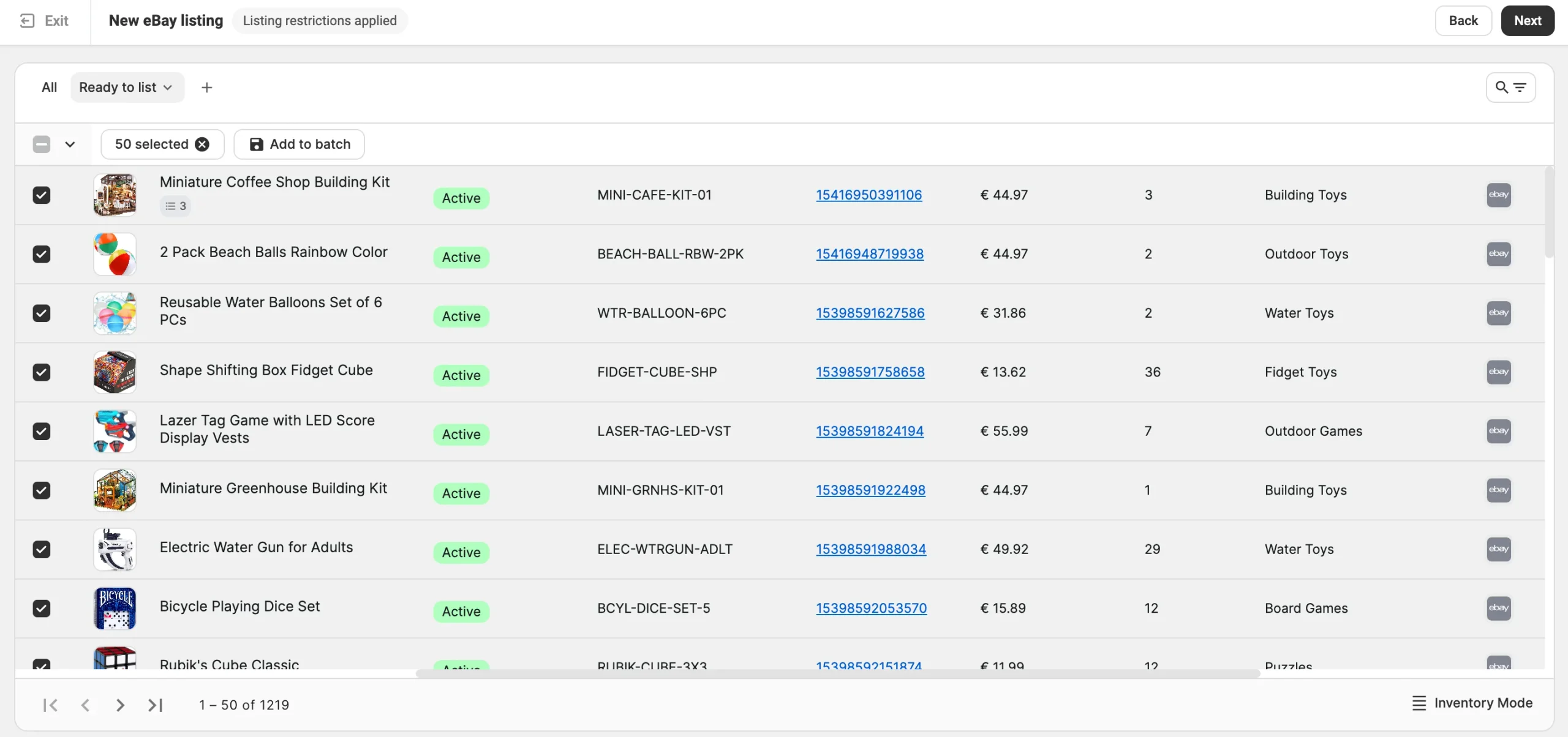
Nutzen Sie die Suchfunktion und Filter, um Produkte nach Titel oder Artikelnummer sowie nach weiteren Parametern wie Preis, Menge, Kategorie und mehr zu finden. Eine Filterkombination kann als benutzerdefinierte Ansicht gespeichert und später wieder aufgerufen werden.
Wenn die Produkte, die Sie einstellen möchten, nicht in einer einzigen Suchanfrage oder auf einer Seite angezeigt werden, fügen Sie sie dem Batch-Tool hinzu. Dort werden alle hinzugefügten Produkte in einer Liste zusammengefasst, um sie für die Auflistung auf eBay zu verwenden.
✅ Beginnen Sie mit einer kleinen Auswahl an Artikeln, um Ihre Richtlinien, Kategorien und Artikelmerkmale zu testen. Sobald diese Auflistungen fehlerfrei online sind, stellen Sie den Rest Ihres Katalogs mit denselben Einstellungen bei eBay auf.
Varianten als separate Artikel auflisten. M2E listet ein Produkt mit Varianten als eine einzige Auflistung mit mehreren Varianten. Um ausgewählte Varianten stattdessen als eigenständige Artikel aufzulisten, wechseln Sie unten auf der Seite in den Bestandsansichtsmodus und wählen Sie diese Varianten aus. M2E listet jede davon als einfaches Produkt auf.
Sobald Sie die Produkte ausgewählt haben, klicken Sie auf Weiter.
Schritt 5. eBay-Kategorien festlegen #
Jede eBay-Auflistung benötigt eine Hauptkategorie. Sie können diese auf eine von drei Arten zuweisen:

- Empfohlene Kategorie automatisch zuweisen – Klicken Sie auf Empfohlene Kategorien abrufen, damit eBay Ihnen anhand Ihrer Produktdetails eine Kategorie vorschlägt. Der Vorschlag wird im violetten Kategoriefeld angezeigt, wo Sie ihn übernehmen oder ändern können.
- Zuordnung von Shop-Kategorien zu eBay-Kategorien – Verwenden Sie Ihre Shop-Kategorien, um eBay-Kategorien automatisch zuzuordnen. Richten Sie die Zuordnungen einmal ein, und sie werden auf alle Auflistungen übertragen. Weitere Informationen finden Sie im Leitfaden zur Kategoriezuordnung.
- Alle Produkte derselben Kategorie – Wählen Sie manuell eine einzige eBay-Kategorie für den gesamten Stapel aus. Ideal, wenn alle ausgewählten Produkte derselben Shop-Kategorie angehören.
Schritt 6. Artikelmerkmale eingeben #
Artikelmerkmale sind die Kategorieattribute, die eBay für Suchfilter und Produktangaben verwendet. Sie lassen sich in drei Gruppen einteilen:
- Erforderlich – Muss ausgefüllt werden, bevor der Artikel auflistet werden kann.
- Empfohlen – Optional. eBay verwendet diese Angaben in Suchfiltern, sodass Artikel ohne diese Angaben möglicherweise nicht in gefilterten Suchergebnissen erscheinen.
- Produktsicherheit – Optionale Angaben zur Sicherheit und Konformität, die eBay für bestimmte Kategorien oder Marktplätze verlangt.
- Benutzerdefiniert – Optionale Angaben, die Sie für Details hinzufügen, die eBay nicht abdeckt.
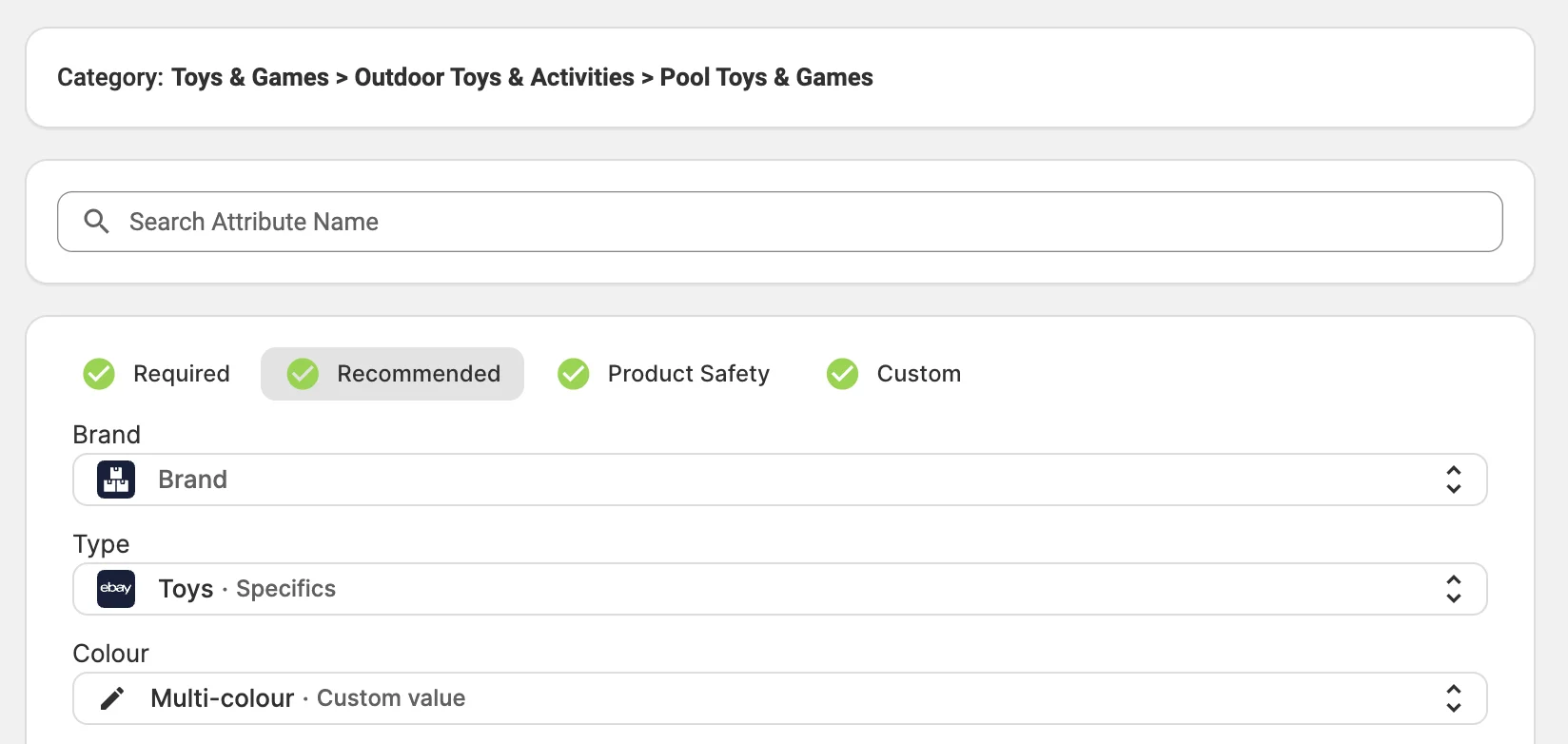
Wählen Sie für jeden einzelnen Artikel aus, woher sein Wert stammt:
- Shop- oder Katalogdaten – Verwenden Sie diese Quelle, wenn Ihre Produkte den Wert bereits enthalten. Wählen Sie ein Shop-Attribut, ein Metafelder oder ein M2E-Katalogfeld aus.
- Von eBay empfohlene Werte – Verwenden Sie diese Quelle, wenn eBay für das jeweilige Produkt eine vordefinierte Auswahl an Werten anbietet. Wählen Sie einen der vorgeschlagenen Werte aus.
- Benutzerdefinierter Wert – Verwenden Sie diese Quelle, wenn der Wert weder in Ihren Produktdaten noch in der eBay-Liste enthalten ist. Geben Sie den Wert manuell ein.
ℹ️ Die ausgewählte Quelle muss für jedes Produkt im Stapel einen Wert zurückgeben. Ein leerer Pflichtfeldblock verhindert die Auflistung.
Gespeicherte Artikelmerkmale für zukünftige Auflistungen. Wenn Sie zum ersten Mal eine Auflistung in einer eBay-Kategorie auflisten, speichert M2E die Artikelmerkmale als Kategorieregeln, sodass die nächste Auflistungsserie in dieser Kategorie auf den gespeicherten Werten aufbauen kann.
Wenn Sie einen Artikel mit bestimmten Filial- oder Katalogdaten verknüpfen, schlägt M2E möglicherweise vor, die Verknüpfung als globale Attributzuordnung zu speichern. Nachdem Sie dies bestätigt haben, wählt M2E dieselbe Quelle aus, wo immer dieser Artikel in anderen Kategorien erscheint.
✅ Wenn für einen bestimmten Artikel Daten benötigt werden, die Ihre Shop-Produkte nicht enthalten, erstellen Sie ein benutzerdefiniertes Attribut im M2E-Katalog. Sie geben ein benutzerdefiniertes Attribut einmal pro Produkt ein, und M2E verwendet diesen Wert immer dann, wenn das Produkt bei eBay auflistet wird.
Schritt 7. Veröffentlichen Sie Ihre Auflistungen auf eBay #
Bevor Sie Ihre Auflistungen veröffentlichen, können Sie die Artikel optional in weitere Kategorien einordnen. Klicken Sie unter jeder Kategoriegruppe auf „Weitere Kategorie hinzufügen“ und wählen Sie aus:
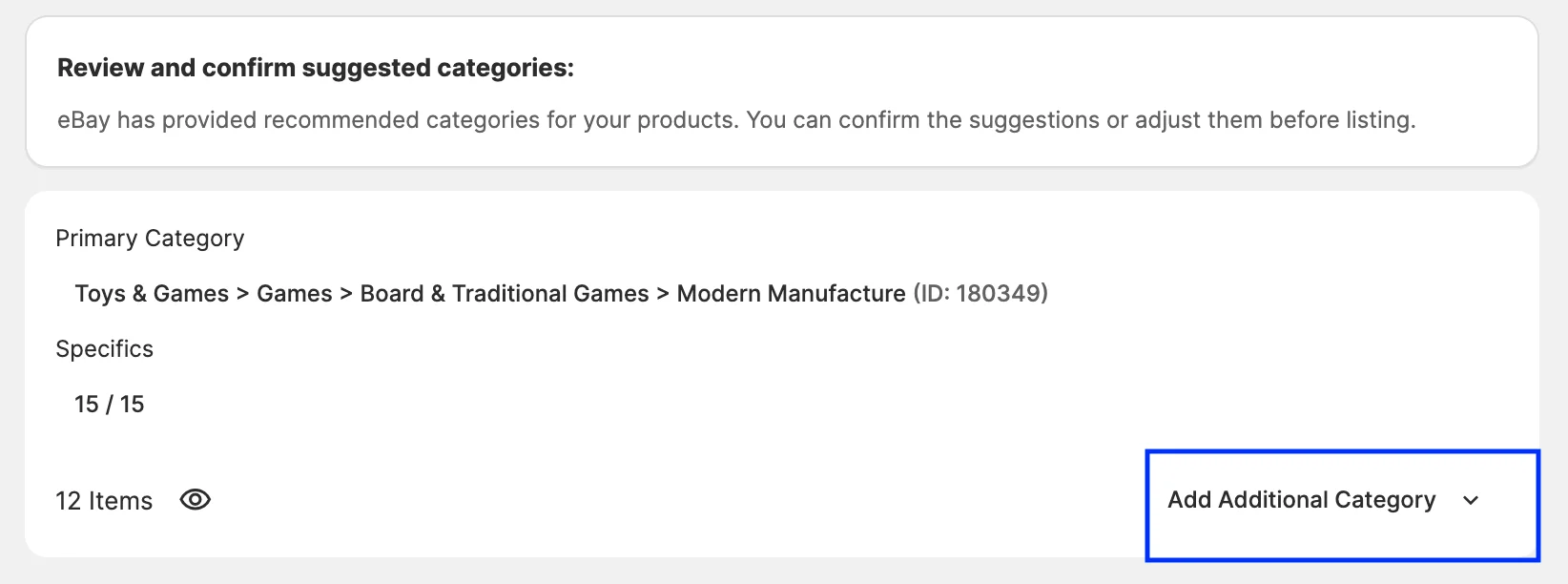
- eBay-Sekundärkategorie – Der Artikel wird zusätzlich zur Hauptkategorie in einer zweiten eBay-Kategorie platziert, sodass Käufer, die in einer der beiden Kategorien stöbern, ihn finden können. eBay erhebt hierfür zusätzliche Gebühren.
- eBay-Shop-Kategorien – Der Artikel wird in den Haupt- und Sekundärkategorien Ihres eBay-Shops platziert. Nur mit einem eBay-Shop-Abonnement verfügbar.
Sobald die Kategorien und Einzelheiten festgelegt sind, klicken Sie auf Jetzt auflisten. M2E überprüft die Produkte und veröffentlicht diejenigen, die die Überprüfung bestehen, auf eBay.
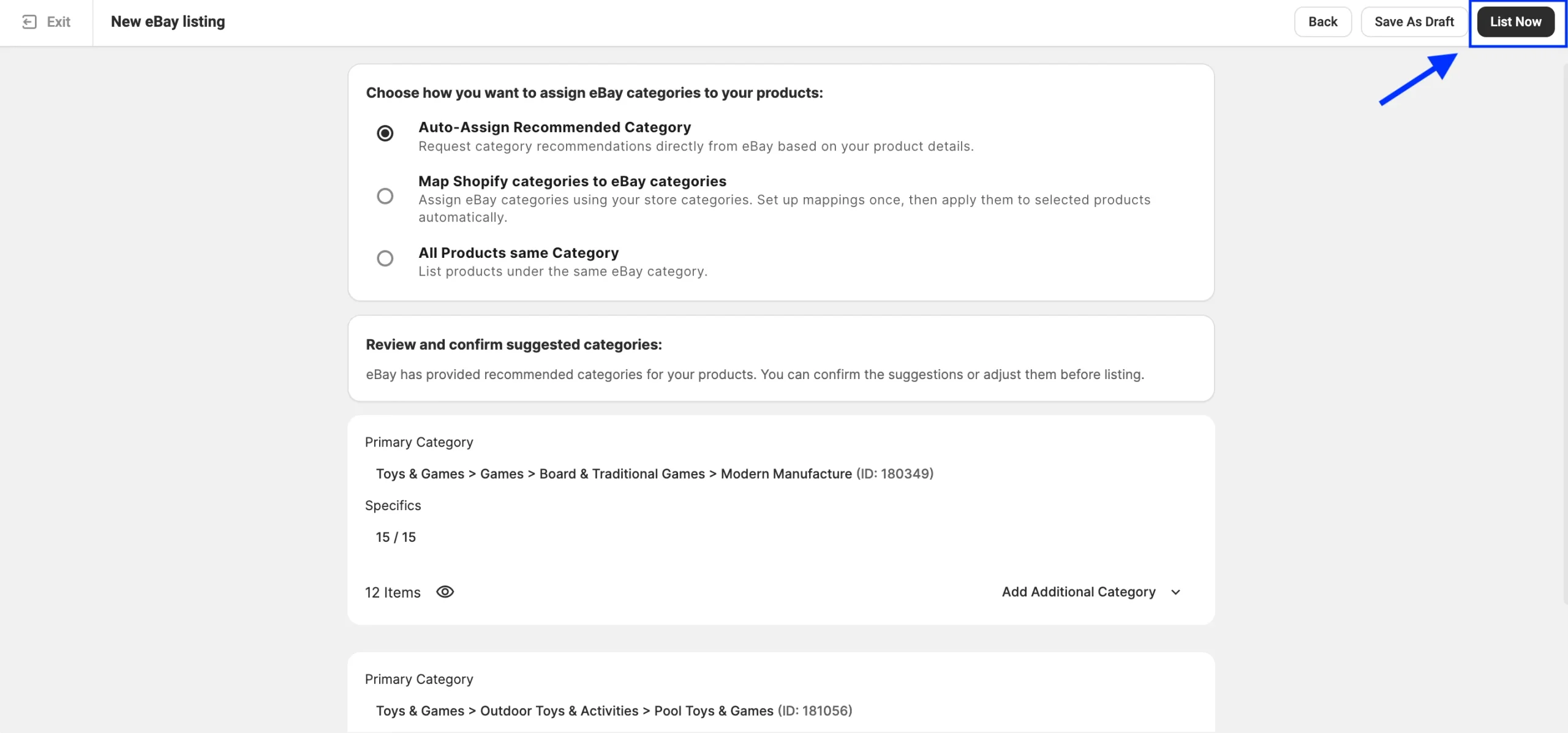
Klicken Sie auf Als Entwurf speichern, um die Auflistungen in M2E zu behalten, ohne sie zu veröffentlichen.
✅ So veröffentlichen Sie Entwürfe für Auflistungen zu einem späteren Zeitpunkt:
1) Rufen Sie die Seite eBay-Auflistungen auf.
2) Filtern Sie die Artikel nach dem Status „Entwurf“.
3) Wählen Sie die Artikel aus, die Sie veröffentlichen möchten.
4) Klicken Sie im Menü „Massenaktionen“ auf Artikel verwalten > Auflisten.
⚠️ Wenn Sie versuchen, ein Produkt zu verkaufen, das in Ihrem Shop als Entwurf gekennzeichnet ist, wird es nicht auf eBay angezeigt und als Unvollständig markiert. Wenn Sie den Status des Produkts in Ihrem Shop auf Entwurf oder Verborgen ändern, wird die eBay-Auflistung deaktiviert, ohne sie zu löschen.
Um das Produkt wieder auf eBay verfügbar zu machen, ändern Sie seinen Status in Ihrem Shop wieder auf Aktiv.
Schritt 8. Validierungsfehler beheben #
Wenn Sie auf „Jetzt einstellen“ klicken, überprüft der M2E Listing Validator Assistant jedes ausgewählte Produkt anhand der eBay-Anforderungen.
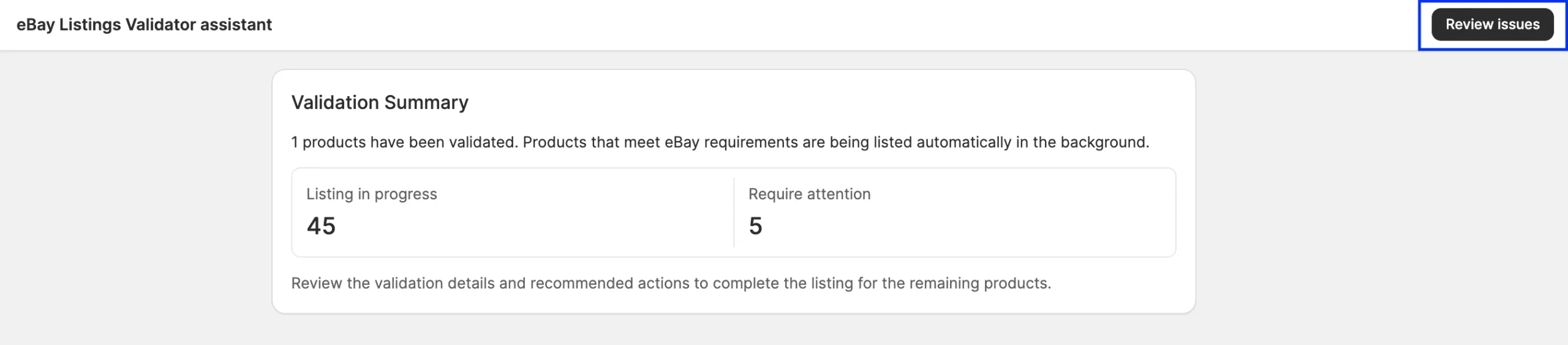
Die Validierungszusammenfassung zeigt das Ergebnis für die gesamte Charge an:
- Auflistung läuft – Artikel, die die Prüfung bestanden haben und derzeit bei eBay aufgeführt werden.
- Beachtung erforderlich – Artikel, die nicht aufgeführt wurden, da einige ihrer Daten fehlen oder ungültig sind.
So listen Sie die Produkte auf, die Ihrer Aufmerksamkeit bedürfen:
1) Klicken Sie auf Probleme überprüfen.
2) Der Leitfaden zur Fehlerbehebung enthält Einzelheiten zum Problem und Angaben dazu, was behoben werden muss.
3) Klicken Sie bei jedem Problem auf Empfohlene Maßnahme, um die vorgeschlagene Lösung anzuwenden. Um eine andere Lösung auszuwählen, klicken Sie auf den Pfeil neben der Schaltfläche.
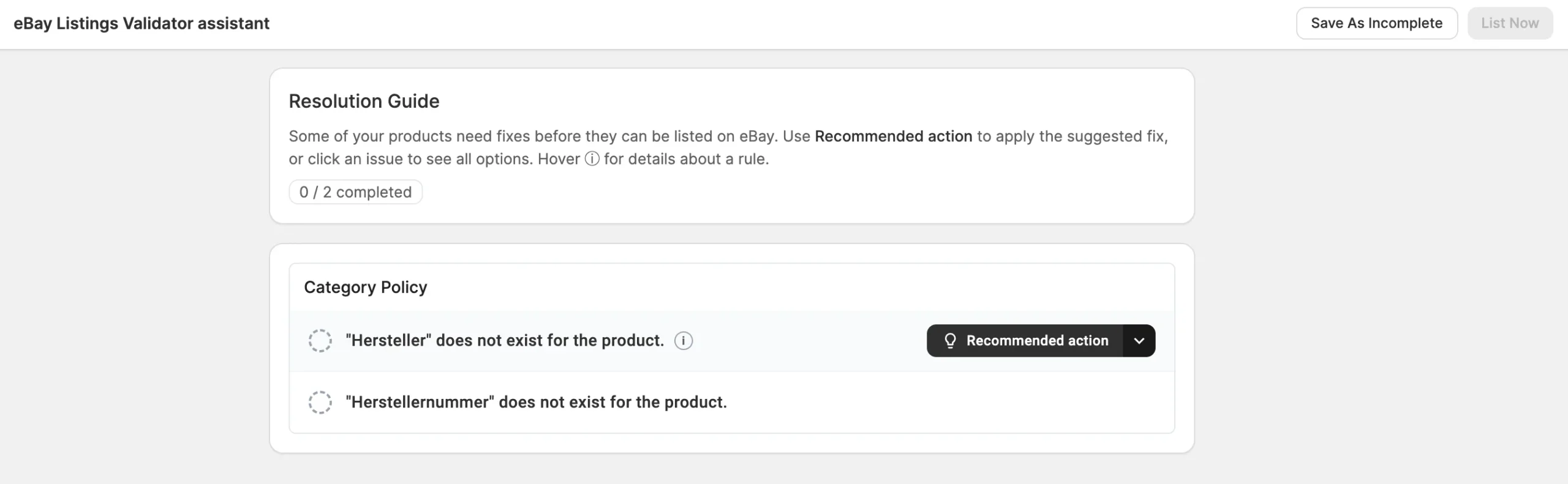
4) Nachdem Sie jedes Problem aus der Liste behoben haben, klicken Sie auf Jetzt auflisten.

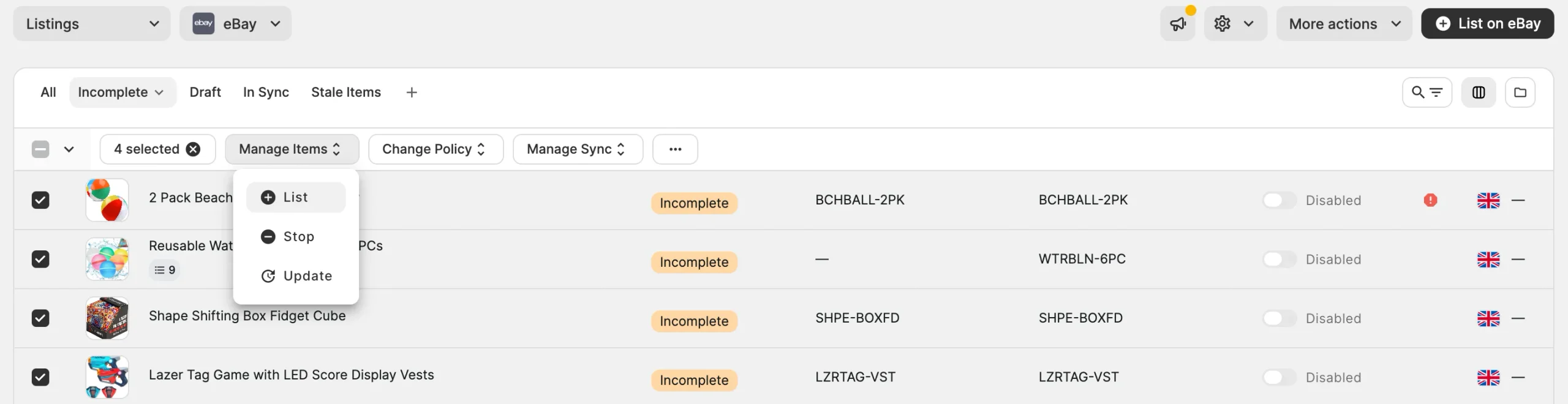
Wenn Sie nicht alle Probleme sofort beheben können, klicken Sie auf Als unvollständig speichern. M2E speichert die Artikel mit dem Status Unvollständig und sendet sie nicht an eBay.
Um später zu diesen Artikeln zurückzukehren, rufen Sie die Seite eBay-Angebote auf und filtern Sie nach dem Status Unvollständig. Wählen Sie die Artikel aus und klicken Sie im Menü für Massenaktionen auf Artikel verwalten > Auflisten. Der Listing-Validator-Assistent wird erneut geöffnet und zeigt die verbleibenden Probleme an.
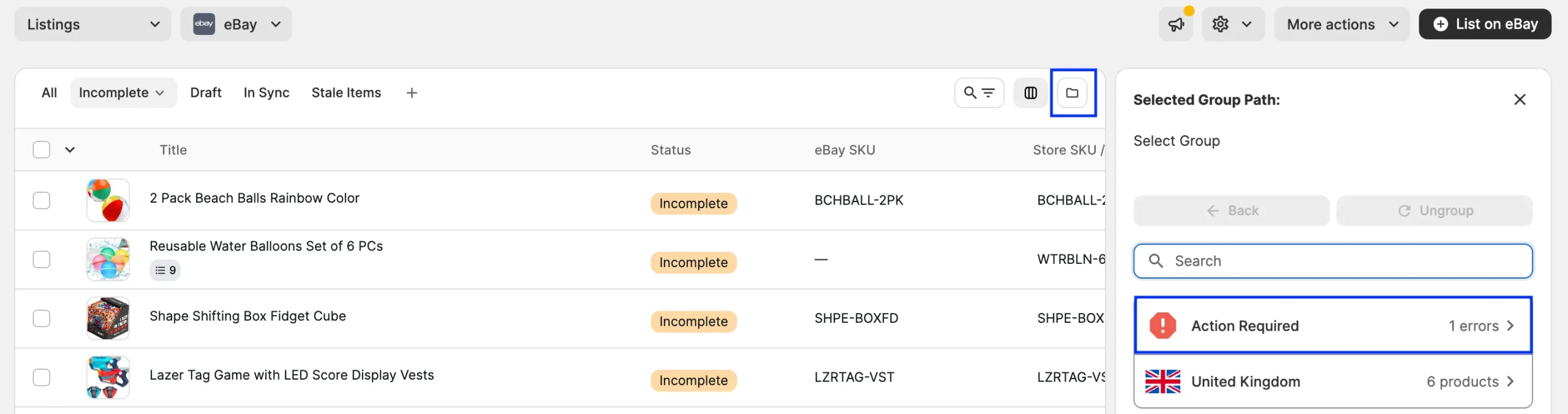
Die Validierung deckt die gängigsten eBay-Anforderungen ab, doch eBay führt eigene Prüfungen durch, sobald eine Auflistung eingeht. Auflistungen, die diese Prüfungen nicht bestehen, werden auf der Seite eBay-Angebote in der Gruppe „Maßnahmen erforderlich“ angezeigt, zusammen mit den Fehlerdetails und Vorschlägen zur Behebung der Fehler.
Brauchst du Hilfe? #
Wenn Sie Fragen zur Auflistung von Artikeln bei eBay haben, wenden Sie sich bitte an das M2E-Supportteam.
Nützliche Ressourcen
- Wie eröffnet man mit M2E Cloud einen erfolgreichen Shop bei eBay?
- So verkaufst du international bei eBay | 5 Tipps von M2E Cloud


