
M2E Multichannel Connect ermöglicht es Ihnen, Produkte aus Ihrem Shop als Multi-Mengen- oder Variations-Angebote bei eBay aufzulisten. Folgen Sie diesen Schritten, um solche Auflistungen einzurichten.
Schritt 1. Zugriff auf eBay-Artikel #
Navigieren Sie zur Registerkarte Auflistungen in M2E Multichannel Connect. Wählen Sie Ihr eBay-Konto aus und klicken Sie auf Auflisten bei eBay, um mit dem Erstellen von Auflistungen zu beginnen.

Schritt 2. Wählen Sie einen Marktplatz #
Wählen Sie den passenden eBay-Marktplatz, damit Ihre Auflistungen in der richtigen Region erscheinen.

Schritt 3. Konfigurieren Sie Richtlinien und Mengeneinstellungen #
Richten Sie M2E Policies ein, die festlegen, wie die Produkte Ihres Shops auf dem Marktplatz aufgelistet und verwaltet werden.

Achten Sie besonders auf die Verkaufsrichtlinie. Achten Sie darauf, dass Sie Festpreis statt Auktion wählen (da Auflistungen mit mehreren Mengen in Auktionen nicht zulässig sind).

Klicken Sie im Abschnitt Menge Ihrer Verkaufsrichtlinie auf Mengenänderung hinzufügen und wählen Sie aus, wie viel Lagerbestand angezeigt werden soll:

- Lagerbestand reservieren: Listen Sie nur einen Teil Ihres Lagerbestands bei eBay auf.
- Auf Kanal halten: Stellen Sie eine geringere Menge bei eBay ein, um Dringlichkeit zu erzeugen.
- Null-Lagerbestand-Verkauf: Halten Sie eBay-Auflistungen auch dann aktiv, wenn der Lagerbestand Null erreicht (Rückstände).
- In Losen verkaufen: Bündeln Sie mehrere Einheiten für Großabnehmer.
💡 Eine ausführliche Schritt-für-Schritt-Anleitung finden Sie im M2E Cloud blog.
Schritt 4. Produkte zum Auflisten auswählen #
Für Auflistungen mit mehreren Produkten wählen Sie die relevanten Produkte aus Ihrem Shop und Katalog aus. Verwenden Sie die Schnellsuche oder den Bereich Gruppen für eine genauere Suche.

Für Auflistungen mit Variationen wählen Sie Produkte mit Variationen (z. B. Größe, Farbe) und überprüfen Sie, ob alle erforderlichen Optionen enthalten sind.

ℹ️ Stellen Sie sicher, dass Ihre Variationen den Anforderungen von eBay entsprechen (max. 5 Typen, 50 Werte pro Typ und 250 Gesamtvariationen pro Auflistung).
Klicken Sie nach der Auswahl auf Weiter.
Schritt 5. Zuweisen von eBay-Kategorien und Artikelmerkmalen #
Wählen Sie die primäre eBay-Kategorie aus und stellen Sie sicher, dass sie ggf. Variationen unterstützt. Wenn die App eine relevante eBay-Kategorie vorschlägt, können Sie diese sofort bestätigen oder ändern.
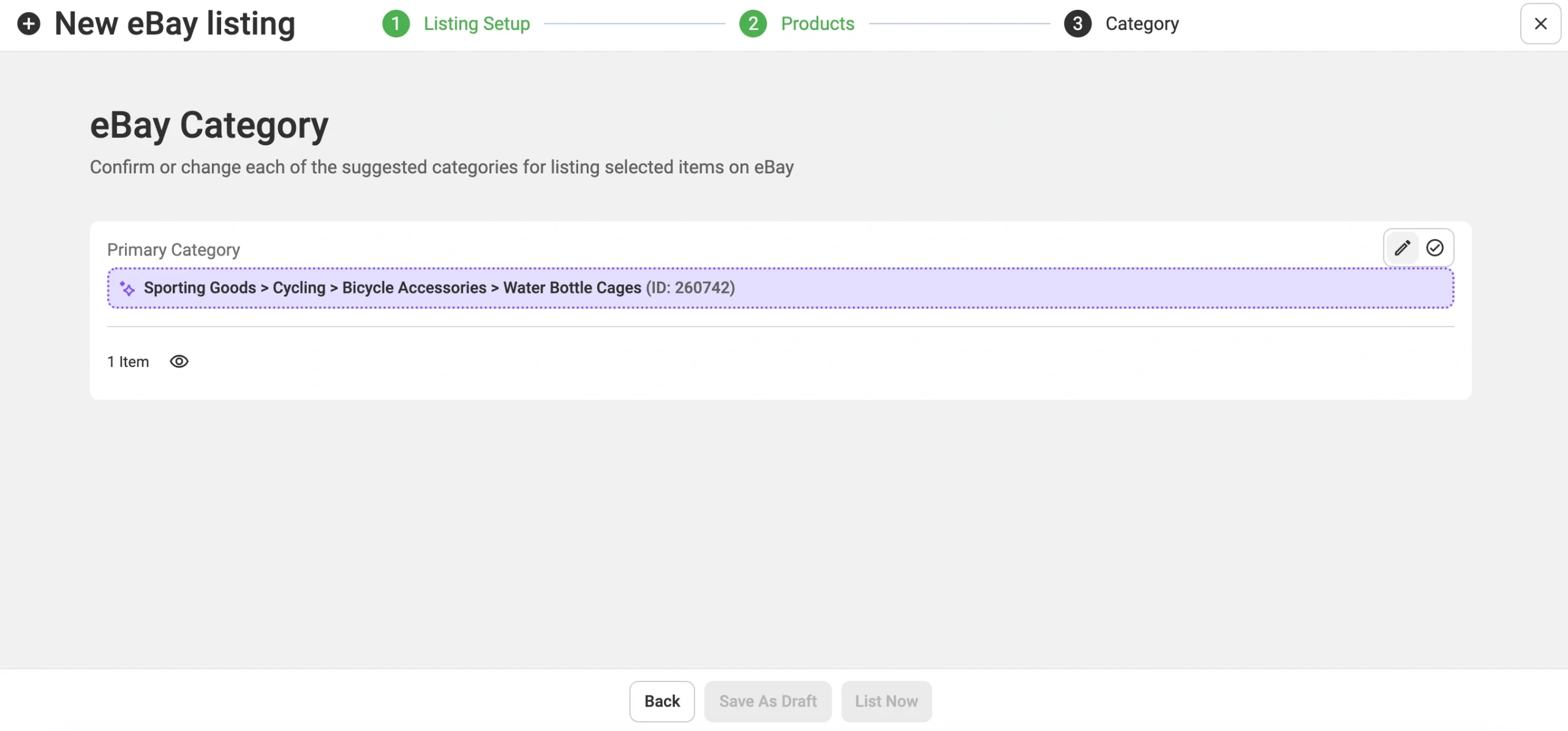
Wenn Sie die Kategorie ändern, können Sie eine zuvor verwendete Kategorie auswählen oder über die Registerkarten Durchsuchen und Suchenmanuell eine Kategorie suchen.

Fügen Sie optional Sekundärkategorien hinzu oder organisieren Sie Artikel unter eBay Shop-Kategorien (falls zutreffend).

Füllen Sie dann die Artikelmerkmale aus, um das Suchranking zu verbessern, einschließlich erforderlicher, empfohlener und benutzerdefinierter Merkmale.

Bestätigen Sie anschließend die Änderungen.
Schritt 6. Veröffentlichen Sie Ihre Auflistungen #
Klicken Sie auf Jetzt auflisten um Ihre Artikel auf eBay zu veröffentlichen, oder auf Als Entwurf speichern für eine spätere Veröffentlichung.


