
Mit M2E Multichannel Connect können Sie PrestaShop-Produkte auf TikTok Shop auflisten, Lagerbestände und Preise in Echtzeit synchronisieren und TikTok Shop-Bestellungen zur einheitlichen Abwicklung in PrestaShop importieren.
Diese Anleitung führt Sie Schritt für Schritt durch die Verbindung Ihres PrestaShop-Shops mit TikTok Shop mithilfe des Moduls „M2E Multichannel Connect“.
Bevor Sie beginnen #
Bitte stellen Sie sicher, dass die folgenden Voraussetzungen erfüllt sind, bevor Sie beginnen:
- Ihre PrestaShop-Version ist 1.7.0 oder höher.
- Sie verfügen über Administratorrechte für Ihr PrestaShop-Backoffice.
- Sie verfügen über ein aktives TikTok Shop-Verkäuferkonto. Falls Sie noch keines haben, können Sie sich hier registrieren und eine 30-tägige kostenlose Testversion von M2E sowie Unterstützung beim Onboarding erhalten.
Schritt 1. Laden Sie das M2E-Modul herunter und installieren Sie es #
1) Laden Sie die neueste Version des M2E Multichannel Connect-Moduls aus dem offiziellen GitHub-Repository herunter. Speichern Sie die ZIP-Datei auf Ihrem lokalen Gerät.
2) Gehen Sie in Ihrem PrestaShop-Adminbereich zu Module > Modul-Manager.
3) Klicken Sie auf Modul hochladen und wählen Sie dann die heruntergeladene ZIP-Datei aus.
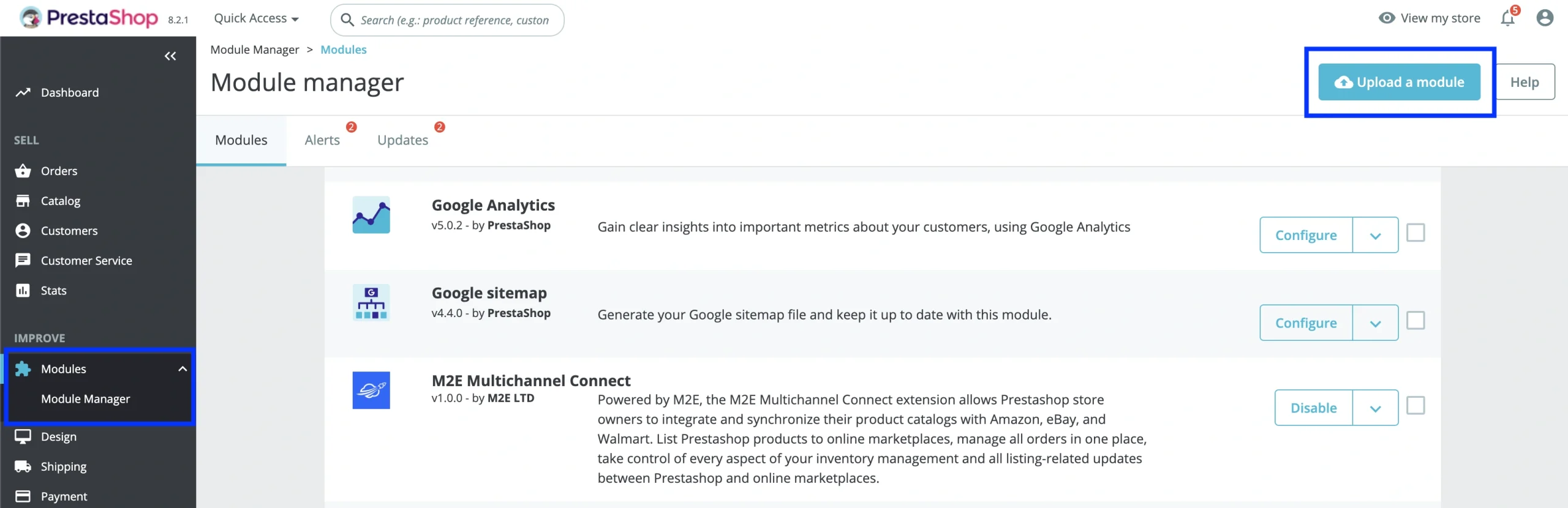
4) Klicken Sie auf Jetzt installieren und anschließend auf Plugin aktivieren.
ℹ️ Haben Sie Probleme bei der Installation des Moduls? In der Anleitung zur Fehlerbehebung finden Sie Lösungen für häufig auftretende Probleme.
Nach der Aktivierung erscheint M2E Multichannel Connect im linken Navigationsmenü. Klicken Sie darauf, um das Modul zu öffnen.
Schritt 2. Verbinden Sie Ihr TikTok Shop-Verkäuferkonto #
1) Klicken Sie im M2E-Modul auf Marktplatzkonto verbinden.

2) Wählen Sie TikTok Shop aus der Liste der verfügbaren Marktplätze aus.
3) Wählen Sie die Region aus, in der Ihr TikTok Shop-Verkäuferkonto registriert ist. Klicken Sie anschließend auf Verbinden, um fortzufahren.

4) Sie werden zum TikTok Shop Seller Center weitergeleitet, um die Verbindung zu autorisieren. Melden Sie sich mit Ihren TikTok-Händlerzugangsdaten an und erteilen Sie M2E die Berechtigung, auf Ihre Kontodaten zuzugreifen.
ℹ️ Sie können Ihren Shop mithilfe der M2E TikTok Shop Connect-Integration mit TikTok verbinden. Es stehen eine 30-tägige kostenlose Testversion und eine Schritt-für-Schritt-Anleitung zur Verfügung. Wählen Sie Ihre Region aus, um loszulegen.
Sobald die Autorisierung abgeschlossen ist, werden Sie zurück zum Modul geleitet. Ihr TikTok Shop-Konto ist nun verknüpft.
Schritt 3. Führen Sie den Einrichtungsassistenten durch #
Der Einrichtungsassistent wird automatisch gestartet, nachdem Sie Ihr Konto verbunden haben. Er führt Sie durch die wichtigsten Konfigurationsschritte, um Ihre PrestaShop-Verkäufe mit TikTok Shop zu integrieren:

- Vorhandene Produkte verknüpfen – Wenn Sie aktive Auflistungen im TikTok Shop haben, ordnen Sie diese Ihrem PrestaShop-Katalog zu, um Doppelungen zu vermeiden.
- Lagerbestandssynchronisierung aktivieren – Aktivieren Sie die automatische Synchronisierung für verknüpfte Produkte, damit Lagerbestände, Preise und andere Produktänderungen in PrestaShop in Echtzeit an den TikTok Shop übertragen werden.
- Bestellimport aktivieren – Ermöglichen Sie den Import von TikTok Shop-Bestellungen in PrestaShop, um eine einheitliche Bestellverwaltung, Auftragsausführung und Sendungsverfolgung zu gewährleisten.
- Auflistung erstellen – Veröffentlichen Sie die PrestaShop-Produkte, die Sie noch nicht auf TikTok Shop verkaufen.
Sobald Sie diese Schritte abgeschlossen haben, ist Ihre Integration live. Von nun an können Sie TikTok Shop-Auflistungen, Lagerbestände und Bestellungen von PrestaShop aus über M2E TikTok Shop Connect verwalten.


