
Ab dem 13. Dezember 2024 müssen alle Händler, die nach Europa oder Nordirland versenden, die Allgemeine Produktsicherheitsverordnung (GPSR) einhalten, indem sie genaue Hersteller- und Sicherheitsinformationen für ihre Produkte bereitstellen. Die Einhaltung der Vorschriften ist unerlässlich, um sicherzustellen, dass Ihre Listen den gesetzlichen Anforderungen entsprechen, und um Strafen zu vermeiden.
Mit M2E Multichannel Connect können Sie die Einhaltung von Vorschriften vereinfachen, indem Sie GPSR-bezogene Details an einem zentralen Ort verwalten. In diesem Leitfaden wird erklärt, wie Sie GPSR-Informationen für Ihre Listen von Kaufland hinzufügen und verwalten und Aktualisierungen auf europäischen Marktplätzen automatisieren können.
Schritt 1. Aktivieren Sie die Synchronisierung von GPSR-Details #
Damit die App GPSR-bezogene Informationen für Ihre Listen bei Kaufland automatisch verwalten und übermitteln kann, sollten Sie Ihre Einstellungen für die Synchronisierungsrichtlinie aktualisieren.
Wählen Sie auf der Registerkarte Listen die Kaufland-Artikel aus, für die Herstellerinformationen erforderlich sind. Klicken Sie im Menü für Massenaktionen auf Richtlinie ändern.

Klicken Sie neben der vorhandenen Synchronisierungsrichtlinie auf Anzeigen oder erstellen Sie eine neue.

Aktivieren Sie das Kontrollkästchen neben der Option GPSR-Details. Speichern Sie anschließend die Änderungen.

Schritt 2. Hersteller erstellen #
Fügen Sie zunächst die Hersteller hinzu, die für die Herstellung der von Ihnen verkauften Artikel verantwortlich sind. Navigieren Sie zur Registerkarte „Einstellungen“, wählen Sie Ihr Geschäftskonto aus und wechseln Sie zur Registerkarte GPSR-Details.
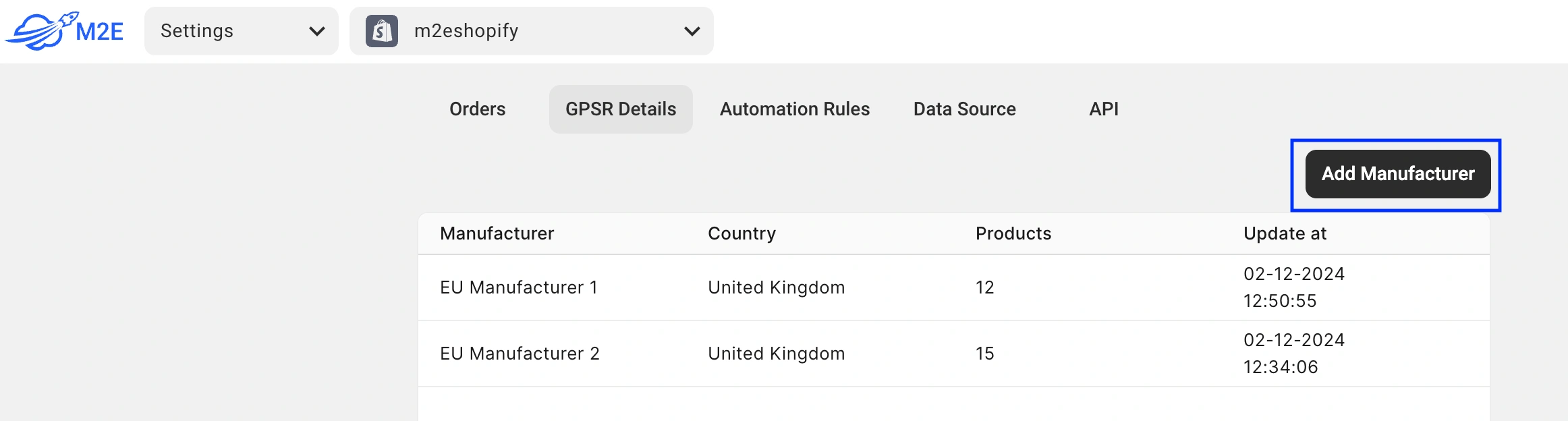
Klicken Sie auf die Schaltfläche Hersteller hinzufügen. Geben Sie die Herstellerdetails ein, z. B. Name, Adresse, Kontaktinformationen usw.
Klicken Sie dann auf Verantwortliche Person hinzufügen, um Angaben zu der Person zu machen, die für die Einhaltung der Produktsicherheitsvorschriften verantwortlich ist. Verantwortliche Personen sind nur erforderlich, wenn das Land des Herstellers außerhalb Europas liegt.

Sie können bis zu 5 verantwortliche Personen für jeden Hersteller hinzufügen, indem Sie auf die Schaltfläche + klicken.
ℹ️ Wenn Sie Produkte von mehreren Herstellern beziehen, wiederholen Sie den Vorgang für jeden einzelnen, um sicherzustellen, dass alle erforderlichen Informationen gespeichert werden.
Klicken Sie anschließend auf Speichern und neu erstellen.
Insgesamt können Sie auf der Registerkarte GPSR-Details Folgendes tun:
- Bearbeiten Sie die Herstellerinformationen. Aktualisieren oder korrigieren Sie die Angaben zu Hersteller und verantwortlicher Person nach Bedarf.
- Verfolgen Sie zugewiesene Produkte. Sehen Sie sich die Anzahl der jedem Hersteller zugewiesenen Produkte an, um die Verwaltung zu vereinfachen.
Schritt 3: Aktualisieren Sie die Herstellerinformationen für vorhandene Listen #
Bestehende Kaufland-Artikel (in einer neuen PID-Liste aufgeführt) fallen in zwei Kategorien:
- Produkte, die über M2E gelistet sind: Diese haben bereits Markeninformationen in den Kaufland-Kategorieattributen.
ℹ️ Wenn eine Übereinstimmung zwischen der Kaufland-Marke und einem Hersteller gefunden wird, der auf der Registerkarte GPSR-Details (Schritt 2) erstellt wurde, ordnet die App die Marke automatisch dem Hersteller zu.
Sobald die GPSR-Details in der Synchronisierungsrichtlinie aktiviert sind (Schritt 1), übermittelt die App sie automatisch an Kaufland. Ihrerseits sind keine weiteren Aktionen erforderlich.
- Produkte, die nicht über M2E gelistet sind: Diese erscheinen in der App ohne ausgefüllte Kategorieattribute (obwohl sie möglicherweise bei Kaufland erhältlich sind).
ℹ️ In diesem Fall versucht die App, die Marke von Kaufland abzurufen und sie mit dem Hersteller zu verknüpfen, der auf der Registerkarte GPSR-Details (Schritt 2) erstellt wurde.
Wenn die Marke nicht abgerufen werden kann, ruft die App die Details zu Marke/Anbieter/Hersteller aus dem verknüpften Produkt aus dem Geschäft/Katalog ab und ordnet sie Ihren GPSR-Details zu.
Um zu überprüfen, für welche Kaufland-Produkte GPSR-Details verfügbar sind, navigieren Sie zur Registerkarte Listen und verwenden Sie den Filter Hat GPSR-Details:

Schritt 4: Senden Sie Kaufland Herstellerinformationen für neue Listen #
Wenn Sie Produkte bei Kaufland unter einer neuen PID listen, können Sie wie folgt sicherstellen, dass die App die GPSR-Informationen automatisch an Kaufland übermittelt:
1) Überprüfen Sie, ob alle erforderlichen Hersteller und verantwortlichen Personen erstellt wurden und ob ihre Angaben korrekt sind (Schritt 2).
2) Aktivieren Sie die Überarbeitung von GPSR-Informationen in Ihrer Synchronisierungsrichtlinie:

Aktivieren Sie dazu das Kontrollkästchen neben der Option GPSR-Details.
3) Ordnen Sie den entsprechenden Hersteller den Eigenschaften pro Kaufland-Kategorie zu.
Wählen Sie dazu im Feld Hersteller Quelle (dieser Name kann je nach Sprache variieren) die Option Kaufland Attribute aus.
Wählen Sie im Feld Attribute das Attribut mit dem Hersteller aus, das Sie auf der Registerkarte GPSR-Details erstellt haben.

ℹ️ M2E Multichannel Connect übermittelt die GPSR-Informationen während des Listenprozesses automatisch an Kaufland, basierend auf den Einstellungen der Synchronisierungsrichtlinie und den verknüpften Herstellerangaben.
Wenn Sie diese Schritte befolgen, können Sie die Einhaltung der GPSR-Anforderungen bei Kaufland vereinfachen, Zeit sparen und das Risiko von Strafen verringern. Wenn Sie weitere Hilfe oder technische Unterstützung benötigen, wenden Sie sich an unser Team.


