
- Schritt 1. Zugriff auf Ihre Temu-Auflistungen
- Schritt 2. Konfigurieren Sie die Produkteinstellungen
- Schritt 3. Produkte zum Auflisten auswählen
- Schritt 4. Eine Temu-Kategorie zuweisen
- Schritt 5. Definieren Sie die Produktattribute
- Schritt 6. Produkte auf Temu veröffentlichen
- Schritt 7. Auflistungsdaten verifizieren
Diese Anleitung führt Sie Schritt für Schritt durch den Prozess der Auflistung Ihrer Produkte auf Temu aus Ihrem Shop oder Katalog mit M2E Multichannel Connect.
💡 Wenn Sie Produkte mit Variationen auf Temu auflisten müssen, lesen Sie bitte diesen Leitfaden.
Schritt 1. Zugriff auf Ihre Temu-Auflistungen #
Navigieren Sie zunächst zur Registerkarte Auflistungen in M2E Multichannel Connect. Wählen Sie Ihr Temu-Konto aus und klicken Sie dann auf Auflistung auf Temu in der oberen rechten Ecke, um neue Artikel hinzuzufügen.

Schritt 2. Konfigurieren Sie die Produkteinstellungen #
Konfigurieren Sie vor der Auflistung die notwendigen Richtlinien, die die Preisgestaltung, den Bestand und die Synchronisation zwischen Ihrem Shop oder Katalog und Temu steuern.

- Verkaufsrichtlinie – Passt die Preis- und Mengeneinstellungen für Temu-Auflistungen an.
- Synchronisierungsrichtlinie – Legt fest, wie Produktdetails, Bestand und Preise zwischen Ihrem Shop und Temu synchronisiert werden.
- Beschreibungsrichtlinie – Legt fest, wie Ihre Produkttitel und -beschreibungen auf Temu angezeigt werden sollen.
- Versandvorlage – Legt Ihre bevorzugten Versandmethoden fest. Wenn Sie bereits Vorlagen in Temu Seller Central erstellt haben, werden diese automatisch in der Liste angezeigt. Andernfalls klicken Sie auf Neu erstellen, um eine neue Vorlage in M2E einzurichten.
💡 Weitere Einzelheiten zum Einrichten dieser Richtlinien finden Sie in der M2E-Dokumentation.
Klicken Sie nach der Konfiguration auf Weiter, um fortzufahren.
Schritt 3. Produkte zum Auflisten auswählen #
Wählen Sie nun die Produkte aus Ihrem Shop oder Katalog aus, die Sie auf Temu auflisten möchten.
Verwenden Sie die Schnellsuchleiste oder Filter, um Artikel nach Titel, SKU, Shop-Attributen oder Kategorie zu finden.

Sobald Sie Ihre Auswahl getroffen haben, klicken Sie auf Weiter.
Schritt 4. Eine Temu-Kategorie zuweisen #
Bei Temu müssen Produkte korrekt kategorisiert werden. Sie müssen entscheiden, wie Sie Ihren Produkten Temu-Kategorien zuweisen möchten.
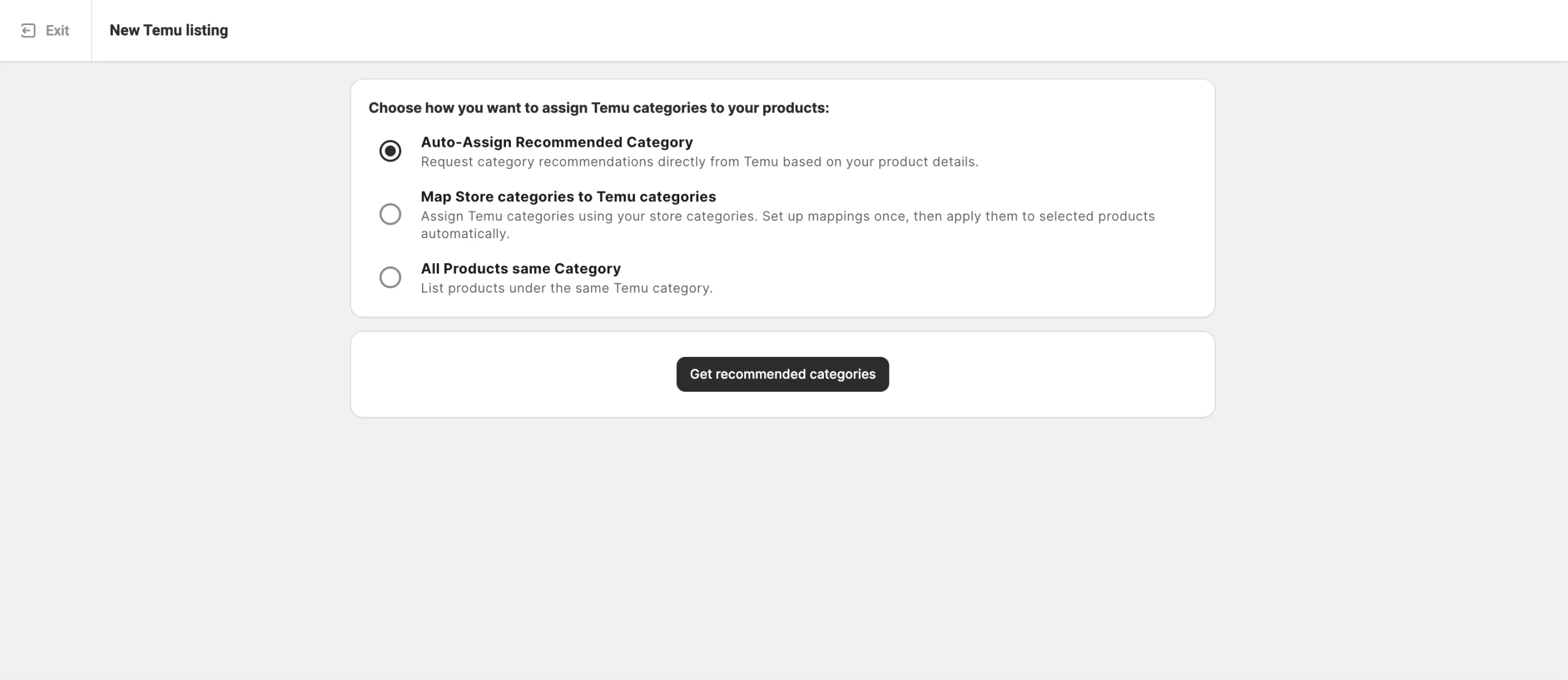
1) Empfohlene Kategorie automatisch zuweisen – Bitten Sie Temu, anhand Ihrer Produktdetails eine Kategorie vorzuschlagen.
Klicken Sie auf Empfohlene Kategorien abrufen, um den Vorschlag zu erhalten. Wenn dieser im violetten Kategoriefeld angezeigt wird, prüfen Sie ihn sorgfältig und gehen Sie dann wie folgt vor:
- Klicken Sie auf Bestätigen, um die vorgeschlagene Kategorie zu übernehmen, oder
- klicken Sie auf Ändern, um sie zu bearbeiten und manuell eine andere Kategorie auszuwählen.

2) Shop-Kategorien Temu-Kategorien zuordnen – Verwenden Sie Ihre bestehenden Shop-Kategorien, um Temu-Kategorien automatisch zuzuweisen.
Klicken Sie auf Zuordnungen abrufen, um die Zuordnungen einmalig einzurichten und sie für zukünftige Auflistungen wiederzuverwenden. Weitere Informationen finden Sie in der Anleitung.

3) Alle Produkte derselben Kategorie – Weisen Sie allen Produkten im aktuellen Stapel manuell eine Temu-Kategorie zu.

✅ Diese Methode funktioniert besonders gut, wenn Ihre ausgewählten Produkte dieselbe Shop-Kategorie haben. Sie ermöglicht es Ihnen, dem gesamten Stapel eine Temu-Kategorie zuzuweisen.
Schritt 5. Definieren Sie die Produktattribute #
Das Festlegen von Kategorieattributen hilft Käufern, Ihre Produkte effizienter zu finden.
Möglicherweise müssen Sie drei Arten von Temu-Kategorieattributen ausfüllen:
- Erforderliche Attribute müssen ausgefüllt werden, damit Ihre Auflistung den Standards von Temu entspricht.
- Empfohlene Attribute verbessern die Sichtbarkeit, sind aber optional.
- Attribute zu Sicherheit und Konformität umfassen Produktsicherheit und regulatorische Informationen, die von Temu verlangt werden können.

Um diesen Schritt abzuschließen, wählen Sie aus, wie Sie Attributwerte zuweisen möchten:
- Temu's vordefinierte Optionen – Wählen Sie Werte aus Temu's eingebauten Listen.
- Vorhandene Shop-Attribute – Ziehen Sie Daten aus Ihrem verbundenen Shop oder Katalog (empfohlen, wenn Ihre Artikel bereits diese Details enthalten).
- Benutzerdefinierte Attribute im M2E Katalog – Erstellen Sie zusätzliche Attribute in M2E, wenn einige Daten in Ihrem Shop fehlen.
Sobald Sie die Attribute festgelegt haben, bestätigen Sie Ihre Auswahl.
Schritt 6. Produkte auf Temu veröffentlichen #
Nachdem Sie alle Einstellungen vorgenommen haben, klicken Sie auf Jetzt auflisten, um Ihre Produkte zur Genehmigung durch Temu einzureichen.

Wenn Sie nicht sofort veröffentlichen möchten, wählen Sie Als Entwurf speichern. Auflistungen im Entwurf werden für eine spätere Veröffentlichung mit einem einzigen Klick gespeichert.
ℹ️ Wichtige Hinweise:
- Produkte mit dem Status Entwurf oder Versteckt in Ihrem Shop werden nicht mit Temu synchronisiert.
- Auflistungen, die als Entwurf gespeichert sind, erscheinen erst dann auf Temu, wenn sie manuell veröffentlicht werden.
Schritt 7. Auflistungsdaten verifizieren #
Der M2E Auflistung Validator Assistant wird Ihre Auflistungen überprüfen, bevor sie an Temu übermittelt werden. Wenn Informationen fehlen oder nicht den Temu-Regeln entsprechen, erhalten Sie eine Liste mit Hinweisen, wie Sie diese beheben können.
Sie können alle Probleme sofort lösen und auf Listen Now klicken, um Ihre Produkte auf Temu zu veröffentlichen.

Wenn Sie noch nicht bereit sind, sie einzureichen, speichern Sie die Auflistungen als unvollständig und kehren Sie später zu ihnen zurück. Wenn Sie bereit sind, die Validierung abzuschließen, öffnen Sie die Seite Temu Auflistungen und filtern Sie die Artikel nach dem Status Unvollständig. Nehmen Sie dann die erforderlichen Aktualisierungen vor und wählen Sie Artikel verwalten > Auflisten, um sie erneut zur Überprüfung und Veröffentlichung einzureichen.

✅ Sehen Sie sich die hilfreichen Tipps an, wie Sie häufige Fehler in der Auflistung von Temu beheben können.
ℹ️ Wenn die Probleme weiterhin bestehen, wenden Sie sich bitte an den Kundendienst um Hilfe zu erhalten.
Hilfreiche Ressourcen
- Verkaufen auf Temu: Was diesen Marktplatz von den anderen unterscheidet


