
M2E Multichannel Connect vereinfacht die Integration Ihres Salesforce B2C-Systems mit den wichtigsten Marktplätzen wie Amazon, eBay, Walmart, TikTok Shop, Kaufland und Temu. Ihre Salesforce-Plattform wird als primäre Quelle für Produktinformationen (Preis, Menge usw.) für Produkte auf Marktplätzen verwendet.
Folgen Sie den untenstehenden Schritten, um die M2E Multichannel Connect App einzurichten.
Schritt 1. Salesforce B2C-Konto verknüpfen #
Melden Sie sich für das M2E Multichannel Connect-Konto an, indem Sie Ihr Salesforce B2C-Profil verknüpfen.

ℹ️ Sie müssen das M2E Multichannel Connect-Cartridge gemäß dieser Anleitung in Ihre SFCC-Umgebung installieren.
⚠️ Um Ihr Salesforce B2C Commerce-Konto bei M2E Multichannel Connect zu autorisieren, sollten Sie die API-Client-ID, den geheimen Client-Schlüssel, die Organisations-ID und die Kurzcode-Informationen angeben.
Eine schrittweise Anleitung finden Sie in diesem Leitfaden.
Schritt 2. Channel-Konten verbinden #
Gehen Sie zur Registerkarte „Dashboard“ und befolgen Sie die dort aufgeführten Schritte der Einrichtungsanleitung.
Klicken Sie auf Verbinde Marktplatz-Konto, um Ihre eBay-, Amazon-, Walmart-, TikTok Shop-, Kaufland- oder Temu- Verkäuferprofile zu verknüpfen.

Sie werden zum ausgewählten Kanal weitergeleitet. Stellen Sie sicher, dass Sie sich bei Ihrem/Ihren Verkäuferkonto/Verkäuferkonten angemeldet haben und der App Zugriff auf Ihre Kontodaten gewähren.
Schritt 3: Produkte verknüpfen #
M2E Multichannel Connect gleicht Artikel von Ihren verbundenen Marktplätzen automatisch mit Ihrem Salesforce-Bestand ab und verknüpft sie mithilfe der SKU oder Produkt-ID.
Wenn keine Übereinstimmung gefunden wird, können Sie die Artikel manuell verknüpfen. Klicken Sie dazu einfach auf die Schaltfläche Nicht verknüpfte Produkte anzeigen im Abschnitt Produkte verknüpfen.
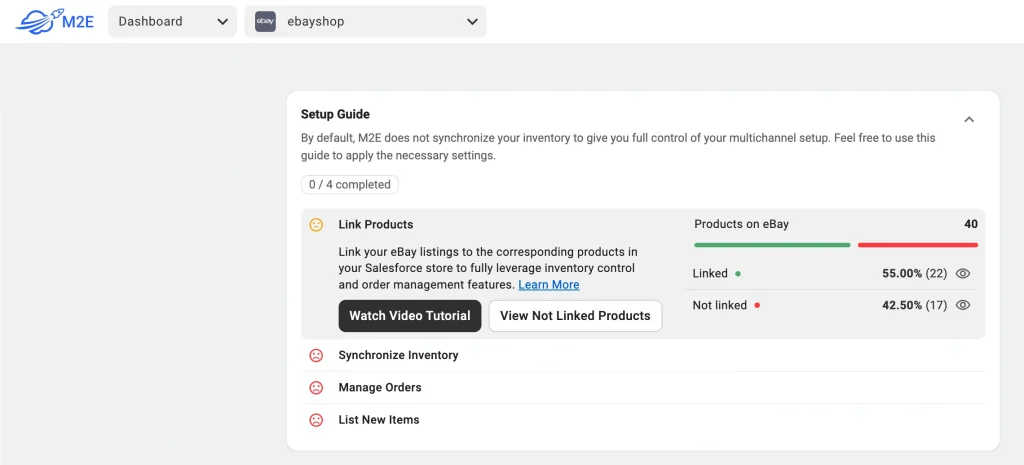
Sie werden zur Registerkarte Auflistungen weitergeleitet, wo Sie die Produktverknüpfung abschließen können. Wenn Ihre Produkte nicht verknüpft sind, kann die App Ihren Bestand und Ihre Bestellungen nicht ordnungsgemäß synchronisieren.
ℹ️ Durch die Verknüpfung wird eine Verbindung zwischen Ihrem Salesforce-Bestand und den Marktplatzprodukten hergestellt. Auf diese Weise erkennt die App, dass Sie dasselbe Produkt auf Salesforce und beispielsweise auf eBay verkaufen. Dies ist für eine genaue Produkt- und Auftragsverwaltung unerlässlich.
💡 Detaillierte Anweisungen zum Verknüpfen von Produkten finden Sie hier.
Schritt 4. Produkte synchronisieren #
Sie müssen die Synchronisierung für zuvor verknüpfte Produkte aktivieren, um sicherzustellen, dass Ihr Bestand in den Kanälen auf dem neuesten Stand bleibt. Die Synchronisierung von Artikeln ermöglicht automatische Aktualisierungen von Produktdaten von Salesforce zu Amazon, eBay, Walmart, TikTok Shop, Kaufland und Temu.
Um die Synchronisierung zu aktivieren, klicken Sie auf die Schaltfläche Nicht synchronisierte Produkte anzeigen im Abschnitt Bestand synchronisieren.
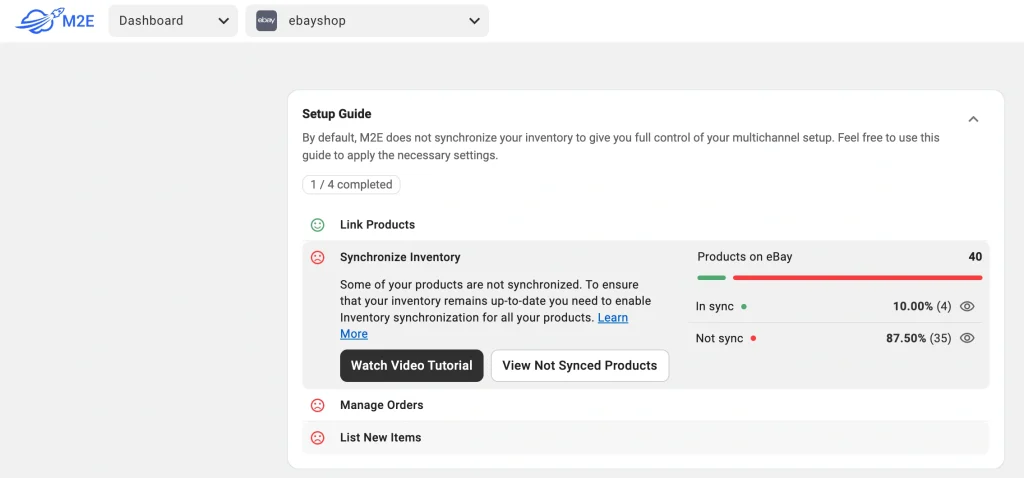
Sie werden zur Registerkarte Auflistungen weitergeleitet, wo Sie die Synchronsierung des Bestands für benötigte Produkte entweder einzeln oder in großen Mengen aktivieren können.
💡 Detaillierte Anweisungen zur Aktivierung der Inventarsynchronisierung finden Sie hier.
Schritt 5. Bestellpräferenzen definieren #
Klicken Sie im Abschnitt „Bestellungen verwalten“ auf die Taste Bestelleinstellungen.

Aktivieren Sie die Option „Aufträge in Salesforce erstellen“, damit die App Aufträge in Ihrem Salesforce-System erstellen kann, wenn ein Kunde eine Bestellung auf einem Marktplatz aufgibt. Wenn Sie diese Option deaktiviert lassen, synchronisiert die App die Lagerbestände der bestellten Artikel nicht, was zu Problemen beim Überverkauf führen kann.

⚠️ Für eine reibungslose Auftragsverwaltung müssen Sie der App die Kunden-ID und das geheimer Kundenschlüssel Ihres B2C-Salesforce-Kontos bereitstellen. In diesem Leitfaden finden Sie eine schrittweise Anleitung.
💡 Erfahren Sie mehr über die Konfiguration von Auftragseinstellungen in M2E Multichannel Connect.
Schritt 6. Produkte auf Kanälen auflisten #
Mit M2E Multichannel Connect können Sie Produkte aus Ihrem Salesforce-System auf eBay, Amazon oder anderen Marktplätzen auflisten und so Ihr Produktsortiment erweitern.
Klicken Sie auf die entsprechende Taste unter dem Abschnitt Neue Artikel auflisten und befolgen Sie die Anweisungen, um neue Auflistungen zu erstellen.

💡 Sehen Sie sich Tutorials an, wie Sie neue Auflistungen von Kanälen erstellen:
- eBay [Benutzerhandbuch / Video-Tutorial]
- Amazon [Benutzerhandbuch / Video-Tutorial]
- Walmart [Benutzerhandbuch / Video-Tutorial]
- TikTok Shop [Benutzerhandbuch / Video-Tutorial]
- Kaufland [Benutzerhandbuch]
- Temu [Benutzerhandbuch]
Das war's! Sie können nun die M2E Multichannel Connect-App verwenden, um Ihr Inventar zu verwalten, Bestellungen zu erfüllen und Vorgänge über mehrere Vertriebskanäle hinweg effizienter abzuwickeln.


