
Die Verwendung von benutzerdefinierten M2E Katalog-Attributen ist ein intelligenter Weg, um die Menge pro Packung in Ihren TikTok Shop Auflistungen zu verwalten, besonders wenn Sie mit Variationen arbeiten. Diese Attribute helfen Ihnen, organisiert und konsistent zu bleiben, ohne Ihr Schaufenster zu beeinträchtigen.
Lassen Sie uns den Prozess der Erstellung und Zuweisung des benutzerdefinierten Attributs „Menge pro Packung“ zu Ihren Produkten durchgehen.
Warum benutzerdefinierte Attribute verwenden #
M2E Katalog benutzerdefinierte Attribute sind:
- Nur innerhalb Ihres M2E Katalogs gespeichert
- Völlig getrennt von Ihrem Online Shop
- Wiederverwendbar für einfache und variantenreiche Auflistungen
- Ideal, um jeder Variante unterschiedliche Werte zuzuordnen
💡 Wenn Sie noch nicht wissen, wie die Basiseinheitspreise im TikTok Shop funktionieren oder wann sie erforderlich sind, lesen Sie zuerst diesen Leitfaden.
Wie man das benutzerdefinierte Attribut „Menge pro Packung“ erstellt und zuweist #
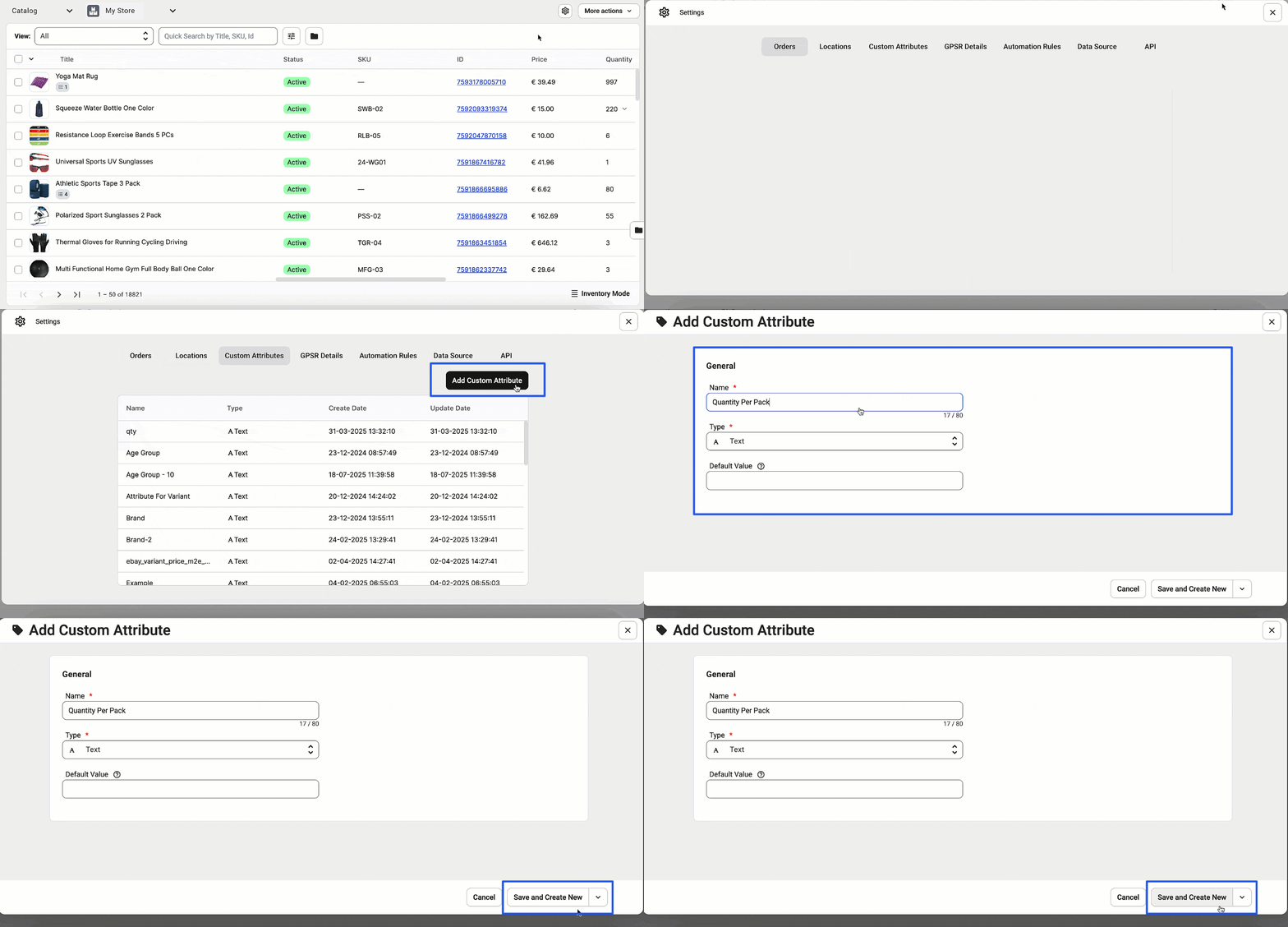
Schritt 1. Erstellen Sie das benutzerdefinierte Attribut #
- Öffnen Sie die Registerkarte Katalog.
- Klicken Sie auf das Symbol Einstellungen (Zahnrad) in der oberen rechten Ecke.
- Wählen Sie Benutzerdefiniertes Attribut hinzufügen.
- Nennen Sie es Menge pro Packung (lassen Sie den Standardwert leer).
- Klicken Sie auf Speichern und Neu erstellen.
Schritt 2. Produkte exportieren, um Werte zuzuweisen #
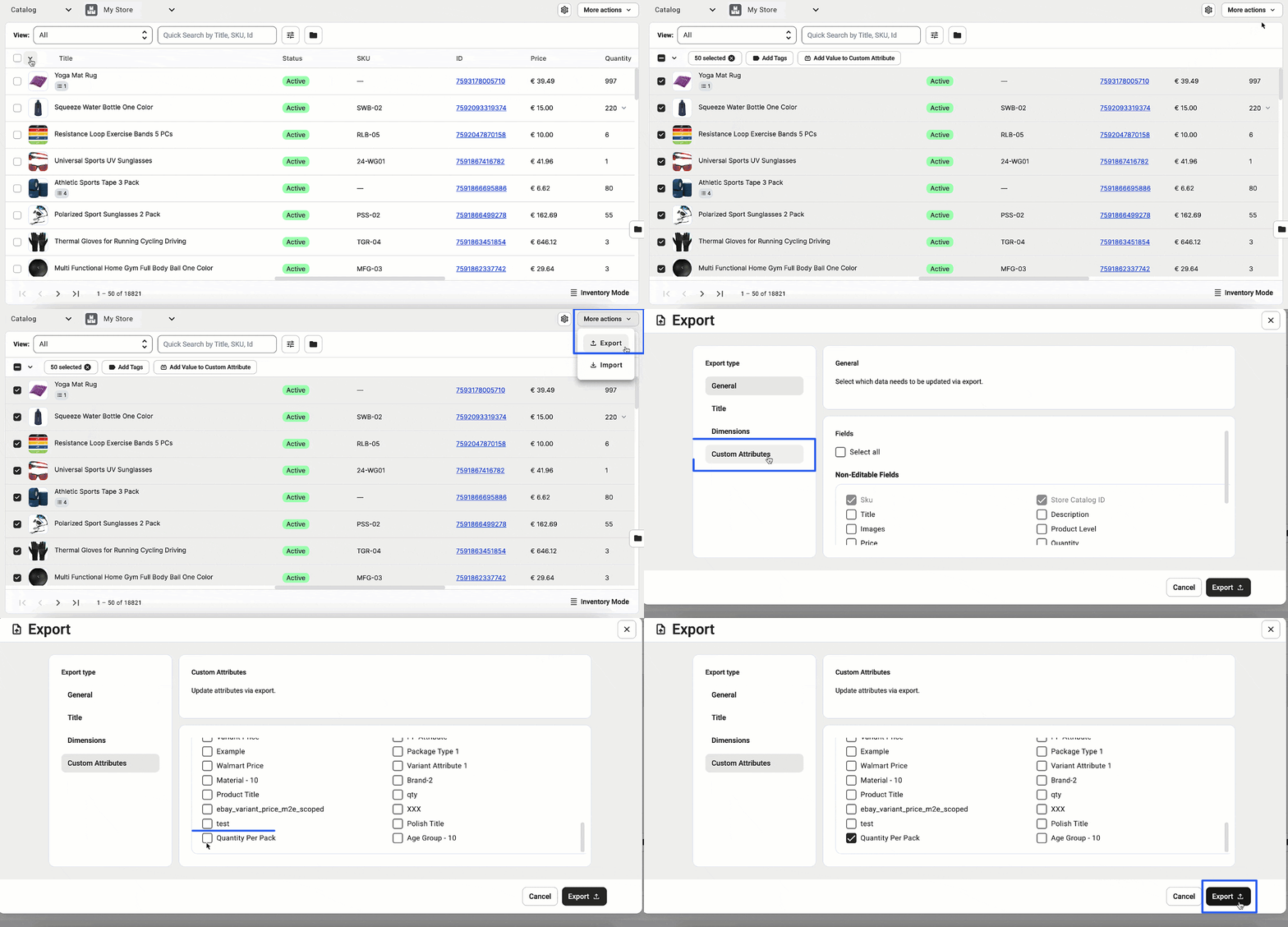
- Auf der Registerkarte Katalog finden Sie die Produkte, die Sie auflisten möchten.
- Wählen Sie die Artikel aus.
- Klicken Sie auf Weitere Aktionen > Exportieren.
- Wählen Sie Benutzerdefinierte Attribute exportieren als Dateityp.
- Wählen Sie Menge pro Packung als das zu exportierende Attribut.
Schritt 3. Füllen Sie die Attributwerte ein #
Geben Sie in der exportierten CSV-Datei Werte in die Spalte „Menge pro Packung" ein:
- Bei einfachen Produkten weisen Sie den Wert direkt zu.

- Bei variantenreichen Produkten weisen Sie den Wert nur für jede Variante zu (nicht für das übergeordnete Produkt).

Schritt 4. Aktualisierte Attributwerte importieren #
- Gehen Sie zurück zur Registerkarte Katalog.
- Klicken Sie auf Weitere Aktionen > Importieren.
- Laden Sie Ihre aktualisierte CSV-Datei hoch.

Schritt 5. Attribute zuweisen und Ihre Produkte auflisten #
- Öffnen Sie eine Produktkarte auf der Registerkarte Katalog.
- Gehen Sie zum Abschnitt Attribute.
- Stellen Sie sicher, dass Sie die folgenden Attribute einstellen:
- Menge pro Packung
- Typ der Einheit
- Anzahl der Basiseinheiten

Sobald diese drei Werte zugewiesen sind, können Sie das Produkt im TikTok Shop auflisten.
Wenn die Attribute korrekt ausgefüllt sind, berechnet TikTok Shop automatisch den Grundpreis pro Einheit und zeigt ihn auf Ihrer Produktseite an.
ℹ️ Wenn Sie Probleme haben oder Hilfe bei der Einrichtung benötigen, wenden Sie sich bitte an das M2E-Supportteam. Wir sind da, um zu helfen.


