
Verkaufen Sie bereits auf Walmart Marketplace? Sie brauchen nicht Ihren gesamten Katalog in BigCommerce neu zu erstellen. Nutzen Sie M2E Cloud, um Ihren Walmart-Bestand in BigCommerce zu übertragen, ohne die Datenkonsistenz zu verlieren. Alle Produktinformationen bleiben strukturiert und werden in beiden Systemen kontinuierlich aktualisiert.
ℹ️ Für eine langfristige Skalierbarkeit ist es am besten, wenn Sie Ihre Produkte zunächst in BigCommerce erstellen und verwalten und sie dann über M2E bei Walmart veröffentlichen.
Wenn sich Ihr Katalog jedoch derzeit auf Walmart befindet, erklären die folgenden Schritte, wie Sie ihn in BigCommerce einbinden und Ihr Inventar für eine automatische Synchronisierung verbinden.
Dieser Leitfaden führt Sie durch den gesamten Prozess, von der Einrichtung bis zur Live-Synchronisation.
Schritt 1. M2E Multichannel Connect installieren #
Öffnen Sie in Ihrer BigCommerce-Verwaltung den App Marketplace und installieren Sie M2E Multichannel Connect. Schließen Sie dann die Registrierung in M2E Accounts ab, um Ihre Integration und Ihr Abonnement zu verwalten.

Schritt 2. Verbinden Sie Ihr Walmart-Konto #
1) Starten Sie M2E Multichannel Connect über Ihr BigCommerce-Dashboard.
2) Klicken Sie auf Marktplatzkonto verbinden.

3) Wählen Sie Walmart aus und melden Sie sich bei Ihrem Walmart-Verkäufer-Cockpit-Pro-Konto an. Genehmigen Sie die Verbindung mit M2E, um den Datenzugriff zu ermöglichen.
Sobald die Verbindung hergestellt ist, erscheint Ihr Walmart-Katalog in M2E und kann angezeigt und verwaltet werden.
Schritt 3. Importieren Sie Walmart-Produkte in BigCommerce #
M2E bietet zwei Importoptionen, je nachdem, wie Sie Ihren Katalog verwalten:
- Erstellen Sie neue BigCommerce-Produkte auf Basis Ihrer Walmart-Auflistungen.
- Laden Sie Ihren Walmart-Katalog per CSV-Import hoch.
✅ Obwohl die Erstellung von Produkten in BigCommerce und ihre anschließende Veröffentlichung bei Walmart der empfohlene Arbeitsablauf ist, dienen die folgenden Methoden als praktischer Workaround für bestehende Walmart-Kataloge.
Möglichkeit 1. Walmart-Artikel in BigCommerce erstellen #
1) Öffnen Sie die Seite „Auflistungen“ und wählen Sie Ihr verbundenes Walmart-Konto aus.
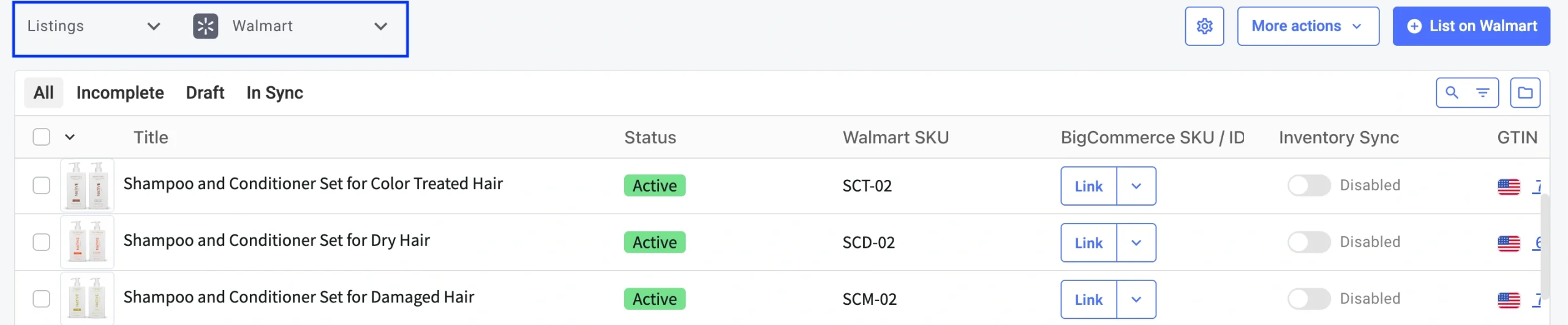
2) Verwenden Sie die Suchleiste oder die Filter, um die Walmart-Produkte zu finden, die Sie importieren möchten.

3) Um ein einzelnes Produkt zu importieren:
Klicken Sie auf den Pfeil neben Verknüpfen, wählen Sie dann Neues BigCommerce-Produkt erstellen und Verknüpfen.

Um mehrere Produkte auf einmal zu importieren:
- Aktivieren Sie die Kontrollkästchen neben den Auflistungen von Walmart, die Sie importieren möchten.
- Klicken Sie im Drei-Punkte-Menü auf Im Katalog erstellen.

Die importierten Walmart-Produkte werden dann in Ihrem Katalog BigCommerce > Produkte angezeigt und können verwaltet und synchronisiert werden.
Möglichkeit 2. Auflistungen von Walmart über CSV importieren #
1) Gehen Sie zu Auflistungen und wählen Sie Ihr Walmart-Konto aus.
2) Verwenden Sie die Suche oder die Filter, um die gewünschten Auflistungen zu finden.
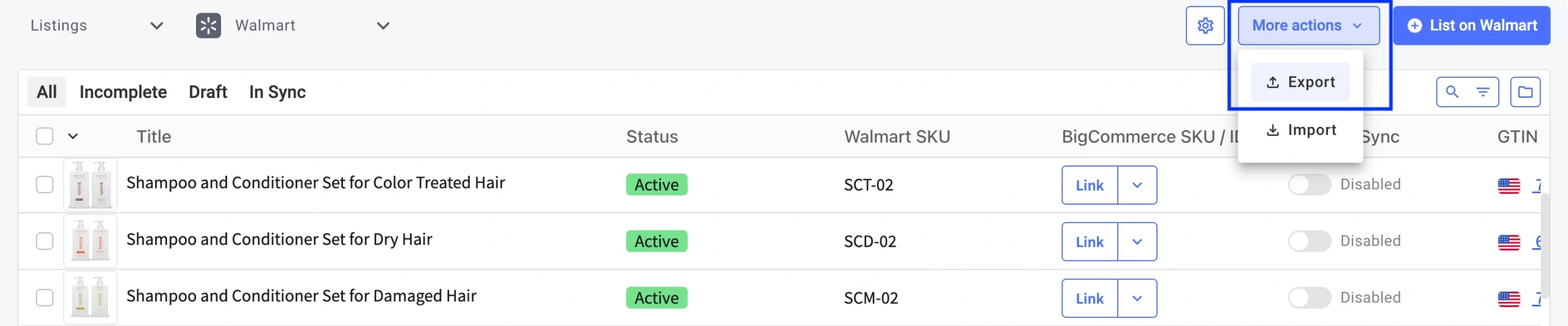
3) Klicken Sie auf Weitere Aktionen > Exportieren.
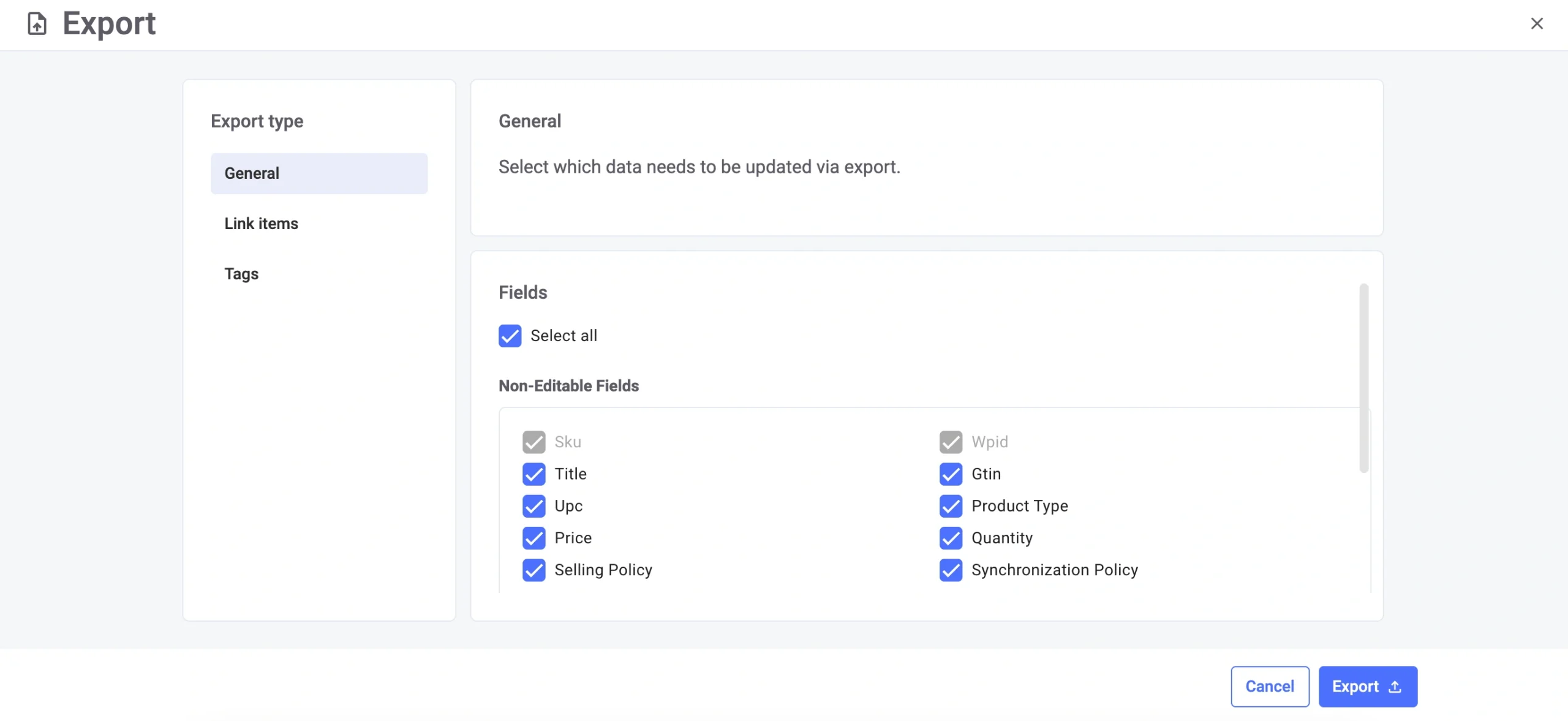
4) Wählen Sie im Pop-up-Fenster die einzubeziehenden Produktdetails aus und klicken Sie auf Exportieren. Sie erhalten die exportierte Datei per E-Mail, sobald sie fertig ist.
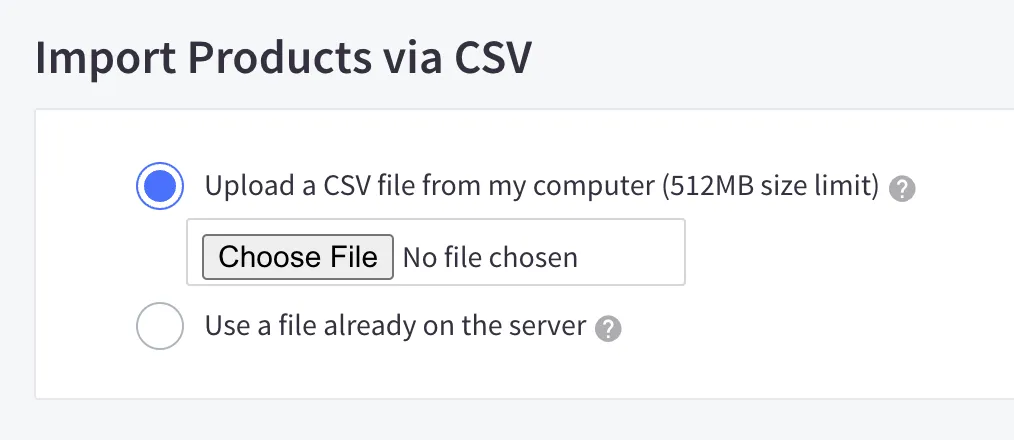
5) Gehen Sie in BigCommerce zu Produkte > Importieren.
6) Laden Sie die exportierte CSV-Datei hoch und passen Sie die Spalten unter Verknüpfen von Importfeldern an Ihre Produktdaten an.
Sobald der Import abgeschlossen ist, wird eine Zusammenfassung angezeigt, die bestätigt, wie viele Walmart-Produkte erfolgreich zu Ihrem BigCommerce-Katalog hinzugefügt wurden.
Schritt 4. Verknüpfen Sie Ihr Inventar #
Um die Inventarsynchronisierung zu ermöglichen, müssen Ihre Walmart-Auflistungen mit den entsprechenden BigCommerce-Produkten verlinkt sein.
Wenn SKUs oder Barcodes übereinstimmen, verlinkt M2E die Produkte automatisch.
ℹ️ Wenn Sie die BigCommerce-Produkte mit M2E erstellt haben, werden sie auch sofort verlinkt. Bei Auflistungen mit nicht übereinstimmenden Bezeichnern müssen Sie die Verknüpfung manuell vornehmen oder Artikel per CSV importieren.
Schritt 5. Aktivieren Sie die Inventarsynchronisierung #
Sobald Ihre Walmart-Auflistungen mit denen von BigCommerce verlinkt sind, aktivieren Sie die Bestandssynchronisierung, um konsistente Lagerbestände, Preise und Artikeldetails auf beiden Plattformen zu gewährleisten.
Für eine einzelne Auflistung: Schieben Sie den Kippschalter „Inventory Sync“ in die Position „on“.

Für mehrere Auflistungen:
- Markieren Sie die Kästchen neben den Produkten.
- Wählen Sie im oberen Aktionsmenü die Option Sync verwalten > In Sync aktivieren.
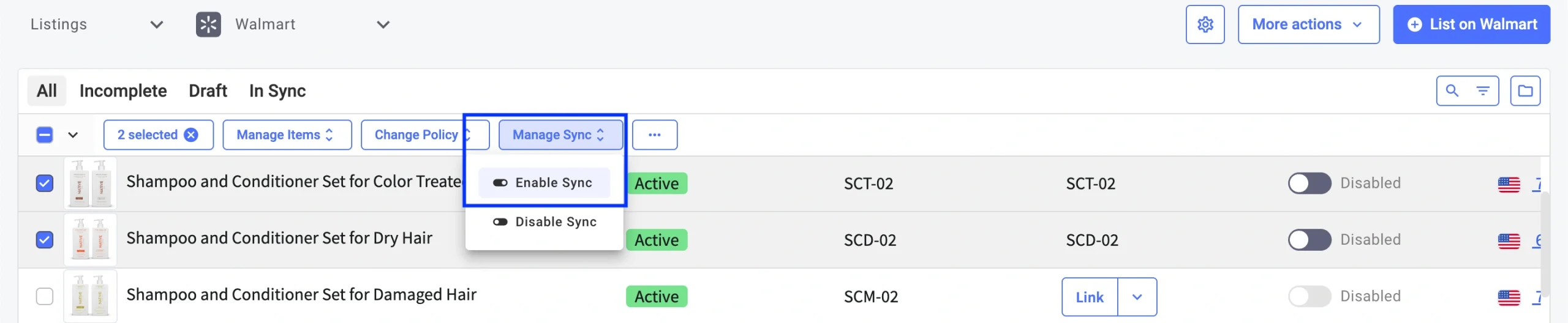
Überprüfen Sie während der Aktivierung Ihre M2E-Richtlinien, die festlegen, wie sich Auflistungen auf Walmart verhalten und synchronisiert werden.
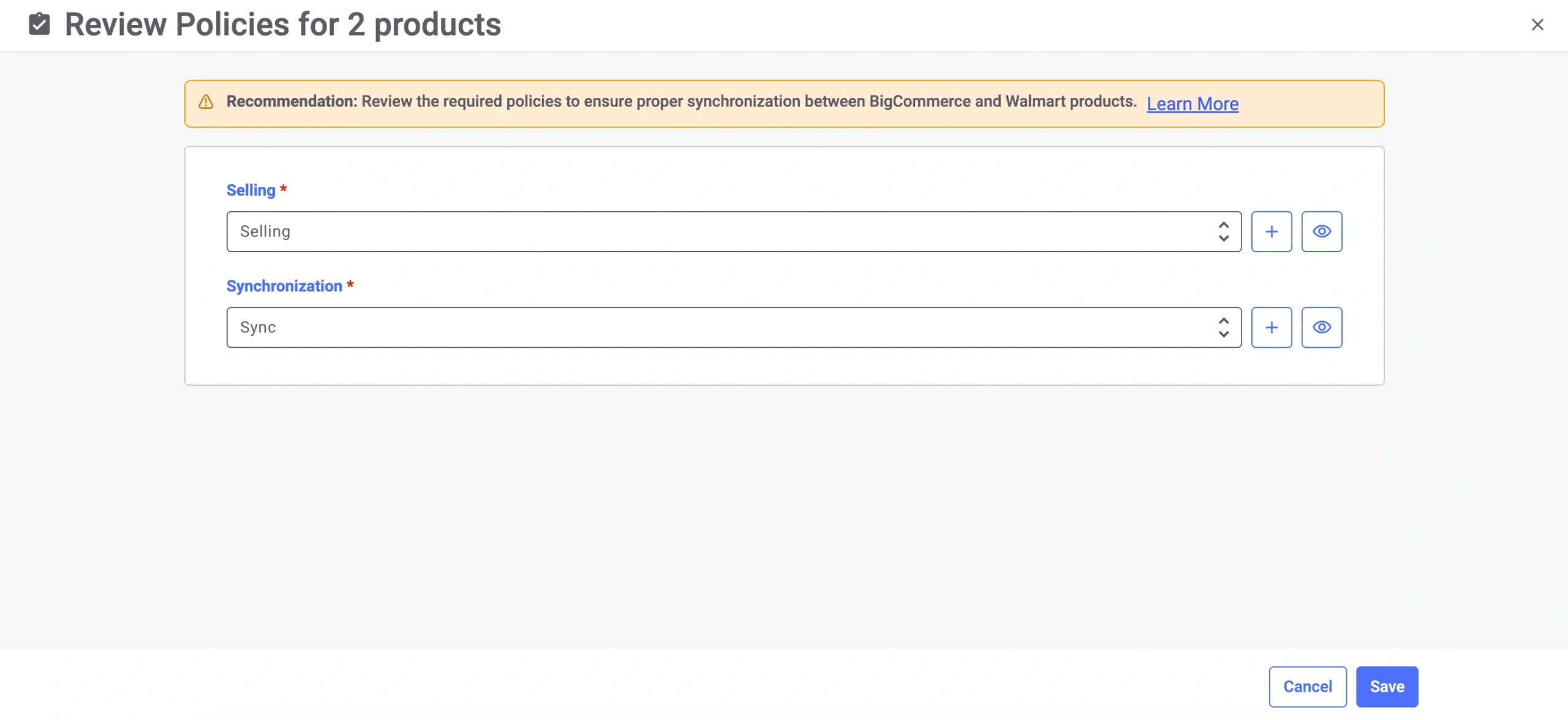
💡 Beachten Sie die Einrichtungsanleitungen für:
Sobald Sie die Bestätigungsmeldung sehen, ist die Synchronisierung aktiv. M2E spiegelt automatisch die Aktualisierungen zwischen Walmart und BigCommerce gemäß Ihren Einstellungen wider.
Was kommt als Nächstes? #
Jetzt, wo Ihr Walmart-Katalog in BigCommerce importiert ist, können Sie Ihre täglichen Arbeitsabläufe rationalisieren und Ihr Geschäft schneller skalieren. Mit M2E, können Sie:
- Verwalten Sie Ihre Auflistungen bei Walmart und BigCommerce über ein einziges Dashboard
- Aufrechterhaltung eines genauen Bestands und Vermeidung von Überverkäufen
- Verkaufen Sie Ihren BigCommerce-Katalog auf anderen wichtigen Marktplätzen

✅ Sie haben Fragen oder benötigen Hilfe? Besuchen Sie das M2E Help Center oder kontaktieren Sie unser Support-Team.


