
- Schritt 1. M2E Temu Connect für BigCommerce installieren
- Schritt 2. Verknüpfen Sie Ihr Temu-Verkäuferkonto
- Schritt 3. Abgleich Ihrer BigCommerce-Produkte mit bestehenden Temu-Auflistungen
- Schritt 4. Aktivieren Sie die Bestandssynchronisierung
- Schritt 5. Auftragsverwaltung einrichten
- Schritt 6. Auflistung von BigCommerce-Produkten auf Temu
Die Anbindung Ihres BigCommerce-Shops an Temu ist ein intelligenter Weg, um Ihre Reichweite zu vergrößern, und M2E Temu Connect macht den Prozess unkompliziert. Dieser Leitfaden führt Sie durch jeden Schritt, um sicherzustellen, dass Ihre Produktdaten, Ihr Bestand und Ihre Bestellungen integriert und synchronisiert sind.
Schritt 1. M2E Temu Connect für BigCommerce installieren #
Installieren Sie zunächst die App aus dem BigCommerce App Marketplace.
1) Öffnen Sie die Temu Connect by M2E Cloud App Seite.
2) Klicken Sie auf Get this app und folgen Sie den Anweisungen, um den Zugriff auf Ihren Shop zu autorisieren.
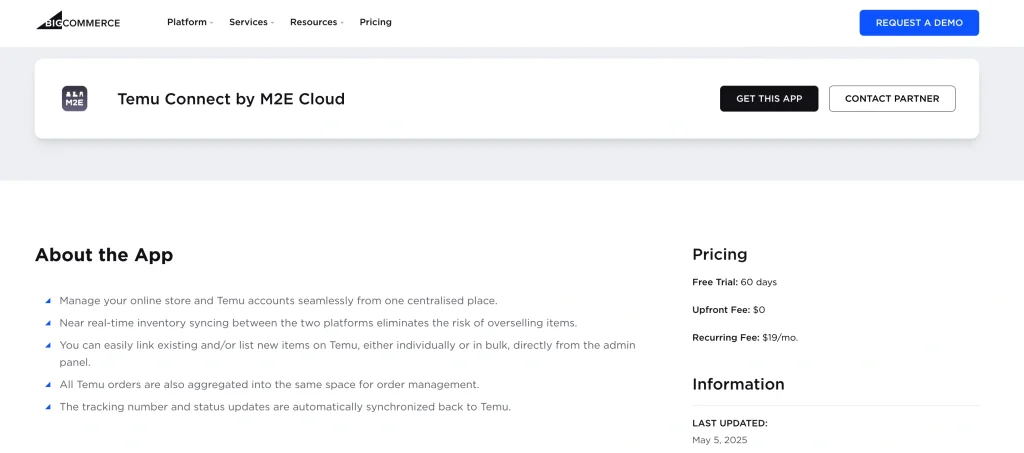
Nach der Installation wird die App automatisch gestartet und bringt Sie zu Ihrem Einrichtungs-Dashboard.
Schritt 2. Verknüpfen Sie Ihr Temu-Verkäuferkonto #
Nun, da die App mit Ihrem BigCommerce-Shop verbunden ist, ist der nächste Schritt die Verlinkung Ihres Temu-Kontos. So geht's:
1) Öffnen Sie die Registerkarte Dashboard in der App.
2) Klicken Sie auf Marktplatzkonto verbinden.

3) Folgen Sie den Anweisungen, um die Erlaubnis zu erteilen.
ℹ️ Benötigen Sie ein Verkäuferkonto bei Temu? Melden Sie sich hier an, um eines zu erstellen und eine kostenlose Testversion exklusiv für neue Händler freizuschalten.
Nach dem Verknüpfen wird eine visuelle Checkliste angezeigt, die Sie durch die noch auszuführenden Einstellungen führt.
Schritt 3. Abgleich Ihrer BigCommerce-Produkte mit bestehenden Temu-Auflistungen #
Wenn Sie bereits Produkte auf Temu aufgelistet haben, wird die App versuchen, diese Auflistungen mit Ihren BigCommerce-Artikeln auf Basis der SKU oder Produkt-ID abzugleichen.
Wenn Produkte nicht abgeglichen werden können:
1) Gehen Sie zum Abschnitt Verknüpfen von Produkten.
2) Klicken Sie auf Nicht verknüpfte Produkte anzeigen.

3) Sie werden zur Registerkarte Auflistungen weitergeleitet, wo Sie Produkte manuell verknüpfen können.
⚠️ Es können nur übereinstimmende Artikel synchronisiert werden. Stellen Sie also sicher, dass Sie diesen Schritt abschließen, bevor Sie mit dem nächsten fortfahren.
💡 Benötigen Sie Hilfe beim Verknüpfen Ihrer Temu- und BigCommerce-Produkte? Folgen Sie diesem Leitfaden.
Schritt 4. Aktivieren Sie die Bestandssynchronisierung #
Damit Ihre Produktdetails und Lagerbestände auf beiden Plattformen konsistent bleiben, müssen Sie die Bestandssynchronisation aktivieren.
So geht's:
1) Klicken Sie im Abschnitt Inventar synchronisieren auf Nicht synchronisierte Produkte anzeigen.

2) Sie werden zur Registerkarte Auflistungen weitergeleitet.
3) Aktivieren Sie die Synchronisierung für einzelne Produkte oder alle Artikel auf einmal, indem Sie die Schritt-für-Schritt-Anleitung befolgen.
Nach der Aktivierung werden Ihre Temu-Auflistungen automatisch die Änderungen in Ihrem BigCommerce-Shop widerspiegeln.
Schritt 5. Auftragsverwaltung einrichten #
Als nächstes konfigurieren Sie, wie importierte Bestellungen aus Temu in Ihrem BigCommerce-System behandelt werden sollen.
1) Navigieren Sie zum Abschnitt Aufträge verwalten.
2) Klicken Sie auf Einstellungen bestellen.
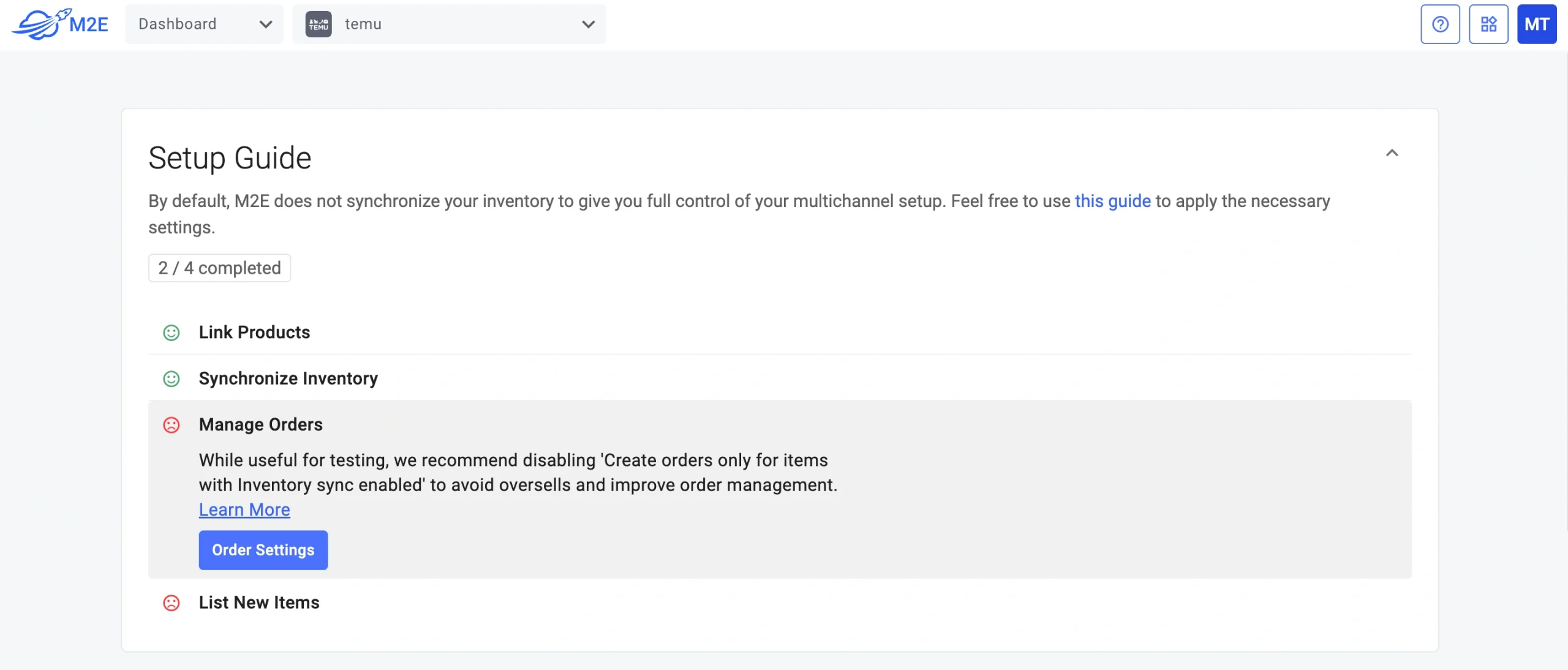
3) Aktivieren Sie die Option zum Erstellen von Temu-Bestellungen in BigCommerce.
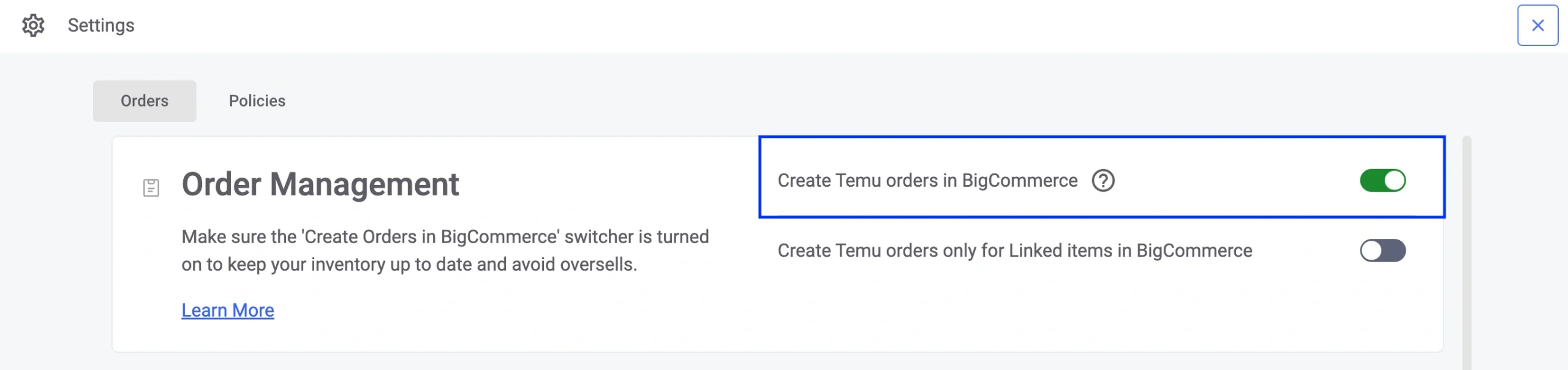
Dies ermöglicht es der App, native BigCommerce-Bestellungen zu erstellen, wenn ein Kauf auf Temu getätigt wird, wodurch Ihr Erfüllungsprozess zentralisiert und die Lagerbestände akkurat gehalten werden.
💡 Es sind zusätzliche Auftragseinstellungen verfügbar. Erfahren Sie in der M2E-Dokumentation, wie Sie diese konfigurieren können.
Schritt 6. Auflistung von BigCommerce-Produkten auf Temu #
Wenn einige Ihrer BigCommerce-Produkte noch nicht auf Temu aufgelistet sind, können Sie sie direkt von M2E Temu Connect aus veröffentlichen.
So gehen Sie vor:
1) Gehen Sie zum Abschnitt Auflistung neuer Artikel und klicken Sie auf die Schaltfläche Auflisten auf Temu.

2) Sie werden durch den Prozess der Umwandlung der Produktdaten Ihres Shops in Live-Auflistungen von Temu geführt.
💡 Sehen Sie sich die detaillierte Anleitung zum Erstellen neuer Auflistungen auf Temu an.
Wenn Sie alles eingerichtet haben, ist Ihr BigCommerce-Shop jetzt vollständig mit Temu über M2E Temu Connect integriert. Sie können Auflistungen verwalten, den Bestand überwachen und Bestellungen von einem zentralen M2E Temu BigCommerce-System aus bearbeiten.


