
Um Ihr Salesforce B2C Commerce-Konto bei M2E Multichannel Connect zu autorisieren, müssen Sie einige Konfigurationswerte angeben. In diesem Leitfaden erfahren Sie, wo und wie Sie diese finden.
API Client ID #
Um auf Ihre API-Client-ID zuzugreifen, sollten Sie zunächst einen API-Client erstellen, indem Sie die folgenden Schritte ausführen:
1) Melden Sie sich bei Account Manager an.
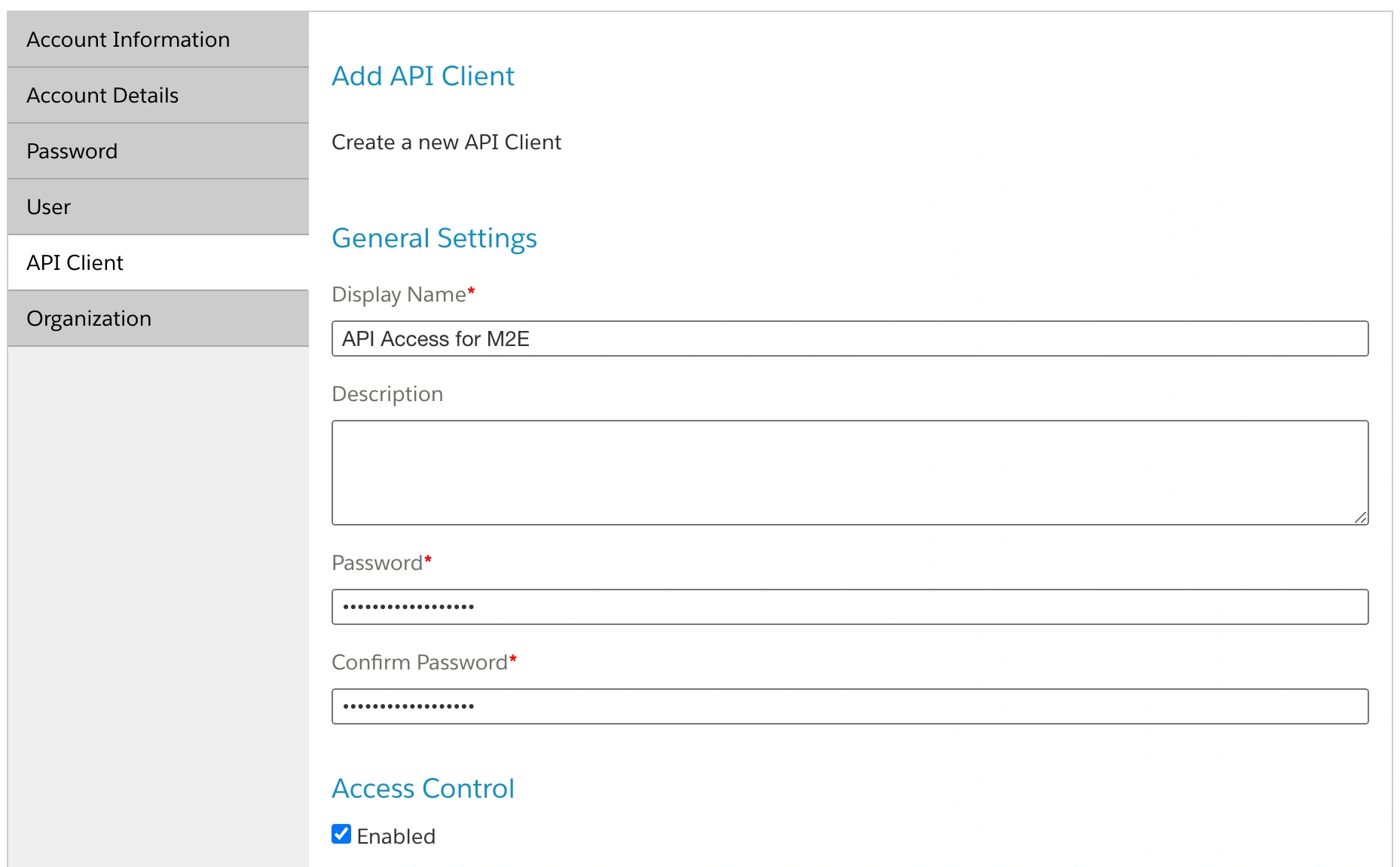
2) Klicken Sie im linken Menü auf API-Client > API-Client hinzufügen.
3) Geben Sie im Feld „Anzeigename“ einen aussagekräftigen API-Clientnamen ein, z. B. „API-Zugriff für M2E“.
4) Geben Sie ein sicheres Passwort (auch als Client Secret bezeichnet) in das Feld Passwort ein. Geben Sie dann dasselbe Passwort in das Feld Passwort bestätigen ein.
ℹ️ Sie werden dieses Kundengeheimnis später benötigen, also bewahren Sie es an einem sicheren Ort auf.
5) Navigieren Sie zum Abschnitt Organisationen. Klicken Sie auf Hinzufügen, wählen Sie eine oder mehrere Organisationen aus und klicken Sie erneut auf Hinzufügen.

6) Navigieren Sie zum Abschnitt Rollen und klicken Sie auf Hinzufügen.

Wählen Sie in der Kategorie Salesforce Commerce API die Option Salesforce Commerce API aus.

Klicken Sie anschließend auf Hinzufügen.
7) Verwenden Sie die Schaltfläche Filter, um eine Organisation auszuwählen. Wählen Sie für jede Instanz, auf die Sie zugreifen möchten, die Instanz aus und klicken Sie auf Hinzufügen.

8) Navigieren Sie zum Abschnitt OpenID Connect. Geben Sie in den Standardbereichen Folgendes in separaten Zeilen ein:
mail
roles
tenantFilter
profile
openId
Geben Sie in Erlaubte Bereiche Folgendes in separaten Zeilen ein:
sfcc.catalogs.rw
sfcc.inventory.availability.rw
sfcc.inventory.impex-inventory.rw
sfcc.inventory.reservations.rw
sfcc.orders.rw
sfcc.products.rw
sfcc.ts_ext_on_behalf_of
Wählen Sie client_secret_post für die Token-Endpunkt-Authentifizierungsmethode. Wählen Sie dann JWT für das Zugriffstokenformat.
9) Fügen Sie "http://localhost:8080" in das Feld Redirect URIs ein. Klicken Sie auf Speichern.

10) Suchen Sie Ihren neuen API Client in der Tabelle, die nach dem Speichern angezeigt wird.
Kopieren Sie den Wert der API Client ID aus der Tabelle und fügen Sie ihn in das entsprechende Feld auf der Seite Salesforce verbinden ein.

Passwort (Kundengeheimnis) #
Es handelt sich um das Passwort, das Sie in Schritt 4 der Erstellung eines API Clients eingegeben haben. Kopieren Sie den geheimen Clientschlüssel von Ihrem sicheren Ort und fügen Sie ihn in das entsprechende Feld auf der Seite Connect Salesforce ein.
Organisations-ID #
Es handelt sich um einen eindeutigen Code, der Ihre B2C-Commerce-Instanz identifiziert. So finden Sie Ihre Organisations-ID:
1) Rufen Sie die Website des Business Managers Ihrer Instanz auf.
2) Melden Sie sich mit den Anmeldedaten Ihres Kundenbetreuers an.
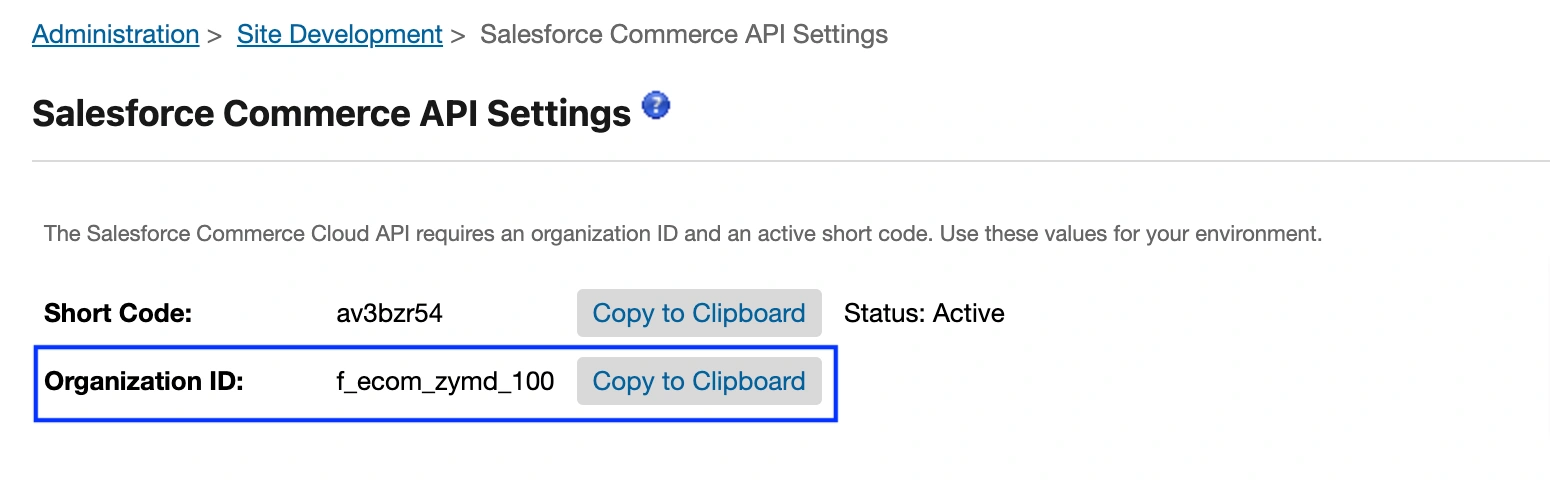
3) Gehen Sie zu Administration > Website-Entwicklung > Salesforce Commerce API-Einstellungen. Ihre Organisations-ID wird auf dieser Seite angezeigt.
Klicken Sie auf In Zwischenablage kopieren und fügen Sie die ID in das entsprechende Feld auf der Seite „Salesforce verbinden“ ein.
Kurzcode #
Es handelt sich um eine achtstellige Kennung, die zur Steuerung des Datenverkehrs in Ihrem B2C-Commerce-Bereich verwendet wird. Sie finden den Kurzcode an derselben Stelle wie Ihre Organisations-ID:
1) Rufen Sie die Website des Business Managers Ihrer Instanz auf.
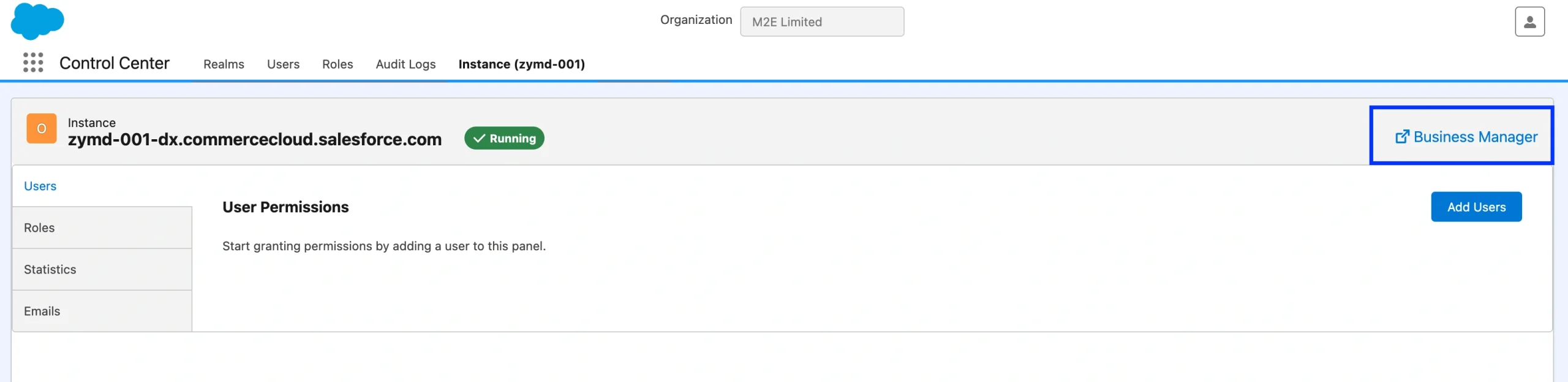
ℹ️ Die URL eines Business Managers sieht wie folgt aus:
zzte-002.dx.commercecloud.salesforce.com
where zzte - Realm ID
002 - Instance ID
2) Melden Sie sich mit den Anmeldedaten Ihres Kundenbetreuers an.
3) Navigieren Sie zu Administration > Website-Entwicklung > Salesforce Commerce API-Einstellungen.

4) Wenn Sie die B2C-Commerce-API zum ersten Mal in Ihrem Bereich verwenden, müssen Sie auf Kurzcode anfordern klicken, um einen zu erhalten.
ℹ️ Es kann bis zu 24 Stunden dauern, bis der Shortcode vollständig in das CDN und alle zugehörigen Routing-Systeme in Ihrer Einrichtung integriert ist.
Klicken Sie auf In Zwischenablage kopieren und fügen Sie den Code in das entsprechende Feld auf der Seite „Connect Salesforce“ ein.

Mandantengruppen-ID #
So finden Sie Ihre Mandantengruppen-ID:
1) Melden Sie sich bei Salesforce Lightning Experience an und navigieren Sie zu Setup.
2) Geben Sie in der Suchleiste Schnellsuche den Begriff Omnichannel-Bestand ein.
3) Kopieren Sie im Abschnitt Omnichannel-Bestand die Mandantengruppen-ID.

ℹ️ Der Zugriff auf Setup > Omnichannel-Bestand ist auf Salesforce-Administratoren beschränkt.
Nachdem Sie alle vier Konfigurationswerte eingegeben haben, klicken Sie auf die Schaltfläche Verbinden, um Ihr Salesforce B2C Commerce-Konto mit M2E Multichannel Connect zu autorisieren.


