
- Schritt 1. Installieren Sie die Integrations-App
- Schritt 2. Verbinden Sie Ihr Shein Händler-Konto
- Schritt 3. Shopify Produkte mit bestehenden Shein Auflistungen abgleichen
- Schritt 4. Aktivieren der Bestandssynchronisation
- Schritt 5. Bestellungseinstellungen anpassen
- Schritt 6. Auflistung der Shopify Produkte auf Shein
Mit M2E Shein Connect ist es ganz einfach, Ihren Katalog auf Shein zu veröffentlichen. Die App verlinkt Ihren Shopify-Shop mit dem Shein-Marktplatz und hält Produkt- und Bestelldaten in Echtzeit synchronisiert.
Dieser Leitfaden umreißt die Einrichtungsschritte, die erforderlich sind, um loszulegen.
Schritt 1. Installieren Sie die Integrations-App #
Beginnen Sie die Einrichtung mit der Installation von M2E Shein Connect aus dem Shopify App Store:
1) Gehen Sie auf die offizielle Auflistungsseite der App.
2) Klicken Sie auf die Schaltfläche Installieren und bestätigen Sie alle erforderlichen Berechtigungen.

Nach der Installation leitet Sie das System zum Konfigurationsbereich innerhalb der App weiter.
Schritt 2. Verbinden Sie Ihr Shein Händler-Konto #
Ihr Shopify-Shop wird bereits als primäre Katalog-Quelle erkannt. Verbinden Sie nun Ihr Shein Händlerkonto, um mit der Synchronisierung der Produkt- und Bestelldaten zu beginnen.
Um dies zu tun:
1) Gehen Sie auf die Registerkarte Dashboard.
2) Klicken Sie auf Marktplatz-Konto verbinden.
3) Wenn Sie dazu aufgefordert werden, autorisieren Sie den Zugriff.

ℹ️ Wenn Sie noch kein Verkäuferkonto bei Shein haben, folgen Sie unserer Anleitung zur Registrierung für Europa.
Nach dem Herstellen der Verbindung sehen Sie eine Fortschritts-Checkliste, den so genannten Setup Guide. Sie hilft Ihnen, die abgeschlossenen und noch ausstehenden Schritte zu verfolgen.
Schritt 3. Shopify Produkte mit bestehenden Shein Auflistungen abgleichen #
Wenn Deine Produkte bereits auf Shein vorhanden sind, wird die App versuchen, sie automatisch zu erkennen und mit Deinen Shopify-Artikeln anhand von SKUs oder Produkt-IDs zu verbinden.
Wenn einige Artikel nicht übereinstimmen:
1) Klicken Sie auf Nicht verknüpfte Produkte anzeigen in der Sektion Produkte verknüpfen.

2) Die App leitet Sie auf die Seite Auflistungen weiter.
3) Verknüpfen Sie nicht übereinstimmende Artikel manuell, einen nach dem anderen (wenn Sie nur wenige Auflistungen haben). Für einen größeren Katalog verwenden Sie die Option Massenimport/-export per CSV-Datei.
⚠️ Es werden nur verknüpfte Produkte synchronisiert. Stellen Sie sicher, dass alle relevanten Shopify- und Shein-Artikel abgeglichen werden.
💡 Benötigen Sie Hilfe beim manuellen Verknüpfen von Produkten? Lesen Sie diese Anleitung.
Schritt 4. Aktivieren der Bestandssynchronisation #
Sobald die Produkte verlinkt sind, ist es an der Zeit, automatische Updates zu aktivieren. Wenn diese Funktion aktiviert ist, werden Ihre Lagerbestände und Produktdaten in Shein aktualisiert, sobald Änderungen in Shopify auftreten.
So geht's:
1) Gehen Sie zu dem Schritt Inventar synchronisieren in der Einrichtungsanleitung.
2) Klicken Sie auf Nicht synchronisierte Produkte anzeigen.
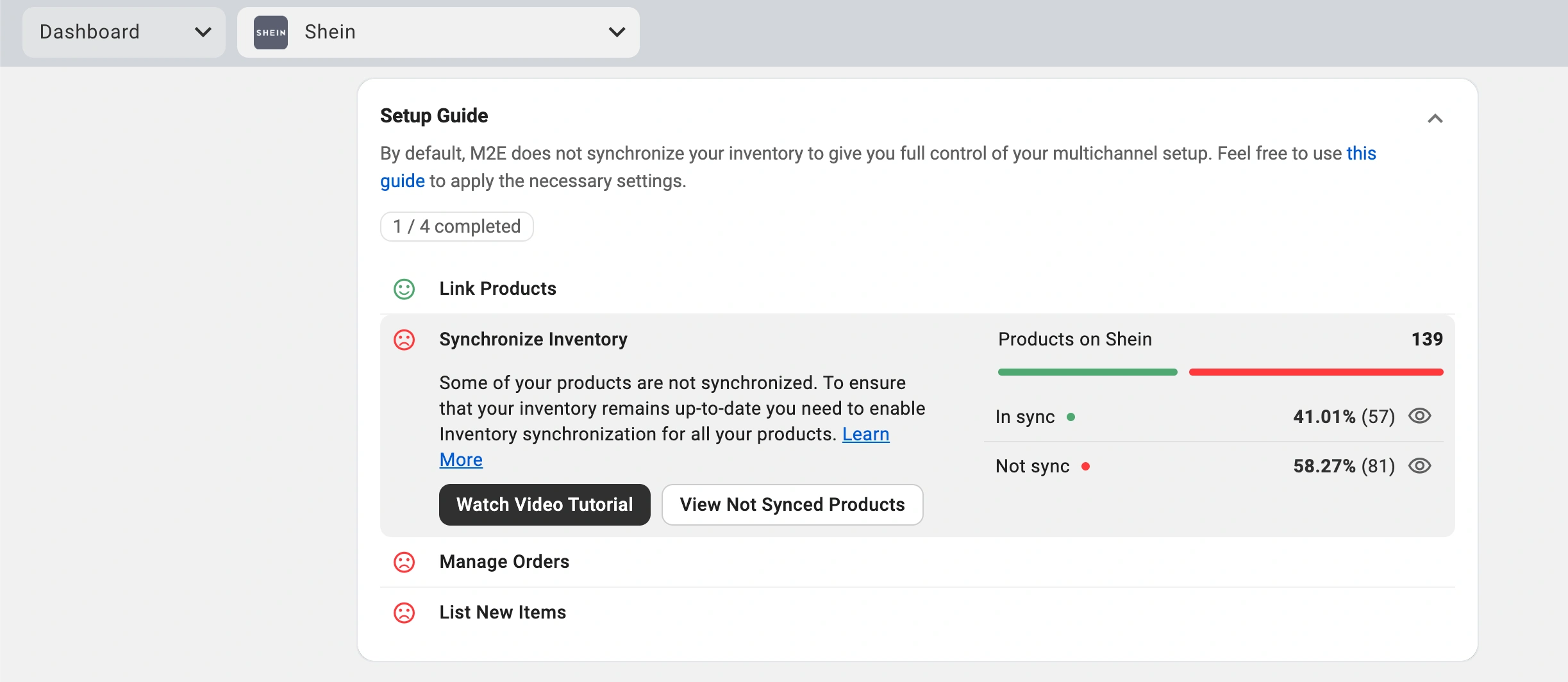
3) Wählen Sie die Artikel aus, die synchronisiert werden sollen – entweder einzeln oder in großen Mengen.
💡 Eine ausführliche Anleitung finden Sie in der Anleitung zur Inventarsynchronisierung.
Schritt 5. Bestellungseinstellungen anpassen #
Konfigurieren Sie nun, wie M2E Shein Connect eingehende Aufträge verarbeiten soll:
1) Gehen Sie unter Aufträge verwalten auf Auftragseinstellungen.
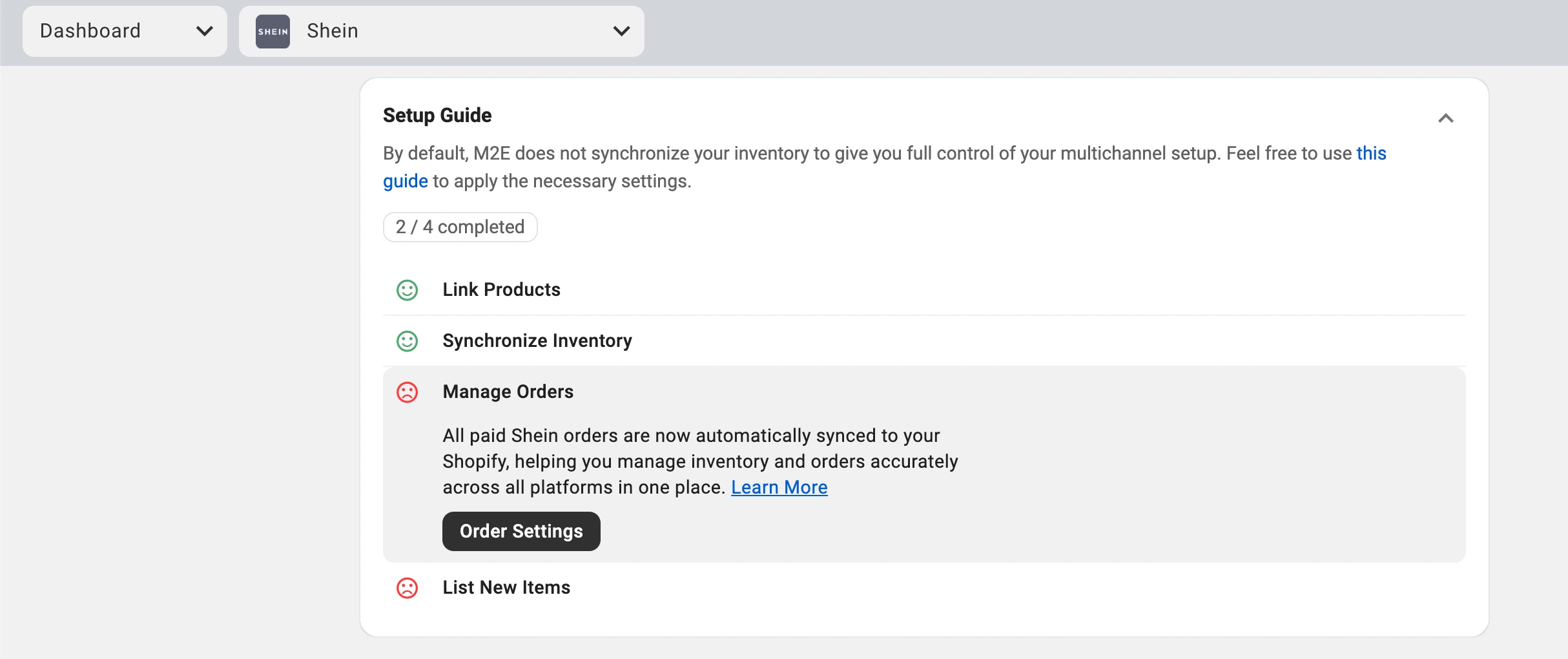
2) Aktivieren Sie die Option zum Erstellen von Scheinbestellungen in Shopify.
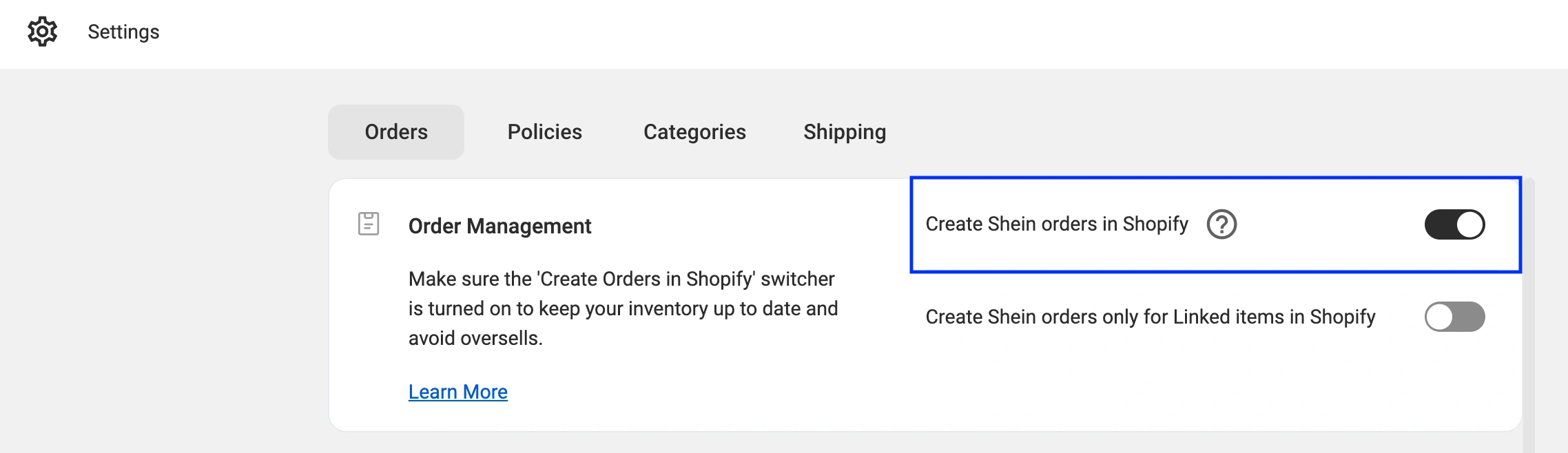
Dieser Schritt stellt sicher, dass jeder Verkauf auf Shein als neue Bestellung in Ihrem Shopify-Dashboard erscheint, was eine genaue Bestandsverfolgung und eine zentralisierte Auftragsverwaltung ermöglicht.
⚠️ Wenn diese Einstellung deaktiviert ist, wirken sich Shein-Bestellungen nicht auf den Lagerbestand von Shopify aus, was zu einem Überverkauf führen kann.
💡 Erfahren Sie hier mehr über alle verfügbaren Bestelloptionen.
Schritt 6. Auflistung der Shopify Produkte auf Shein #
Wenn einige Deiner Shopify Artikel noch nicht auf Shein sind, kannst Du sie über die M2E App veröffentlichen:
1) Öffnen Sie den Abschnitt Neue Artikel auflisten im Setup Guide.
2) Klicken Sie auf Auflisten auf Shein, um den Auflistungsprozess zu starten.
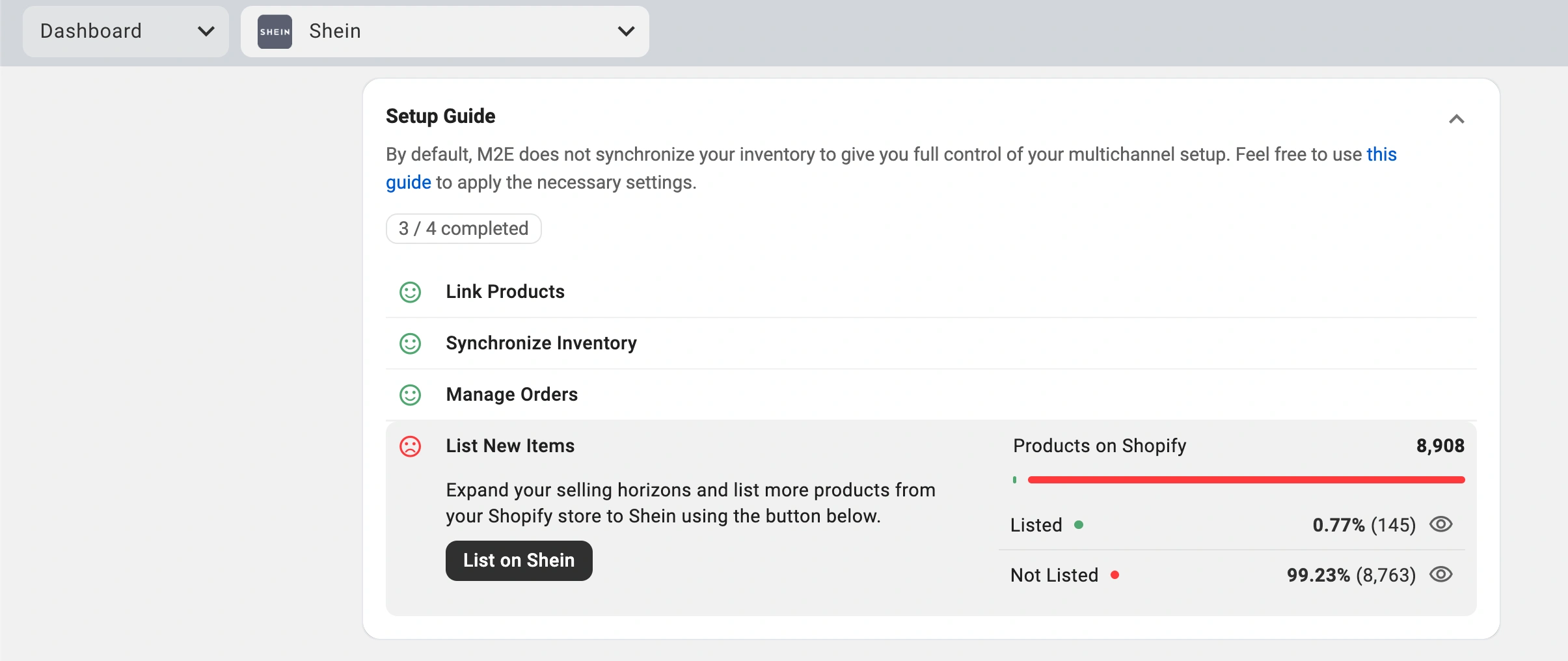
3) Folgen Sie den Anweisungen auf dem Bildschirm, um die Auflistungen zu übermitteln.
ℹ️ Entdecken Sie die Liste der Kategorien, die Shein Händlern in Europa zur Verfügung stehen.
Ihr Shopify-Shop ist jetzt mit Shein integriert. Die Produkte sind verlinkt, das Inventar wird live synchronisiert und das Bestellmanagement ist zentralisiert. Die M2E Shein Connect App arbeitet im Hintergrund, sodass Sie sich auf die Skalierung Ihres Geschäfts konzentrieren können.


