
Das Aktivieren der Synchronisierung für Ihre Marktplatz-Auflistungen optimiert Ihre Bestandsverwaltung. Sie stellt sicher, dass die Aktualisierungen der Produktdetails in Ihrem Shop oder Ihrer App automatisch mit dem Kanal synchronisiert werden, um die Konsistenz auf allen Plattformen zu gewährleisten.
⚠️ Stellen Sie sicher, dass Ihr Channel-Artikel mit einem Shop/Katalog-Produkt verknüpft ist, bevor Sie die Sync-Funktion aktivieren.
Hier finden Sie einen detaillierten Leitfaden, der Ihnen hilft, bestehende Artikel auf dem Marktplatz mit Ihrem Online-Shop in M2E Multichannel Connect zu synchronisieren.
💡 Sehen Sie sich ein Video-Tutorial an, wie Sie die Synchronisierung für Kanalartikel aktivieren.
Schritt 1. Suchen Sie die Artikel, die nicht in sync sind. #
Navigieren Sie zur Registerkarte Auflistungen und wählen Sie Ihr Senderkonto aus.

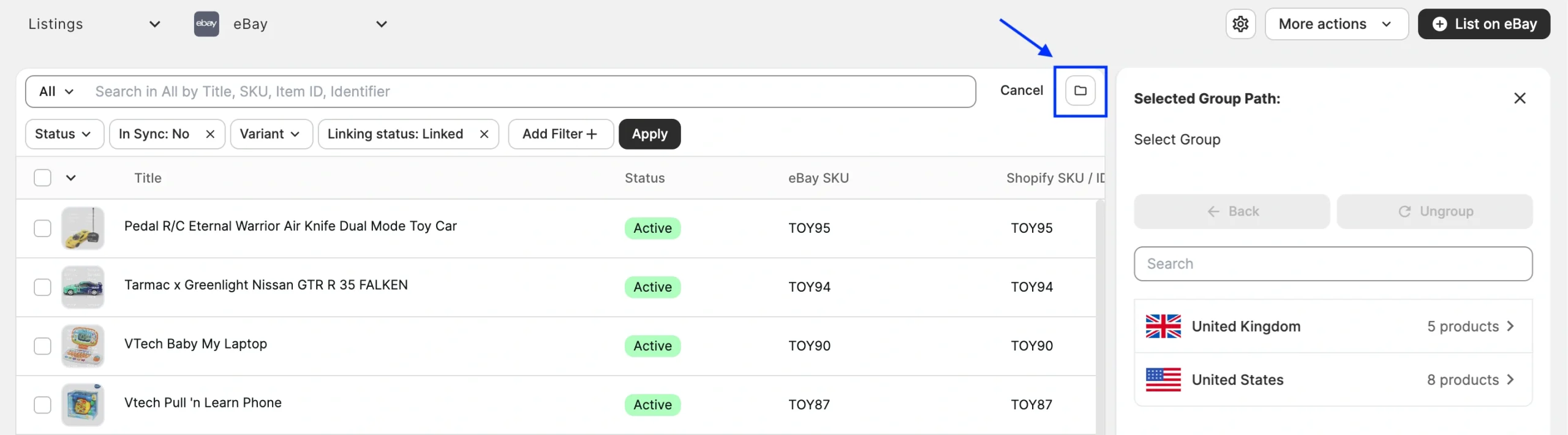
Verwenden Sie Filter, um Produkte zu finden, die bereits verlinkt, aber noch nicht synchronisiert sind.

Nutzen Sie auch die Option „Nach Gruppen organisieren“, um Ihre Suche nach Marktplätzen, Kategorien oder Produkttypen zu verfeinern.
Schritt 2. Aktivieren Sie die Synchronisierung für einzelne Artikel. #
Falls erforderlich, können Sie die Bestandssynchronisierung für einzelne Artikel testen, bevor Sie die Synchronisierung in der Masse aktivieren. Suchen Sie das Produkt, das Sie testen möchten, und klicken Sie auf die Umschalttaste in der Spalte In Sync.

Schritt 3. Überprüfen und ändern Sie die Produkteinstellungen. #
Überprüfen Sie die Standardrichtlinien für Ihr Produkt oder bearbeiten Sie sie nach Ihren Bedürfnissen. Verkaufs- und Synchronisierungsrichtlinien sind erforderlich, also stellen Sie sicher, dass Sie diese sorgfältig einrichten.

Mit der Verkaufsrichtlinie können Sie den Produktpreis im Channel anpassen, indem Sie eine andere Preisquelle auswählen, z. B. ein Filialattribut, oder die Option Preisänderung nutzen.

Sie können auch eine bestimmte Menge des Produkts reservieren oder nur einen Teil des Produkts an den Sender übermitteln.

Was die Synchronisierungsrichtlinie betrifft, werden Preis und Menge standardmäßig synchronisiert. Wenn Sie auch Beschreibungen oder Bilder synchronisieren möchten, müssen Sie zusätzliche Richtlinien festlegen.

Wenn Sie mit den Richtlinieneinstellungen zufrieden sind, klicken Sie auf Speichern. Dadurch wird die Bestandssynchronisierung aktiviert, und die Produktdetails werden im Channel entsprechend aktualisiert.
Um die Aktualisierungen im Auge zu behalten, öffnen Sie die Produktkarte und wechseln Sie zum Abschnitt Protokolle. Hier können Sie alle mit dem Kanal synchronisierten Produktänderungen verfolgen:

Sync für Artikel in der Masse aktivieren #
Gehen Sie folgendermaßen vor, um die Synchronisierung für mehrere Artikel auf einmal zu aktivieren:
1) Wählen Sie die Artikel aus, die Sie synchronisieren möchten.
2) Klicken Sie auf die drei Punkte und bestätigen Sie die Aktion Synchronisierung aktivieren.

3) Überprüfen Sie die Produkteinstellungen und speichern Sie die Änderungen. Dadurch wird die Bestandssynchronisierung aktiviert, und die Produktdetails werden im Channel entsprechend aktualisiert.
Falls erforderlich, können Sie die Produkteinstellungen problemlos in großen Mengen ändern. Wählen Sie die benötigten Artikel aus und führen Sie die Aktion Richtlinie ändern oben im Raster aus:

Brauchen Sie Hilfe? #
Wenn Sie Probleme beim Aktivieren der Bestandssynchronisierung haben, wenden Sie sich bitte an unser Support-Team.


