
Mit M2E Multichannel Connect können Sie den gesamten OTTO-Fulfillment-Prozess über Ihre E-Commerce-Plattform steuern. Mit der App können Sie OTTO-Bestellungen in Ihrem Shop bearbeiten, die Versandart wählen und die Tracking-Informationen mit OTTO synchronisieren.
Dieser Leitfaden erklärt, wie das OTTO-Fulfillment in M2E funktioniert und welche Tracking-Informationen für einen erfolgreichen Versand erforderlich sind.
Arbeitsablauf bei der Auftragsausführung #
Wenn ein Kunde bei OTTO Market eine Bestellung aufgibt, erkennt M2E Multichannel Connect dies und importiert die Bestellung automatisch in Ihre Shopverwaltung. Von dort aus können Sie OTTO-Bestellungen auf die gleiche Weise verwalten und abwickeln, wie Sie es mit anderen Shop-Bestellungen tun.
Die App hält Bestell- und Sendungsverfolgungsdaten während des gesamten Auftragsausführungsprozesses zwischen OTTO und Ihrem Shop synchron.
Standard-Erfüllung #
Wenn Sie den Versand selbst abwickeln, können Sie OTTO-Bestellungen über Ihren Shop-Admin bearbeiten. Sobald Sie der Bestellung Versand- und Tracking-Details hinzufügen, sendet M2E diese Informationen automatisch an OTTO.
Damit eine Bestellung bei OTTO als versandt markiert wird, müssen Sie zwei Kontrollnummern angeben:
- Sendungsverfolgungsnummer + Spediteur (wird für den Versand des Pakets an den Kunden verwendet)
- Rücksendungsnummer + Rückholspediteur (wird verwendet, wenn der Kunde den Artikel zurücksenden muss)
OTTO wird den Versand nur dann bestätigen, wenn beide Kontrollnummern übermittelt werden.
Wenn Ihr Geschäft oder das Fulfillment-System eines Drittanbieters nicht beide Tracking-Nummern bereitstellen kann, können Sie sie manuell in der M2E-App hinzufügen.
Auch wenn die Daten zur Sendungsverfolgung bereits an anderer Stelle übermittelt wurden, können Sie sie in M2E aktualisieren und die erforderlichen Angaben zur Rücksendung hinzufügen.
So fügen Sie OTTO-Trackingdaten hinzu #
Sie können die erforderlichen Versand- und Rücksende-Trackingdaten für OTTO-Bestellungen auf eine der folgenden Arten übermitteln.
Option 1. Trackingnummern über Ihren Shop übermitteln #
Um die OTTO-Bestellung über Ihren Shop abzuwickeln, zum Beispiel über Shopify:
1) Öffnen Sie die importierte OTTO-Bestellung in Ihrem Shopify-Adminbereich.
2) Klicken Sie je nach Bestellstatus auf Als erfüllt markieren oder Tracking bearbeiten. Geben Sie den Spediteur und die Sendungsverfolgungsnummer ein.

3) Klicken Sie auf Weitere Trackingnummer hinzufügen. Geben Sie die Rücksendungsnummer ein und wählen Sie den Rückholspediteur aus.

4) Schließen Sie die Auftragsausführung ab oder speichern Sie die Tracking-Aktualisierung.
Sobald beide Trackingnummern hinzugefügt wurden, leitet M2E diese Informationen an OTTO weiter.
ℹ️ Wenn Sie ein mit Ihrem Shop verbundenes Drittanbieter-Fulfillment-Tool verwenden, stellen Sie sicher, dass es so konfiguriert ist, dass zwei oder mehr Trackingnummern übermittelt werden. In diesem Fall übermittelt M2E die zuletzt gesendete Trackingnummer als Rücksendungsnummer.
Option 2. Trackingnummern über M2E übermitteln #
Um die OTTO-Bestellung über M2E Multichannel Connect abzuwickeln:
1) Gehen Sie in der App zur Seite Bestellungen.
2) Öffnen Sie die OTTO-Bestellkarte.
3) Klicken Sie auf Bestellung versenden, wenn Sie zum ersten Mal Angaben zur Sendungsverfolgung übermitteln, oder auf Sendungsverfolgung aktualisieren, wenn Sie vorhandene Angaben zur Sendungsverfolgung hinzufügen oder ändern müssen.

4) Geben Sie die erforderlichen Versand- und Verfolgungsdaten an:
- Zustellunternehmen und Sendungsverfolgungsnummer
- Rücksendeunternehmen und Rücksendekontrollnummer
5) Klicken Sie auf Versenden oder Aktualisieren, um die Erfüllung zu bestätigen.
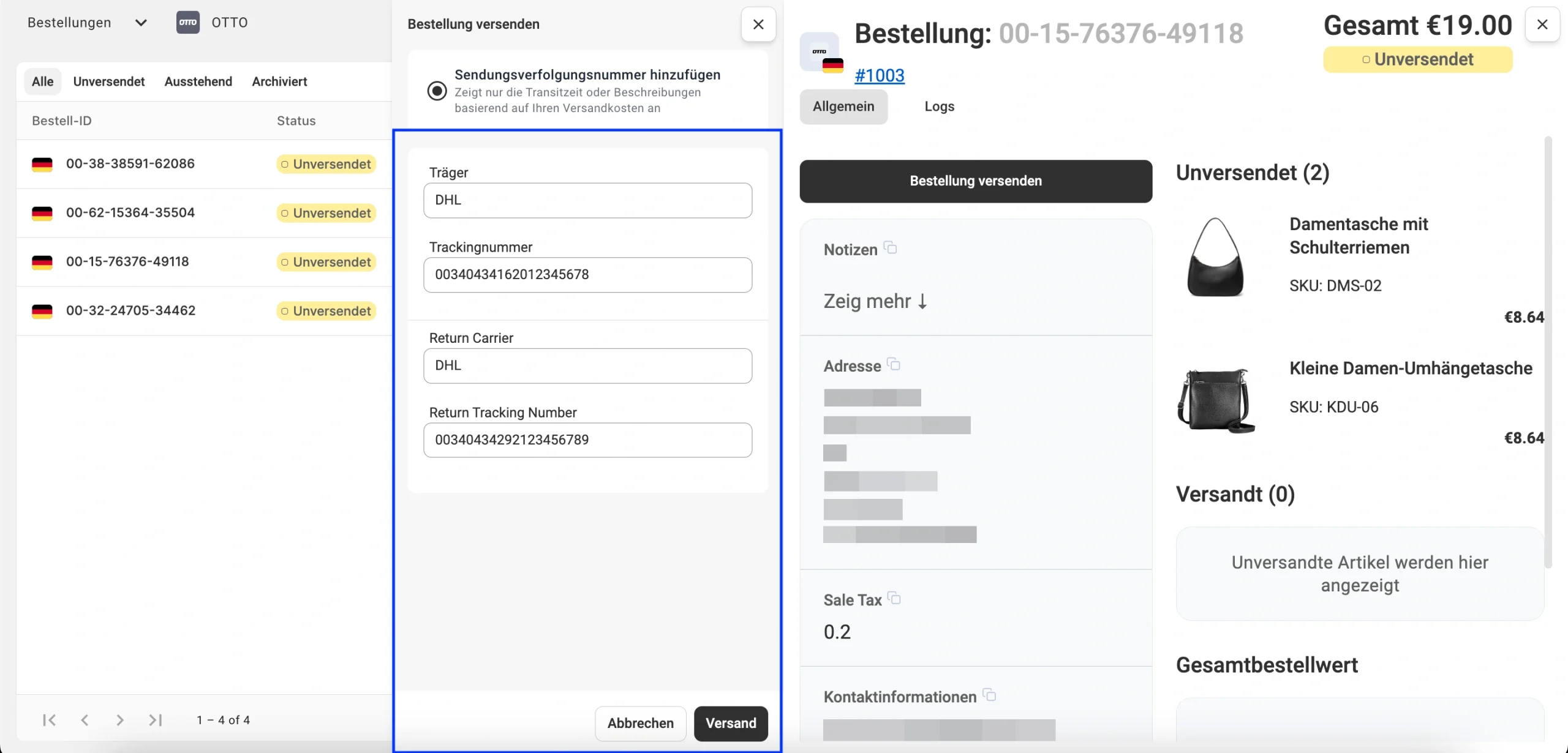
M2E synchronisiert die Liefer- und Rücksendedaten sowohl mit Ihrem Shop als auch mit OTTO, so dass die Bestellung auf dem Marktplatz als versandt markiert werden kann.
✅ Wenn Sie Fragen zum OTTO-Auftragsabwicklungsprozess in M2E haben, wenden Sie sich bitte an unser Support-Team.


