
- Schritt 1. Definieren Sie allgemeine Informationen
- Schritt 2. Paketabmessungen festlegen
- Schritt 3. Konfigurieren Sie die Optionen für den Inlandsversand
- Schritt 4. Konfigurieren Sie die Optionen für den internationalen Versand
- Schritt 5. Regeln für den Aktionsversand einrichten
- Schritt 6. Versandkostentabellen einrichten
- Schritt 7. Kombinierten Versandrabatt einrichten
- Schritt 8. Ausgeschlossene Orte einrichten
Finden Sie heraus, wie Sie die Versandrichtlinien in M2E Multichannel Connect verwenden können, um Versandoptionen, nationale und internationale Tarife festzulegen, Liefererwartungen zu definieren und Versandkosten für Ihre eBay-Auflistungen zu ändern.
💡 Hier finden Sie eine Schritt-für-Schritt-Anleitung, wie Sie M2E Versandrichtlinien erstellen und darauf zugreifen können.
Schritt 1. Definieren Sie allgemeine Informationen #
Beginnen Sie mit der Benennung Ihrer Versandrichtlinien. Weisen Sie beschreibende Titel zu, um die Richtlinien nach ihrem Zweck oder ihrer Produktgruppe zu unterscheiden.
✅ Wenn für alle Ihre Produkte die gleichen Versandregeln gelten, erstellen Sie eine einzige Richtlinie und nennen Sie sie „Standard“.
Wenn für bestimmte Produktgruppen eigene Regeln erforderlich sind, erstellen Sie zur leichteren Identifizierung separate Richtlinien mit entsprechenden Titeln.
Als Nächstes legen Sie die Quelle für die Versandzeit fest, d. h. die Zeit, die für die Vorbereitung und den Versand einer Bestellung benötigt wird. Sie können eine standardmäßige eBay-Versandzeit oder ein Shop-Attribut/Metafeld mit den Versanddetails auswählen. eBay verwendet diese Informationen, um das Lieferdatum für Käufer zu schätzen.
Paket-Typ #
Wählen Sie die Verpackungsart, die am besten zu den Artikeln passt, die Sie versenden. So können die Käufer besser verstehen, wie ihre Artikel verpackt und zugestellt werden.

Standort des Artikels #
Geben Sie die Stadt, das Land und die Postleitzahl an, von der aus Ihre Artikel versandt werden sollen. Diese Angaben sind erforderlich, um die Einrichtung der eBay Versandrichtlinien abzuschließen.

Schritt 2. Paketabmessungen festlegen #
Legen Sie die Verpackungsmaße (Höhe, Breite, Länge und Gewicht) für Ihre eBay-Produkte fest.

Sie können die Abmessungen auf eine der folgenden Arten festlegen:
- Standardattribut – Verwenden Sie Werte, die bereits in Ihrem Shop oder Katalog vorhanden sind.
- Benutzerdefiniertes Attribut – Wählen Sie ein Shop-Attribut oder Metafelder aus, die gültige Dimensionen enthalten.
- Benutzerdefinierter Wert – Geben Sie die Dimensionen manuell ein.
ℹ️ Die Angabe der Paketabmessungen ist optional, außer wenn Sie Calculated Shipping verwenden, wo diese Informationen erforderlich sind.
Schritt 3. Konfigurieren Sie die Optionen für den Inlandsversand #
Der Inlandsversand umfasst Lieferungen innerhalb Ihres Landes. Sie können zwischen vier Arten von Versandoptionen wählen:

- Flat: Berechnet einen einzigen Versandtarif für alle Käufer, unabhängig vom Standort.
- Berechnet: Der Preis wird auf der Grundlage des Standorts des Käufers, des Gewichts und der Abmessungen des Pakets angepasst. Diese Option ist für die eBay-Websites in den USA, Kanada (Englisch und Französisch) und Australien verfügbar.
- Fracht: Unterstützt große Artikel über 68 kg (150 lbs) und ist für die eBay-Websites in den USA, Kanada (Englisch und Französisch), Australien und Großbritannien verfügbar.
- Kein Versand, nur Abholung vor Ort: Ermöglicht Käufern, ihre gekauften Artikel persönlich bei dir abzuholen. Diese Option eignet sich für große oder schwer zu versendende Artikel.
💡 Erfahren Sie in diesem Leitfaden mehr über die Vorteile der eBay-Abholung vor Ort und wie sie funktioniert.
Für Pauschalen oder Berechneten Versand fügen Sie mindestens eine Versandmethode hinzu, indem Sie auf "Methode hinzufügen" klicken und die entsprechende Option auswählen. Sie können bis zu vier Methoden für jede Richtlinie hinzufügen.

Sie können auch die Priorität der hinzugefügten Versandmethoden mit einer Drag-and-Drop-Funktion anpassen:

Wenn der Versand nicht kostenlos ist, wechseln Sie zur Registerkarte Kosten , um den Tarif anzugeben. Geben Sie für Flat die Basis-Versandkosten und ggf. zusätzliche Kosten pro Artikel ein. Sie können den Wert manuell eingeben oder Ihr Shop-Attribut/Metafeld auswählen, das die Informationen zu den Versandkosten enthält.

Für den berechneten Versand müssen Sie nur den Service auswählen, da die Kosten je nach Standort angepasst werden.
✅ Verwenden Sie das Feld Zusatzkosten, wenn Sie mengenabhängige Versandrabatte anbieten. Wenn die Versandkosten z. B. 5$ betragen, können Sie für jeden weiteren Artikel, den derselbe Käufer kauft, einen festen Betrag, z. B. 2$, hinzufügen.
Schritt 4. Konfigurieren Sie die Optionen für den internationalen Versand #
Der internationale Versand ist für Käufer außerhalb Ihres Landes gedacht und oft mit höheren Kosten und längeren Lieferzeiten verbunden. Sie können zwischen zwei Arten von Versandoptionen wählen:

- Pauschal: Ein einziger Tarif gilt für alle internationalen Käufer.
- Berechnet: Die Kosten basieren auf dem Gewicht, den Abmessungen und dem Standort des Käufers. Verfügbar auf den eBay-Websites in den USA, Kanada (Englisch und Französisch) und Australien.
Wie bei den Inlandsoptionen müssen Sie mindestens eine Versandart auswählen, wenn Sie Pauschal- oder Berechnungsarten verwenden. Wenn der Versand nicht kostenlos ist, gehen Sie auf die Registerkarte Kosten. Bei Pauschalpreisen geben Sie die Grundkosten und eventuelle Zusatzkosten ein. Bei der Versandart Berechnet wählen Sie die Serviceart aus, und der Preis wird automatisch an die Region angepasst.
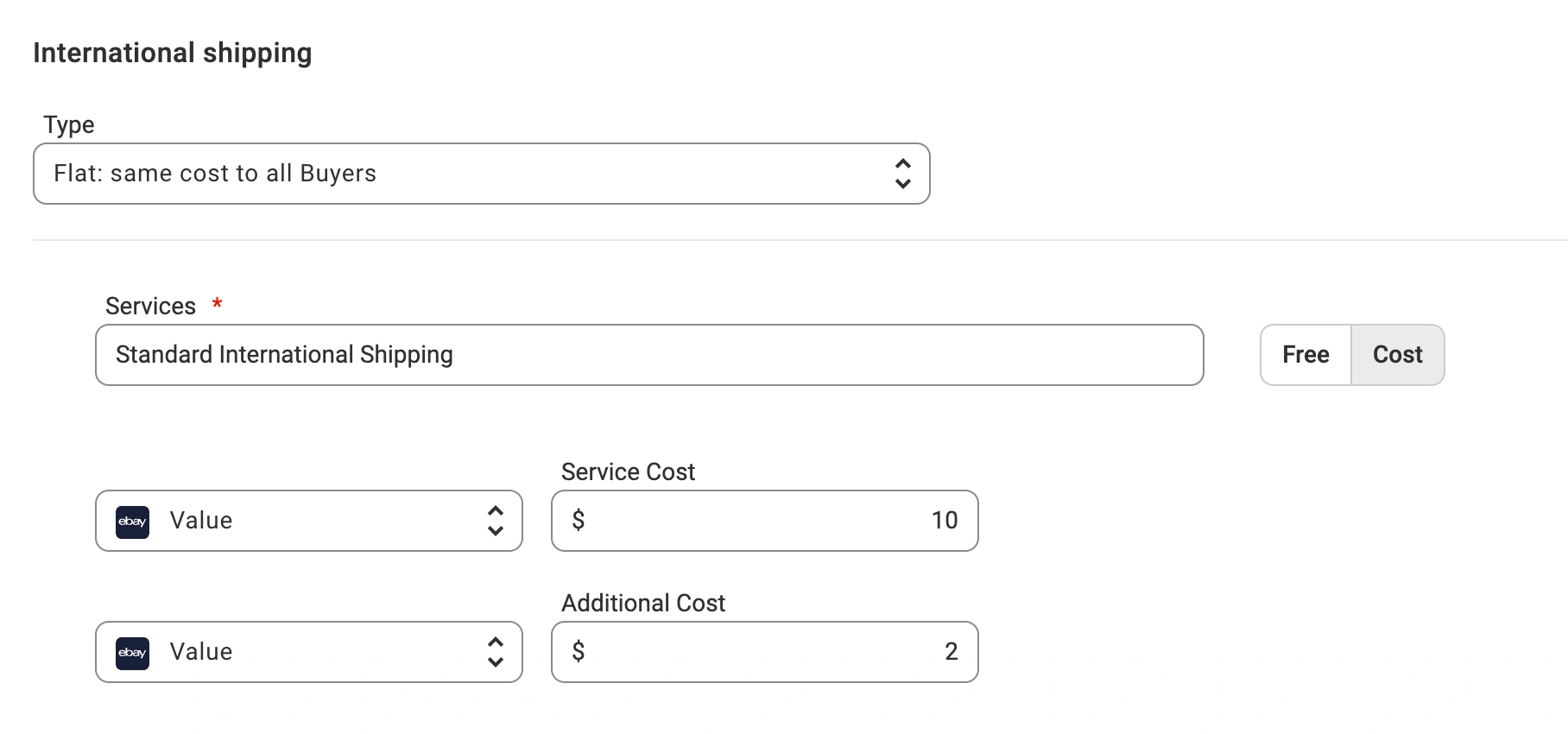
Kreuzen Sie im Abschnitt Standorte die Regionen an, in denen Sie internationalen Versand anbieten möchten.

Außerdem haben Sie die Möglichkeit, das Global Shipping Program (GSP) von eBay für Auflistungen auf dem britischen Marktplatz zu aktivieren:

Dieses Programm erleichtert den internationalen Versand, indem es den Prozess vereinfacht und Risiken im Zusammenhang mit Zoll, Steuern und Lieferproblemen reduziert. Mit dem GSP übernimmt eBay den internationalen Versand, sobald Ihr Paket das nationale Versandzentrum erreicht.
Schritt 5. Regeln für den Aktionsversand einrichten #
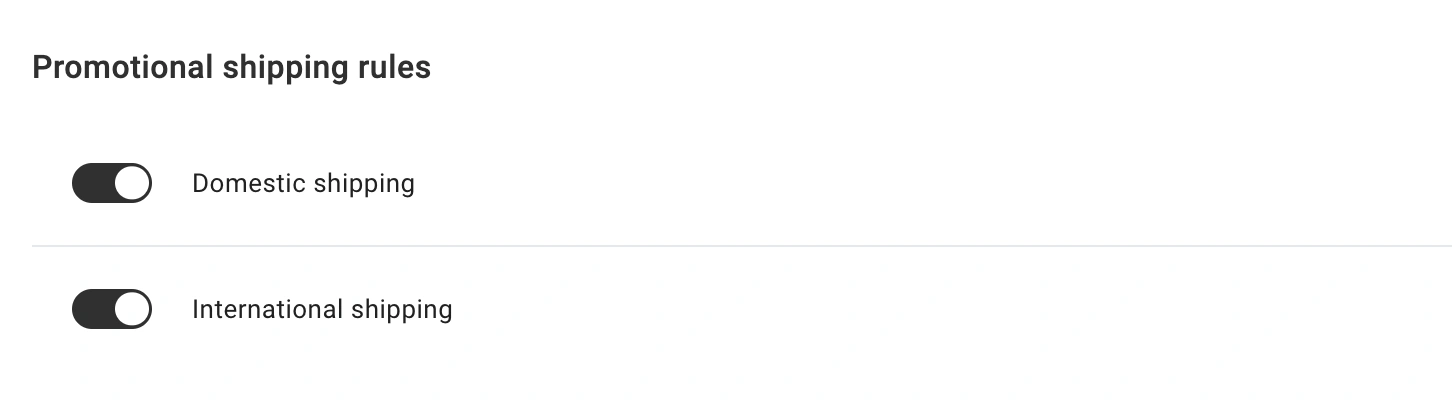
Mit den Regeln für den Aktionsversand können Sie die Versandkosten senken, wenn Käufer mehrere Artikel kaufen oder einen bestimmten Betrag ausgeben. Diese Regeln werden direkt bei eBay konfiguriert.
Mit unserer App können Sie Rabatte für den nationalen und internationalen Versand aktivieren und den entsprechenden Produkten zuordnen.
Schritt 6. Versandkostentabellen einrichten #
Mit den Versandkostentabellen von eBay können Sie die Versandkosten je nach Zielort, Servicelevel oder Paketgewicht variieren. Dieser Schritt ist optional, aber wir empfehlen ihn, wenn Sie ein fortgeschrittener Händler sind und unterschiedliche Versandbedingungen für verschiedene Regionen festlegen, spezielle Regeln und Ausnahmen einrichten oder die Versandeinstellungen automatisieren möchten, damit Sie sie nicht jedes Mal manuell eingeben müssen.
Erstellen Sie zunächst Ihre Tariftabellen in Ihrem eBay Seller Hub. Klicken Sie dann in M2E Multichannel Connect auf Aktualisieren, um Ihre Tabellen von eBay abzurufen. Wählen Sie Ihre bevorzugte Tabelle aus der Dropdown-Liste aus.
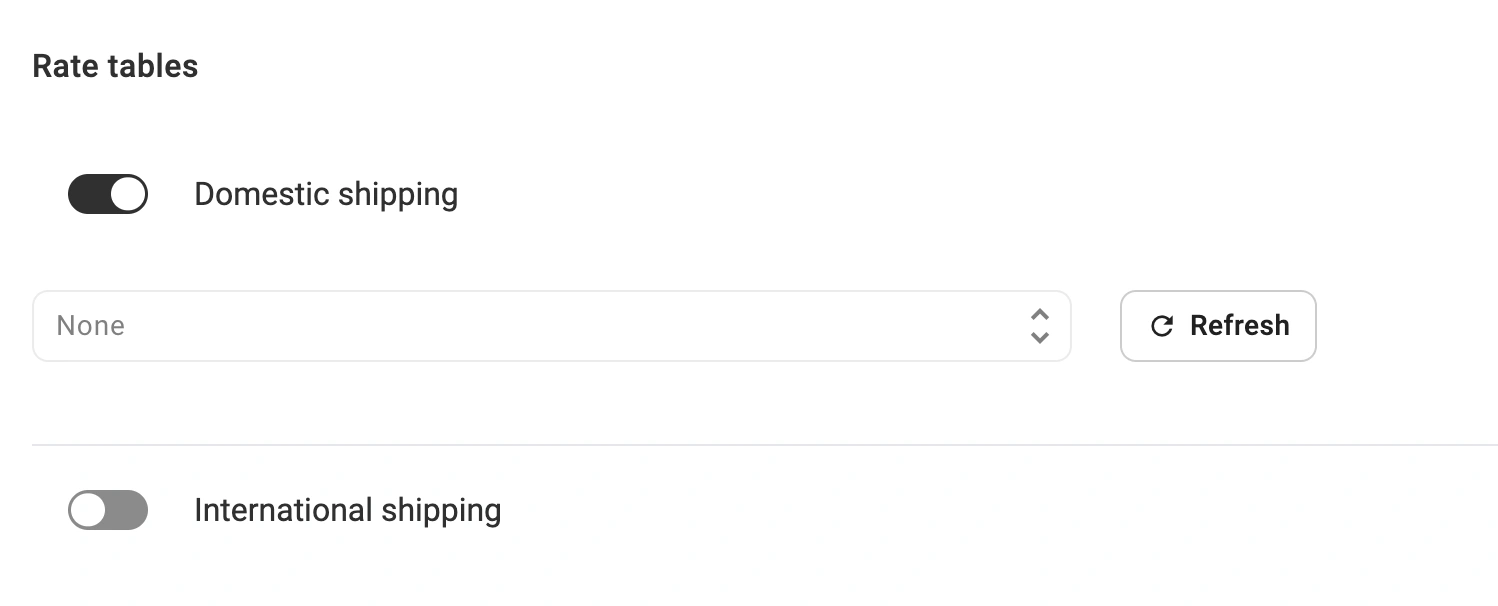
ℹ️ Versandkostentabellen sind für die folgenden eBay-Marktplätze verfügbar:
- Inland: US, AU, UK, DE, CA (Englisch und Französisch), IT, FR, ES, und Motoren.
- International: US, UK, DE, CA (Englisch und Französisch), IT, FR, ES.
Schritt 7. Kombinierten Versandrabatt einrichten #
Mit einem kombinierten Versandprofil können Sie Käufern, die mehrere Artikel bei Ihnen erwerben, Versandrabatte anbieten.
Diese Profile werden direkt bei eBay erstellt und konfiguriert und können sowohl für den nationalen als auch für den internationalen Versand eingerichtet werden.

Wenn Sie ein kombiniertes Versandprofil bei eBay eingerichtet haben, können Sie es auf Ihre Produkte in M2E anwenden, indem Sie das Profil aus der Dropdown-Liste auswählen. Klicken Sie auf Profile aktualisieren, um die neuesten Versandprofile aus dem Kanal zu aktualisieren und abzurufen.
Schritt 8. Ausgeschlossene Orte einrichten #
Markieren Sie im Abschnitt Ausgeschlossene Orte die Kästchen neben den Orten (sowohl im Inland als auch im Ausland), an die Sie nicht versenden möchten.


