
Mit M2E Multichannel Connect können Sie den gesamten Temu-Versandprozess über Ihre E-Commerce-Plattform verwalten. Mit der App können Sie Versanddetails für Ihre Auflistungen konfigurieren, Temu-Bestellungen in Ihrem Shop ausführen und die Tracking-Informationen mit Temu synchronisieren.
In diesem Leitfaden wird erläutert, wie Sie den Versand für Ihre Temu-Produkte einrichten und wie der Versand von Bestellungen funktioniert, sobald Kunden Bestellungen aufgeben.
Versandkonfigurationen für Temu-Produkte #
Bei der Auflistung von Produkten aus Ihrem Shop über M2E bei Temu müssen Sie genaue Versandinformationen angeben. Mit diesen Versandeinstellungen erhält Temu alle notwendigen Details für die Lieferung der Bestellung und die Berechnung der Versandkosten:
Versandvorlagen #
Temu verlangt, dass jeder Auflistung eine Versandvorlage zugewiesen wird. Versandvorlagen werden im Temu Verkäufer-Cockpit Pro erstellt und verwaltet.
Um eine Versandvorlage im Temu Verkäufer-Cockpit Pro zu erstellen, gehen Sie zu Mein Konto > Versandeinstellungen > Versandvorlagen.
Sobald Ihre Vorlagen in Temu eingerichtet sind, ruft M2E diese automatisch ab. Im ersten Schritt der Erstellung einer neuen Temu-Auflistung müssen Sie die entsprechende Vorlage aus der Liste auswählen.

Wenn Sie noch keine Vorlagen haben, klicken Sie in M2E auf Neu erstellen (das Plus-Symbol). Sie werden zum Temu Verkäufer-Cockpit Pro weitergeleitet, wo Sie eine neue Versandvorlage einrichten können. Kehren Sie dann zu M2E zurück und klicken Sie auf Aktualisieren (das Doppelpfeil-Symbol), um Ihre neu hinzugefügten Vorlagen zu laden.
Paketabmessungen #
Temu benötigt genaue Paketabmessungen für jedes Produkt, um die Versandkosten korrekt berechnen zu können. Sie können diese Informationen im Abschnitt „Paketabmessungen” Ihrer Temu-Verkaufsrichtlinie angeben.

Es gibt drei Möglichkeiten, die Abmessungen eines Pakets anzugeben:
- Standardattribut/Metafelder aus Ihrem Shop – Verwenden Sie die für Ihre Produkte verfügbaren Abmessungsdaten.
- Benutzerdefiniertes Attribut aus Ihrem Shop/M2E-Katalog – Wählen Sie ein benutzerdefiniertes Attribut aus, das die für jedes Produkt spezifischen Verpackungsabmessungen enthält.
- Benutzerdefinierter Wert – Geben Sie die Verpackungsabmessungen manuell ein. Diese Option eignet sich am besten für Produkte desselben Typs und derselben Größe, bei denen alle Artikel identische Abmessungen haben.
Bearbeitungszeit #
Temu verlangt von Händlern außerdem die Angabe einer Bearbeitungszeit – also der Anzahl der Tage zwischen dem Eingang einer Bestellung und der Übergabe an den Spediteur. Anhand dieses Wertes berechnet Temu die voraussichtlichen Liefertermine für Käufer.
Sie haben zwei Möglichkeiten, die Bearbeitungszeit in die Temu-Verkaufsrichtlinie festzulegen:
- Verwenden Sie den vordefinierten Wert aus Temu.
- Wählen Sie ein Store-Attribut/Metafelder aus, das Informationen zur Bearbeitungszeit für Ihre Produkte enthält.

Stellen Sie sicher, dass die Bearbeitungszeit Ihre Verarbeitungskapazität genau widerspiegelt, um verspätete Lieferungen oder Stornierungen von Bestellungen zu vermeiden.
Workflow für den Versand von Bestellungen #
Sobald ein Kunde eine Bestellung bei Temu aufgibt, erkennt M2E diese und importiert sie automatisch in Ihre Shop-Verwaltung. Von dort aus können Sie die Temu-Bestellung wie jede andere Shop-Bestellung bearbeiten und ausführen.
M2E unterstützt mehrere Fulfillment-Optionen, damit Sie Temu-Bestellungen flexibel versenden können.
Sie können den Versand selbst übernehmen (Standard-Fulfillment), Temu Buy Shipping nutzen, damit Temu die Lieferung organisiert, oder Bestellungen über Amazon Multi-Channel-Versands (MCF) ausführen. In allen Fällen synchronisiert M2E die Daten zur Sendungsverfolgung zwischen Temu und Ihrem Shop.
Standardabwicklung #
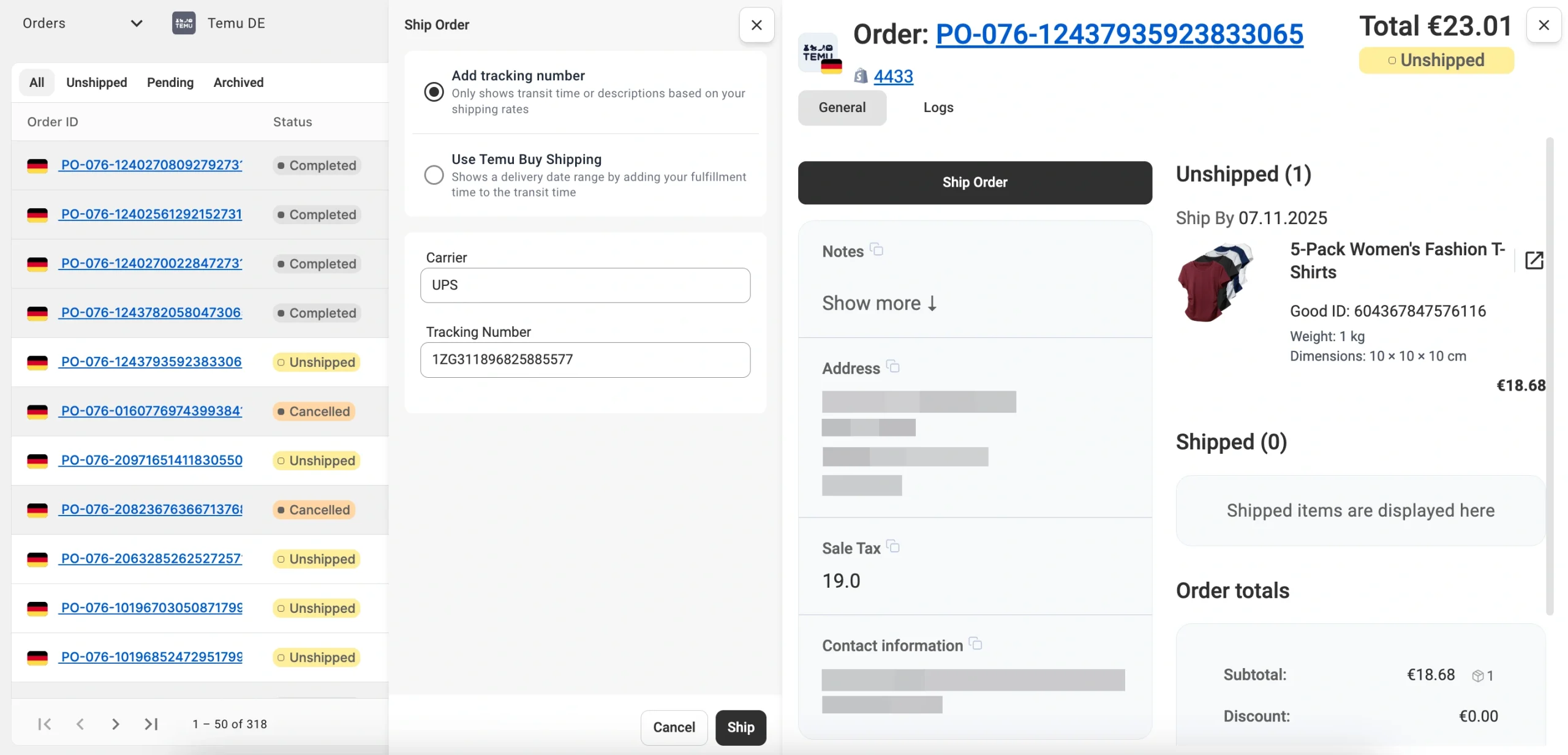
Wenn Sie Temu-Bestellungen selbst versenden, können Sie die Abwicklung über Ihren Shop verwalten. Sobald Sie die Sendungsverfolgungsnummer und den Namen des Versanddienstleisters zur Bestellung hinzufügen, erfasst M2E diese Informationen automatisch und sendet sie an Temu.
ℹ️ Hinweis für WooCommerce-Händler:
Um die Details zur Sendungsverfolgung mit Temu zu synchronisieren, stellen Sie sicher, dass Sie das Plugin Shipment Tracking for WooCommerce installiert und aktiviert haben. M2E verwendet dieses Plugin, um Tracking-Informationen zwischen WooCommerce und Temu zu erkennen und zu übertragen.
Zuordnung von Versanddienstleistern #
Temu verwendet eine vordefinierte Liste mit Namen von Versanddienstleistern. Damit Ihre Bestellungen auf Temu als „Versandt“ gekennzeichnet werden, muss der in Ihrer Shop-Bestellung angegebene Name des Versanddienstleisters mit dem Namen in der Liste von Temu übereinstimmen.
M2E ordnet automatischdie Namen der Versanddienstleister zwischen Ihrem Shop und Temu zu. Sie müssen die Versanddienstleister in Ihrem Shop nicht umbenennen, da M2E beim Senden der Sendungsverfolgungsdaten für die korrekte Zuordnung sorgt.
Der Versanddienstleister muss jedoch für Ihr Temu-Konto aktiviert sein. So überprüfen Sie dies:
- Gehen Sie zu Temu Verkäufer-Cockpit Pro > Mein Konto > Versandeinstellungen.
- Vergewissern Sie sich, dass der Versanddienstleister aufgelistet und aktiv ist.
- Wenn er fehlt, wenden Sie sich an den Temu-Support, um die Aktivierung zu beantragen, oder wählen Sie einen anderen zugelassenen Versanddienstleister aus.
Sobald der Name des Transportunternehmens in der Bestellung mit der vordefinierten Liste von Temu übereinstimmt, wird die Bestellung bei Temu als „Versandt“ markiert.
✅ Sie können Temu-Bestellungen auch in M2E Multichannel Connect ausführen. Öffnen Sie auf der Seite Bestellungen die Bestellkarte und klicken Sie auf Bestellung versenden. Geben Sie den Namen des Versandunternehmens und die Sendungsverfolgungsnummer ein, um den Versand zu bestätigen. Die Versand- und Sendungsverfolgungsinformationen werden zwischen Temu und Ihrem Shop synchronisiert.
Temu Buy Shipping #
M2E unterstützt den Temu Buy Shipping-Service, eine Alternative zum Standardversand.
Mit dieser Option kümmert sich Temu um den Versand und die Organisation des Transportunternehmens. Der Händler muss lediglich das Versandetikett kaufen und ausdrucken und das Paket dann bei der Post abgeben.
Sie können den Kauf von Etiketten und die Sendungsverfolgung über das Admin-Panel Ihres Shops in M2E verwalten, ohne zum Temu Verkäufer-Cockpit Pro wechseln zu müssen.

💡 Schauen Sie sich die Schritt-für-Schritt-Anleitung zur Verwendung von Temu Buy Shipping in M2E an.
Versand über Amazon MCF #
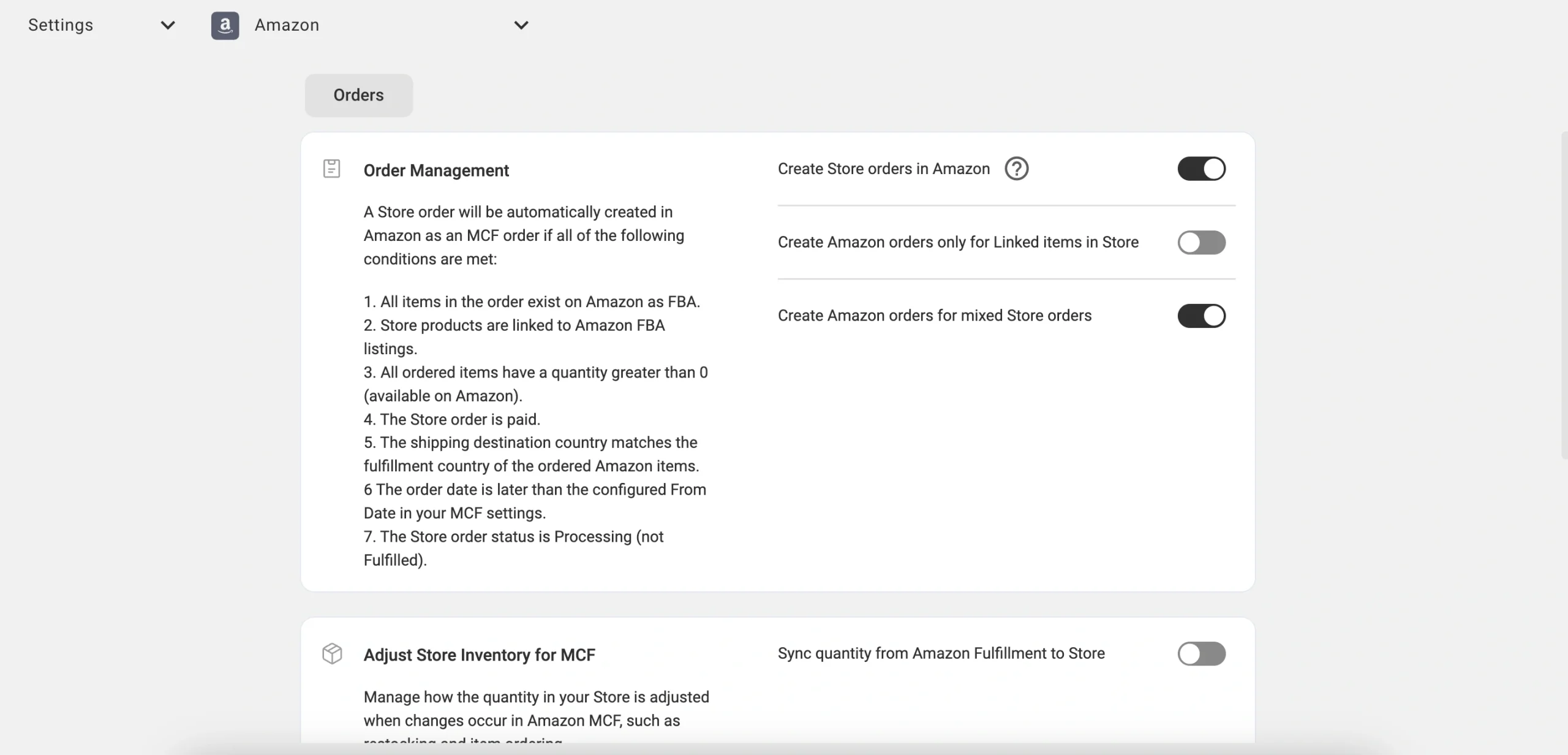
Sie können Temu-Bestellungen mit M2E Amazon Multi-Channel-Versands (MCF) ausführen. Mit diesem Service kann Amazon Ihre Produkte in Ihrem Namen lagern, verpacken und versenden. Gleichzeitig synchronisiert M2E die Bestell- und Tracking-Daten zwischen Temu und Ihrem Shop.
ℹ️ Wenn eine Temu-Bestellung erstattet werden muss (vor der Lieferung, nach einer Rücksendung oder teilweise), synchronisiert M2E diese Informationen automatisch mit Ihrem Shop. Weitere Informationen finden Sie in diesem Artikel.
✅ Wenn Sie Fragen zum Temu-Versandprozess in M2E haben, wenden Sie sich bitte an unser Support-Team.


