
Eine Verkaufsrichtlinie in M2E Multichannel Connect steuert, wie Ihre Produkte bei eBay angezeigt werden, einschließlich Preisgestaltung, Lagerbestände und Kaufoptionen. Diese Anleitung führt Sie durch die Konfiguration einer Verkaufsrichtlinie für eBay-Festpreis-Auflistungen.
💡 Wenn Sie Artikel als Auktionen statt als Festpreisartikel auflisten, lesen Sie die spezielle Anleitung zum Einrichten der Verkaufsrichtlinien für Auktionen.
Erste Schritte #
Erstellen Sie Ihre Richtlinie #
Wählen Sie beim Erstellen einer neuen Verkaufsrichtlinie aus dem Dropdown-Menü „Auflistung“ die Option „Festpreis“ aus. Ausführliche Anweisungen zum Erstellen und Verwalten von Richtlinien finden Sie in unserer Schritt-für-Schritt-Anleitung.

Benennen Sie Ihre Richtlinie #
Geben Sie Ihrer Richtlinie im Abschnitt Allgemein einen Namen, damit Sie sie später identifizieren können.
Wir empfehlen, „Standard“ als Namen für Ihre erste Richtlinie zu verwenden, insbesondere wenn sie für die meisten Ihrer Produkte gilt.

✅ Sie können später mehrere eBay-Verkaufsrichtlinien erstellen, wenn bestimmte Produktgruppen spezielle Preis- oder Mengenregeln erfordern. Verwenden Sie zur einfachen Verwaltung spezifische Titel wie „Premium-Elektronik“ oder „Ausverkauf – 20 % Rabatt“.
Mengen-Einstellungen #
Der Abschnitt Menge steuert, wie viel Lagerbestand in Ihren eBay-Auflistungen angezeigt wird. Standardmäßig bezieht M2E den Lagerbestand für eBay-Produkte aus Ihrem Shop oder Katalog.
Quelle für Lagerstandort (Shopify) #
Wenn Sie auf Shopify verkaufen, können Sie festlegen, welche Lagerorte M2E für Ihre eBay-Auflistungen verwenden soll. Sie haben zwei Möglichkeiten:

- Alle Online-Standorte (Standard) – M2E kombiniert den Bestand aller Shopify-Standorte, die für den Online-Verkauf aktiviert sind, und zeigt die Gesamtmenge auf eBay an.
- Benutzerdefinierte Standorte – Wählen Sie einen oder mehrere aktive Shopify-Online-Standorte aus, die für eBay-Auflistungen verwendet werden sollen. Wenn Sie mehrere Standorte auswählen, werden deren Mengen kombiniert.
Nicht nachverfolgtes Inventar #
Für Produkte ohne aktivierte Inventarnachverfolgung muss eine Mengenangabe bei eBay aufgelistet werden. Sie können den Wert in das Feld „Wert verwenden, wenn Mengenverfolgung deaktiviert ist” eingeben.

Beispiel: Wenn die Bestandsverfolgung für ein Produkt deaktiviert ist und Sie „5“ eingeben, zeigt eBay 5 verfügbare Einheiten an.
Multipack-Auflistungen #
Mit Multipacks können Sie zwei oder mehr identische Artikel bündeln und als eine Einheit auf eBay verkaufen.
Aktivieren Sie die Option „Multipack“ und geben Sie die Losgröße (Anzahl der Artikel pro Packung) an. M2E berechnet die Gesamtzahl der verfügbaren Packungen auf der Grundlage Ihres Lagerbestands.

Beispiel: Wenn Sie einen Lagerbestand von 100 Einheiten haben und die Losgröße auf 5 festlegen, zeigt eBay 20 verfügbare Packungen an (100 ÷ 5 = 20).
⚠️ Passen Sie Ihre Preise im Abschnitt „Preisänderung“ an, um den Gesamtwert der Artikel in jedem Paket widerzuspiegeln. Weitere Informationen finden Sie in unserem eBay-Leitfaden für Multipack-Auflistungen.
Mengenänderungen #
Lagerbestand reservieren #
Sie können einen Teil Ihres Lagerbestands reservieren, damit er nicht bei eBay auflistet wird. Der reservierte Lagerbestand bleibt in Ihrem Shop für Rückgaben, Umtausch oder den Verkauf über andere Kanäle verfügbar.
So richten Sie dies ein:
- Klicken Sie im Abschnitt Menge auf Mengenänderung hinzufügen.
- Geben Sie die zu reservierende Menge in das Feld „Reservieren” ein.

Beispiel: Wenn Sie einen Lagerbestand von 400 Einheiten haben und 10 Einheiten reservieren, zeigt eBay 390 verfügbare Einheiten an (400 - 10 = 390).
✅ Die Reservierung von Lagerbeständen ist nützlich, wenn Sie dieselben Produkte auf mehreren Marktplätzen verkaufen, um Überverkäufe zu vermeiden.
Auf Kanal bleiben #
Sie können auf eBay eine geringere Menge anzeigen, als tatsächlich in Ihrem Geschäft oder Katalog verfügbar ist.
So konfigurieren Sie:
- Klicken Sie im Abschnitt Quantität auf Mengenänderung hinzufügen.
- Geben Sie die anzuzeigende Menge in das Feld „Auf Kanal behalten” ein.

Beispiel: Wenn Sie einen Lagerbestand von 50 Einheiten haben, aber „Auf Kanal behalten“ auf 10 setzen, zeigt eBay 10 verfügbare Einheiten an.
✅ Die Anzeige begrenzter Lagerbestände kann Dringlichkeit erzeugen und möglicherweise die Konversionsraten erhöhen.
Einstellungen für Nachbestellungen #
Verkauf bei Nullbestand aktivieren #
Wenn diese Option aktiviert ist, wird die unter „Auf Kanal behalten” angegebene Menge auch dann auf eBay angezeigt, wenn Ihr Lagerbestand Null erreicht hat. So können Sie Nachbestellungen annehmen.
Beispiel: Wenn Ihr Lagerbestand 0 beträgt, aber „Auf Kanal behalten” auf 10 gesetzt ist, zeigt eBay 10 verfügbare Einheiten an.
Verwenden Sie die Shopify-Einstellung „Verkaufen, wenn nicht vorrätig” #
Aktivieren Sie diese Option, um Ihre eBay-Produkte mit der Shopify-Konfiguration für Nachbestellungen zu synchronisieren:
- Wenn die Option „Verkaufen, wenn nicht vorrätig“ von Shopify aktiviert ist, werden Produkte weiterhin mit dem Wert „Auf Kanal behalten“ auf eBay verkauft, auch wenn kein Lagerbestand vorhanden ist.
- Wenn die Option „Verkaufen, wenn nicht vorrätig“ von Shopify deaktiviert ist, werden Produkte auf eBay als nicht vorrätig gekennzeichnet und der Verkauf ohne Lagerbestand wird nicht angewendet.
Änderungen an den Shopify-Einstellungen werden über die M2E-Verkaufsrichtlinie automatisch in Ihren eBay-Auflistungen übernommen.
Preiseinstellungen #
Im Abschnitt Preis können Sie konfigurieren, wie Produktpreise berechnet und in Ihren eBay-Auflistungen angezeigt werden.
Preisquelle #
Wählen Sie aus, woher M2E die Preisdaten für Ihre eBay-Produkte beziehen soll:
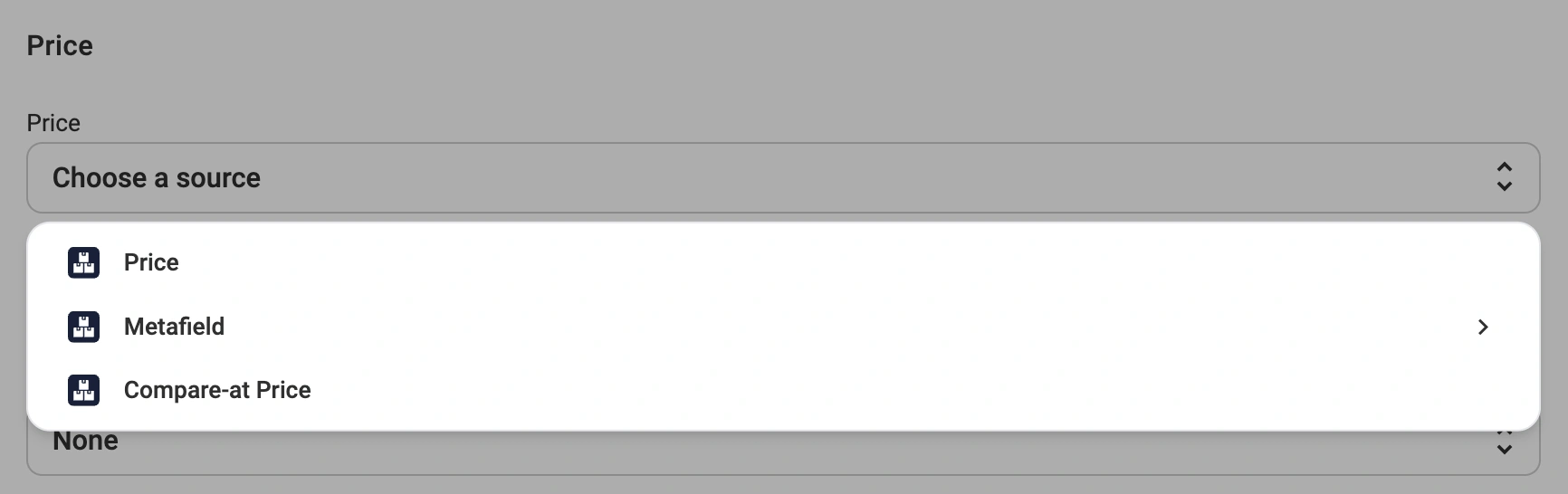
- Preis (Standard) – Der eBay-Preis entspricht dem Produktpreis in Ihrem Shop oder Katalog.
- Shop-Attribut/Metafelder – Wählen Sie ein benutzerdefiniertes Feld (Metafelder oder Attribute) aus, das eBay-spezifische Preise enthält. Verwenden Sie diese Option, wenn Sie für eBay andere Preise als Ihre Standard-Shop-Preise benötigen.
- Vergleichspreis – Verwendet das Vergleichspreisfeld Ihres Shops (wird in der Regel für Original- oder Vorab-Rabattpreise verwendet).
ℹ️ Das ausgewählte Attribut oder Metafelder muss numerische Preiswerte enthalten.
Variantenpreise #
Für Produkte mit mehreren Varianten (z. B. unterschiedliche Größen, Farben oder Modelle) können Sie festlegen, ob alle Varianten denselben Preis haben oder individuell bepreist werden.
Wählen Sie im Dropdown-Menü „Variationsquelle” eine der folgenden Optionen aus:

- Keine (Standard) – Alle Produktvarianten verwenden denselben Preis aus der Hauptpreisquelle.
- Shop-Attribut/Metafelder – Jede Variante verwendet ihren eigenen Preis aus einem ausgewählten Metafelder oder benutzerdefinierten Attribut. Verwenden Sie diese Option, wenn Varianten unterschiedliche Preise haben (z. B. größere Größen kosten mehr).
ℹ️ Wenn Sie ein benutzerdefiniertes Attribut oder Metafelder verwenden, stellen Sie sicher, dass für jede Variante ein numerischer Preiswert definiert ist.
Preisänderungen #
Passen Sie die Anzeige der Preise auf eBay im Vergleich zu Ihrer Basispreisquelle an. Klicken Sie zum Konfigurieren im Abschnitt „Preis“ auf „Preisänderung hinzufügen“ und wählen Sie einen Änderungstyp aus:

- Absolute Wertsteigerung/Wertminderung – Addieren oder subtrahieren Sie einen festen Betrag zum Grundpreis.
Beispiel: Wenn Ihr Grundpreis 100 $ beträgt und Sie eine Erhöhung um 5 $ hinzufügen, beträgt der eBay-Preis 105 $.
- Prozentuale Erhöhung/Verringerung – Passen Sie den Preis um einen Prozentsatz des Basispreises an.
Beispiel: Wenn Ihr Grundpreis 100 $ beträgt und Sie einen Preisnachlass von 10 % gewähren, beträgt der eBay-Preis 90 $.
ℹ️ Sie können mehrere Preisänderungen vornehmen, indem Sie auf das Plus-Symbol klicken. Jede Änderung wird nacheinander angewendet.
Durchgestrichene Preise #
Mit dieser Funktion können Sie neben Ihrem Verkaufspreis einen durchgestrichenen Originalpreis anzeigen. Durchgestrichene Preise können dazu beitragen, die Konversionsrate zu erhöhen, indem sie Rabatte für Käufer besser sichtbar machen. Diese Funktion ist für Shopify-, WooCommerce-, Ecwid-, BigCommerce- und Shopware-Shops verfügbar.
Wählen Sie im Dropdown-Menü „Durchgestrichener Preis” eine Quelle aus:

- Keine – Es wird kein durchgestrichener Preis angezeigt.
- Vergleichspreis – Verwendet das Feld „Vergleichspreis“ Ihres Shops (häufigste Option).
- Shop-Attribut/Metafelder – Wählen Sie ein benutzerdefiniertes Attribut oder Metafelder aus, die den ursprünglichen Preis enthalten.
- Benutzerdefiniert – Geben Sie einen benutzerdefinierten Wert für den durchgestrichenen Preis ein.
ℹ️ Um durchgestrichene Preise zu verwenden, stellen Sie sicher, dass Ihr eBay-Konto für das eBay-Rabattprogramm registriert ist und die Option „Special Account Flag“ (SAF) aktiviert ist.
Preisrundung #
Runden Sie Produktpreise auf bestimmte Werte, die auf eBay angezeigt werden sollen. Wählen Sie eine Rundungsoption aus:

- Nächstgelegene 0,09 – Rundet auf Preise, die auf .09 oder .99 enden.
Beispiele: 5,10 wird auf 5,09 gerundet | 5,95 wird auf 5,99 gerundet.
- Nächstgelegene 0,99 – Rundet auf Preise, die auf .99 enden.
Beispiele: 5,10 wird auf 4,99 gerundet | 5,95 wird auf 5,99 gerundet.
- Nächstgelegene 1,00 – Rundet auf ganze Zahlen.
Beispiele: 5,10 wird auf 5,00 gerundet | 5,95 wird auf 6,00 gerundet.
- Nächstgelegene 10,00 – Rundet auf die nächsten zehn.
Beispiele: 5,10 wird auf 10,00 gerundet | 14,99 wird auf 10,00 gerundet.
Mehrwertsteuer-Konfiguration #
Wenn Sie auf eBay.co.uk oder anderen europäischen eBay-Websites verkaufen, können Sie den in Ihren Preisen enthaltenen Mehrwertsteuersatz angeben.
Geben Sie den Steuersatz in das Feld „Mehrwertsteuer, %“ ein. eBay verwendet diesen Wert auf zwei Arten:
- Er berechnet den Nettopreis und den Mehrwertsteuerbetrag, die den Käufern angezeigt werden. Beispiel: Wenn Sie für ein Produkt mit einem Preis von 120 € einen Mehrwertsteuersatz von 20 % eingeben, zeigt eBay einen Nettopreis von 100 € und 20 € Mehrwertsteuer an.
- Er dient als Steuersatz, der auf Ihre Bestellungen angewendet wird, wenn eBay keinen Mehrwertsteuerwert zurückgibt. In diesem Fall wird der Mehrwertsteuersatz aus Ihren Verkaufsrichtlinien anstelle eines länderspezifischen Standardwerts verwendet.

ℹ️ Für einige Produkte gilt ein ermäßigter oder ein Null-Mehrwertsteuersatz. In diesem Fall müssen Sie den korrekten Satz in das Feld „MwSt., %“ eingeben. Wenn Sie den Wert auf 0 setzen, wird eine Mehrwertsteuer von 0 % ausgewiesen.
Wenn Sie das MwSt.-Feld leer lassen, wird bei eBay-Bestellungen der Standard-Mehrwertsteuersatz des Landes des Käufers angewendet.
⚠️ Sobald ein Mehrwertsteuersatz für ein Produkt an eBay übermittelt wurde, können Sie ihn zwar auf einen anderen Wert aktualisieren, aber nicht vollständig entfernen.
eBay Preisvorschlag #
Aktivieren Sie die Option "Preisvorschlag", damit Käufer Angebote unter Ihrem Listenpreis abgeben können.
Sie können Schwellenwerte konfigurieren, um Angebote von Käufern automatisch anzunehmen oder abzulehnen:
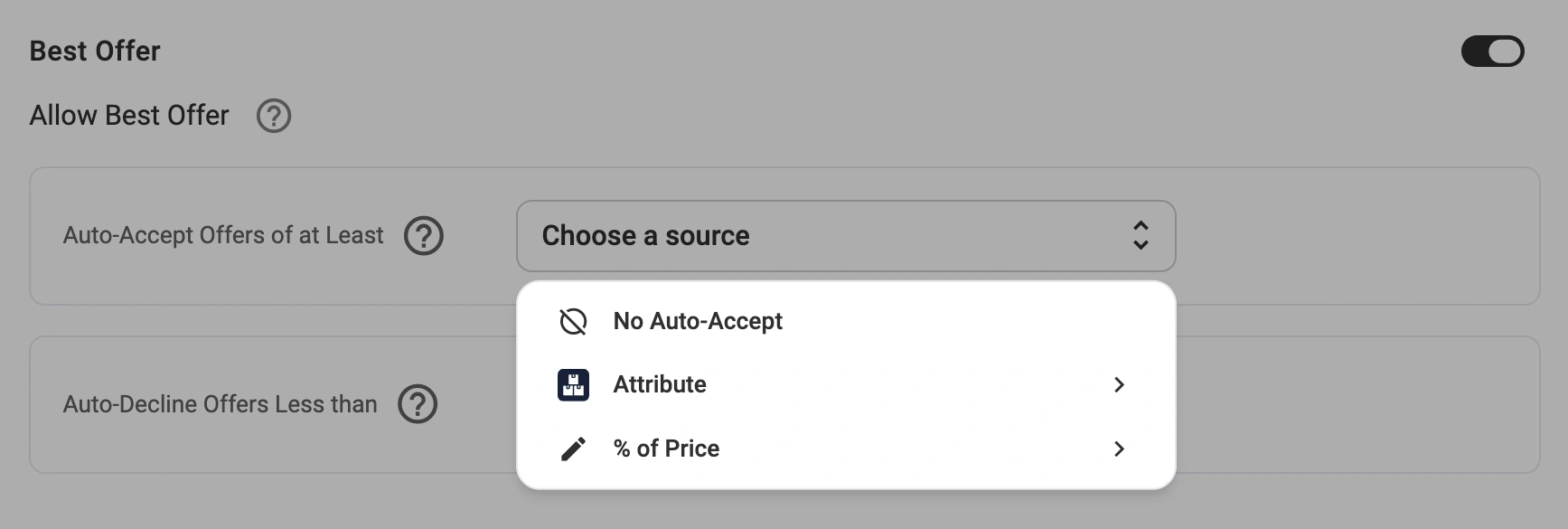
Angebote von mindestens automatisch annehmen
Nimm Angebote, die einem bestimmten Wert entsprechen oder darüber liegen, automatisch an. Wähle eine Quelle aus der Dropdown-Liste aus:
- Keine automatische Annahme (Standard) – Überprüfen Sie alle Angebote manuell.
- Shop-Attribut/Metafelder – Verwenden Sie ein benutzerdefiniertes Attribut oder Metafelder, die Ihren akzeptablen Mindestpreis enthalten.
- Prozentualer Anteil des Preises – Legen Sie einen Prozentsatz des Produktpreises fest (z. B. 90 %).
Der Wert für die automatische Annahme muss unter dem Sofort-Kaufen-Preis liegen.
Angebote unter
Automatisch ablehnen: Angebote unter einem bestimmten Wert werden automatisch abgelehnt. Wählen Sie eine Quelle aus der Dropdown-Liste aus:
- Keine automatische Ablehnung (Standard) – Überprüfen Sie alle Angebote manuell.
- Shop-Attribut/Metafelder – Verwenden Sie ein benutzerdefiniertes Attribut oder Metafelder, die Ihren Mindestschwellenwert enthalten.
- Prozentualer Anteil des Preises – Legen Sie einen Prozentsatz des Produktpreises fest (z. B. 70 %).
Der Wert für die automatische Ablehnung darf nicht gleich oder höher als der Sofort-Kaufen-Preis sein.
⚠️ eBay verlangt eine Differenz von mindestens 2 % zwischen den Schwellenwerten für die automatische Annahme und die automatische Ablehnung.
Beispiel: Bei einem Produktpreis von 100 $ werden bei einer automatischen Annahme von 90 % Angebote ab 90 $ akzeptiert, während bei einer automatischen Ablehnung von 70 % Angebote unter 70 $ abgelehnt werden.
ℹ️ Um automatische Antworten zu deaktivieren und Angebote manuell zu überprüfen, belassen Sie beide Dropdown-Menüs auf ihren Standardoptionen „Keine automatische Annahme” und „Keine automatische Ablehnung”.
eBay-Zahlungen #
Setzen Sie „Sofortige Zahlung erforderlich“ auf „Ja“, um den Käufer unmittelbar nach der Bestellung zu belasten. Der Artikel bleibt für andere Käufer verfügbar, bis die Zahlung abgeschlossen ist.
Bei der Sofortzahlung erhält die Person, die als Erste auf „Jetzt kaufen“ klickt und den Bestellvorgang abschließt, den Artikel.

Aktivieren Sie die Option Offline-Zahlung, um Zahlungsmethoden hinzuzufügen, die nicht von eBay verwaltet werden. Dies ist für hochpreisige Artikel mit einem Preis von 1.000.000 US-Dollar oder mehr erforderlich. Sie können eine der folgenden Optionen wählen: Barzahlung bei Abholung, Nachnahme, Zahlungsanweisung oder Bankscheck oder Privatscheck.
Die Offline-Zahlung ist derzeit für die BigCommerce-Integration verfügbar.
Brauchen Sie Hilfe? #
Wenn Sie Fragen zur Konfiguration Ihrer eBay-Verkaufsrichtlinien haben, wenden Sie sich bitte an unser Support-Team, um Unterstützung zu erhalten.


