
Nutzen Sie diese Anleitung, um Ihre E-Commerce-Plattform über M2E Multichannel Connect mit dem Marktplatz Hygi.de zu verbinden. Am Ende werden Ihre Produkte auf Hygi.de aufgeführt sein und Ihre Bestellungen automatisch zwischen den beiden Systemen synchronisiert werden.
Bevor Sie beginnen #
Um die Integration einzurichten, stellen Sie bitte sicher, dass Sie über Folgendes verfügen:
- Einen aktiven Online-Shop auf einer der unterstützten E-Commerce-Plattformen (Shopify, BigCommerce, PrestaShop usw.)
- Ein aktives Hygi.de-Verkäuferkonto auf der Mirakl-Plattform. Falls Sie noch kein Konto haben, können Sie über deren Website einen Antrag stellen, um Händler zu werden.
M2E Multichannel Connect installieren #
Installieren Sie die M2E Multichannel Connect-App aus dem App-Store Ihrer Plattform. Den Download-Link für Ihre jeweilige Plattform finden Sie auf der Seite M2E Official App Auflistung.
Sobald die Installation abgeschlossen ist, öffnen Sie die App über das Admin-Panel Ihres Shops, um mit der Einrichtung zu beginnen.
Mirakl-Konto verbinden #
Da Hygi.de auf der Mirakl-Marktplatzplattform läuft, müssen Sie Ihr Mirakl-Konto verlinken, um Auflistungen und Bestellungen über M2E verwalten zu können.
Schritte:
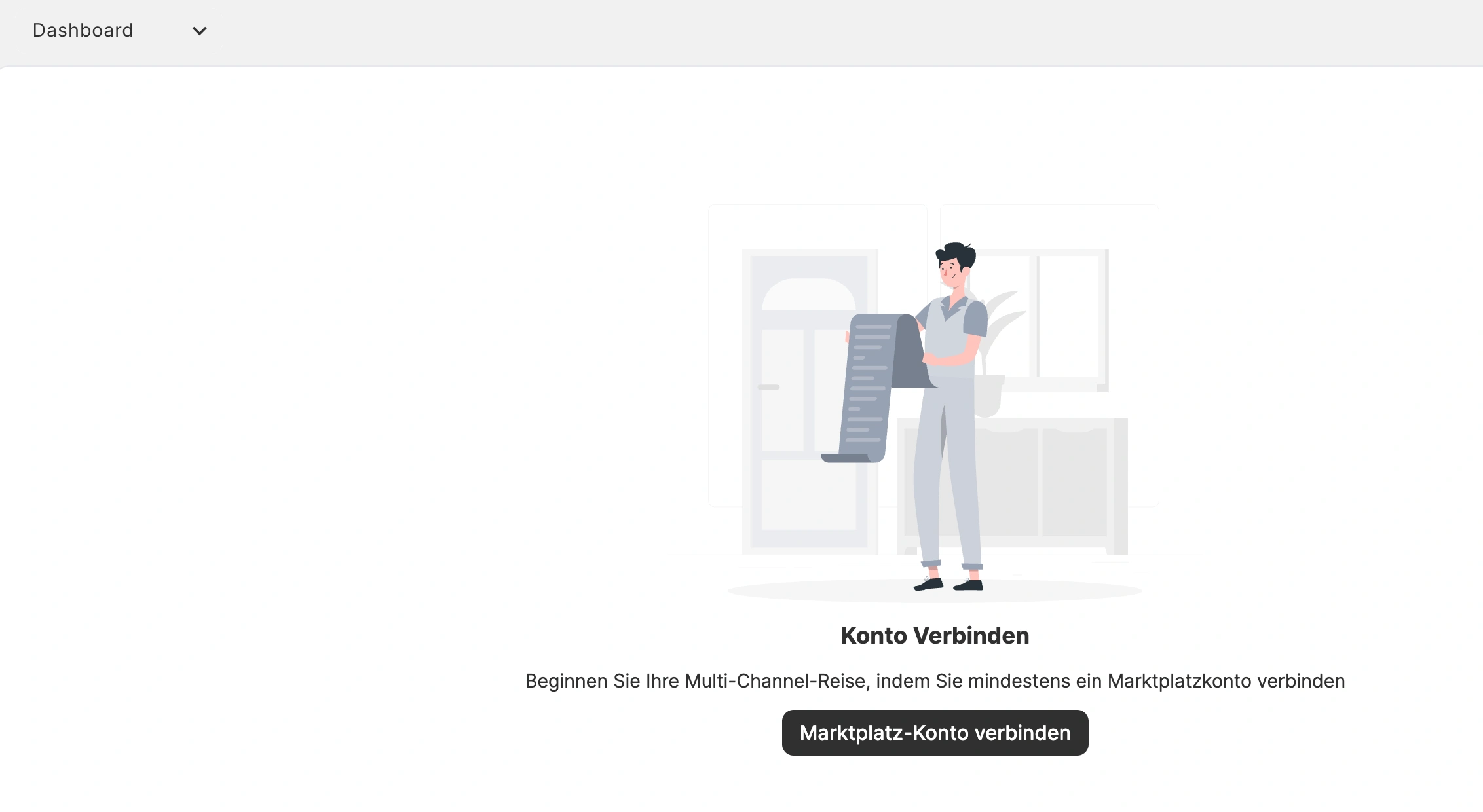
1) Öffnen Sie in der M2E-App das Dashboard und klicken Sie auf Marktplatzkonto verlinken.
2) Wählen Sie Mirakl aus der Liste der verfügbaren Marktplätze aus.
3) Melden Sie sich in einem separaten Tab bei Ihrem Mirakl-Händler-Admin an und kopieren Sie Ihren API-Schlüssel. Ausführlichere Anweisungen zum Auffinden des Schlüssels finden Sie in der entsprechenden Anleitung.
4) Kehren Sie zu M2E zurück und fügen Sie den API-Schlüssel in das Popup-Fenster „Mirakl-Konto verbinden“ ein.
5) Klicken Sie im Feld Marktplatz auf Neuen Marktplatz hinzufügen und geben Sie die Marktplatz-URL gemäß den Anweisungen ein. Klicken Sie auf Speichern.
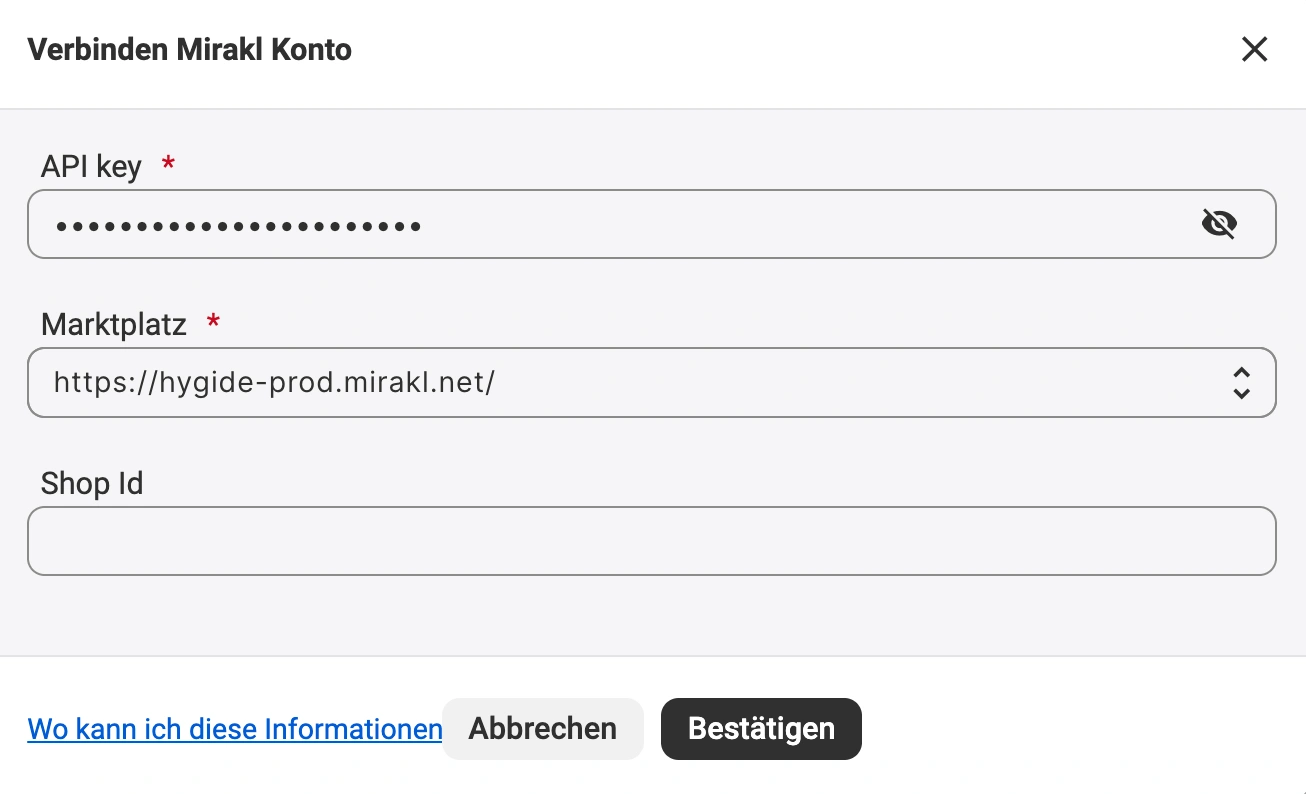
6) Wenn Sie mehrere Shops auf dem Marktplatz verwalten, geben Sie Ihre Shop-ID ein. Andernfalls lassen Sie dieses Feld leer.
7) Klicken Sie auf Bestätigen. Sobald M2E die Anmeldedaten überprüft hat, ist Ihr Mirakl-Konto verknüpft und einsatzbereit.
Vorhandene Hygi.de-Produkte synchronisieren #
Wenn Sie bereits auf Hygi.de verkaufen, müssen Sie Ihre bestehenden Marktplatz-Auflistungen mit den entsprechenden Produkten in Ihrem Shop verlinken. Auf diese Weise aktualisiert M2E die richtigen Produkte, sobald sich Ihre Shop-Daten ändern.
1) Produkte verknüpfen
M2E verknüpft Produkte zwischen Ihrem Shop und Hygi.de automatisch anhand der Produkt-ID und der SKU. Artikel, die nicht automatisch verknüpft werden, können Sie manuell verknüpfen:
- Kleine Kataloge: Verknüpfen Sie Artikel auf der Seite Auflistungen, indem Sie den Anweisungen folgen.
- Große Kataloge: Nutzen Sie die Massenverknüpfung über CSV-Datei-Export/Import, die bei Hunderten oder Tausenden von Artikeln schneller ist.
2) Bestandssynchronisierung aktivieren
Nachdem Sie Ihre Artikel über die Verlinkung verknüpft haben, aktivieren Sie die Bestandssynchronisierung, damit M2E Preise, Lagerbestände und Produktdetails zwischen Ihrem Shop und dem Marktplatz abgleichen kann. Sie können die Synchronisierung für einzelne Artikel oder mehrere Artikel im Massenverfahren aktivieren.
Auflistungen auf Hygi.de erstellen und veröffentlichen #
Um neue Produkte aufzulisten, rufen Sie die Seite Auflistungen auf und klicken Sie oben rechts im Raster auf Bei Mirakl auflisten.

Einstellungen für Auflistungen konfigurieren #
Richten Sie die M2E-Richtlinien ein. Dabei handelt es sich um wiederverwendbare Vorlagen, die festlegen, wie Ihre Produkte auf Hygi.de verkauft werden und welche Produktdetails zwischen Ihrem Shop und dem Marktplatz synchronisiert werden:
- Verkaufsrichtlinie – Legen Sie die Preis- und Mengeneinstellungen für Ihre Hygi.de-Auflistungen fest.
- Synchronisierungsrichtlinie – Legen Sie fest, wie die App Ihren Shop und Ihre Hygi.de-Auflistungen synchron hält.
- Beschreibungsrichtlinie – Legen Sie die Quelle für Produkttitel und -beschreibungen fest. Sie können Inhalte aus Ihrem Shop übernehmen oder sie für die Hygi.de-Zielgruppe anpassen.
Wählen Sie außerdem den passenden Zustand für Ihre Produkte aus.

Barcode-Quelle angeben #
Geben Sie im Feld Barcode-Quelle an, woher M2E die Produktkennung (EAN, UPC usw.) beziehen soll. Dieser Schritt ist wichtig, da der Marktplatz den Barcode verwendet, um Ihren Artikel einem bestehenden Angebot zuzuordnen. Wenn die Quelle keine gültige Kennung enthält, wird Ihre Auflistung nicht auf dem Marktplatz veröffentlicht.

Sie haben folgende Auswahlmöglichkeiten:
- Das native Barcode-Feld des Produkts in Ihrem Shop
- Ein benutzerdefiniertes Metafeld oder Attribut, in dem der Barcode-Wert gespeichert ist
- Manuelle Eingabe, falls Ihr Shop keine Barcodes verwaltet
ℹ️ Stellen Sie sicher, dass die ausgewählte Quelle gültige, bei GS1 registrierte Barcodes enthält, um Fehler bei der Auflistung zu vermeiden.
Wenn Sie Ihre Produkteinstellungen vorgenommen haben, klicken Sie auf Weiter.
Produkte auswählen #
Wählen Sie die Artikel aus Ihrem Shop aus, die Sie auf Hygi.de auflisten möchten. Nutzen Sie Filter, um den Katalog nach Preisklasse, Menge, Kategorie oder anderen Parametern einzugrenzen und passende Produkte schnell zu finden.
Wenn Sie eine große Anzahl von Artikeln auflisten möchten, verwenden Sie das Batch-Tool, um Produkte aus mehreren Suchanfragen und Seiten in einer einzigen Auswahl zusammenzufassen.

Auflistungen veröffentlichen #
Sobald Ihre Produktauswahl fertig ist, klicken Sie auf eine der Optionen am Ende der Seite:
- Jetzt einstellen – Übermitteln Sie Ihre Produkte sofort an Hygi.de.
- Als Entwurf speichern – Speichern Sie Ihre Auflistungen in M2E, ohne sie an Hygi.de zu übermitteln. Entwürfe bleiben auf dem Marktplatz verborgen, bis Sie sie manuell veröffentlichen.
Auflistungen überprüfen #
Der M2E Listing Validator Assistant überprüft Ihre Auflistungen automatisch, sobald Sie auf „Jetzt auflisten“ geklickt haben. Er überprüft Ihre Produktdaten, einschließlich der Barcodes, um festzustellen, ob jeder Artikel einem bestehenden Angebot auf Hygi.de zugeordnet werden kann. Wenn eine Übereinstimmung gefunden wird und die übrigen Daten gültig sind, werden Ihre Produkte auf dem Marktplatz veröffentlicht.
Fehlen Informationen oder entspricht der Barcode nicht dem erforderlichen Format, listet der Validator die Probleme zusammen mit Anleitungen zur Behebung der einzelnen Fehler auf. Beheben Sie alle Probleme und klicken Sie auf Jetzt einstellen, um die Produkte erneut einzureichen.

Alternativ können Sie unvollständige Auflistungen als „Unvollständig“ speichern und später darauf zurückkommen:
1) Gehen Sie zur Seite Mirakl-Auflistungen.
2) Filtern Sie die Artikel nach dem Status Unvollständig.
3) Nehmen Sie Ihre Änderungen vor und wählen Sie anschließend die bearbeiteten Produkte aus.
4) Klicken Sie im Menü für Massenaktionen auf Artikel verwalten > Auflisten, um sie erneut einzureichen.

Neue Produkte anlegen #
Wenn Ihr Barcode gültig ist, aber derzeit niemand ein Produkt unter diesem Barcode auf Hygi.de verkauft, müssen Sie zusätzliche Informationen bereitstellen, damit der Marktplatz eine neue Auflistung in seinem Katalog anlegen kann. Der M2E Listing Validator Assistant führt Sie durch diesen Vorgang.

1) Kategorie zuweisen
Wählen Sie aus der Liste der verfügbaren Optionen die passende Kategorie für Ihre Produkte aus. M2E speichert Ihre Auswahl und die dazugehörigen Attribute als Kategorienrichtlinie, sodass Sie diese für zukünftige Auflistungen wiederverwenden können, ohne die gleichen Attribute erneut konfigurieren zu müssen.
2) Produktattribute definieren
Der Marktplatz nutzt Kategorieattribute, um Ihre Produkte zu organisieren und den Käufern anzuzeigen. Je nach Kategorie müssen Sie zwei Arten von Attributen ausfüllen.
Erforderliche Attribute müssen ausgefüllt werden, um Ihre Auflistung zu veröffentlichen. Empfohlene Attribute sind nicht obligatorisch, verbessern jedoch die Darstellung Ihrer Produkte in Suchergebnissen und Filtern.
Wählen Sie für jedes Attribut aus, woher der Wert stammt:
- Shop-Daten – Übernehmen Sie den Standardwert aus Ihrem Shop. Dies ist die empfohlene Option, wenn Ihre Produkte bereits die erforderlichen Details enthalten.
- Produktattribute oder Metafelder – Übernehmen Sie den Wert aus den benutzerdefinierten Attributen/Metafeldern in Ihrem verbundenen Shop oder Katalog.
- Benutzerdefinierter Wert – Geben Sie einen Wert manuell ein, falls er in Ihren Shop-Daten nicht verfügbar ist.
ℹ️ Falls Ihr Shop nicht über alle erforderlichen Produktdaten verfügt, können Sie in M2E Catalog benutzerdefinierte Attribute erstellen. Diese speichern marktplatzspezifische Daten für Ihre Produkte und haben keinerlei Auswirkungen auf die Informationen in Ihrer E-Commerce-Plattform. Dies ist bei umfangreichen Katalogen eine flexiblere Option als die Eingabe benutzerdefinierter Werte für jede Auflistung.
✅ Speichern Sie Ihre Attributzuordnungen. Wenn Sie einer neuen Kategorie Wertquellen zuweisen, erkennt M2E die Zuordnung zwischen den Attributen Ihres Shops und denen von Hygi.de. Speichern Sie die Zuordnung, wenn Sie dazu aufgefordert werden, und zukünftige Auflistungen in dieser Kategorie verwenden automatisch dieselbe Konfiguration.
Auflistungen verwalten #
Sie können Ihre Hygi.de-Produkteinstellungen jederzeit auf der Seite Auflistungen aktualisieren. Zur einfacheren Verwaltung umfangreicher Kataloge können Sie Filter-Voreinstellungen erstellen oder Produkte in Gruppen organisieren.
Schritte zum Bearbeiten eines einzelnen Produkts:
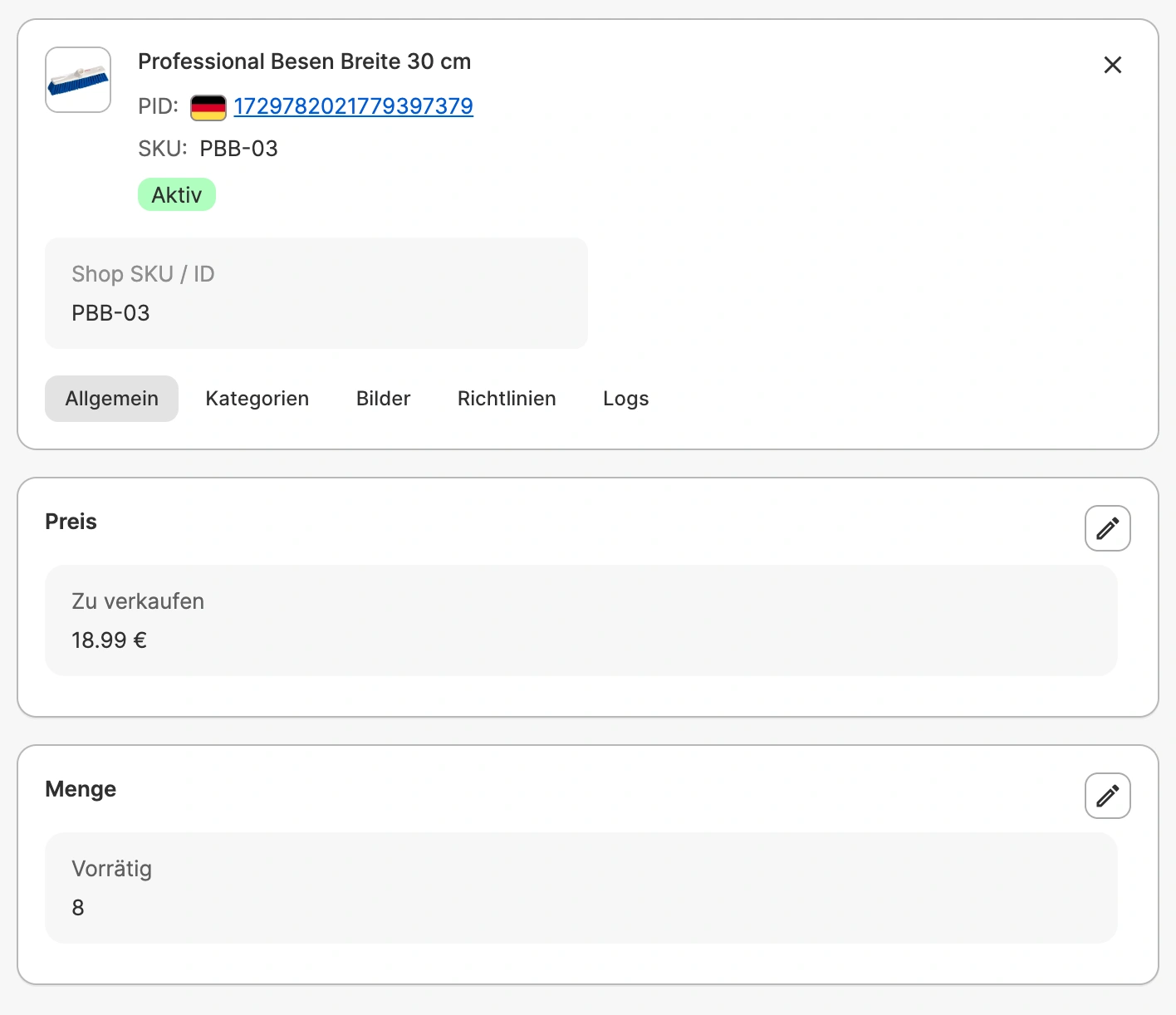
1) Klicken Sie auf die Produktkarte, um sie zu öffnen.
2) Aktualisieren Sie Preise, Mengen, Kategorien oder Richtlinien nach Bedarf.
3) Speichern Sie Ihre Änderungen. M2E synchronisiert die Aktualisierungen automatisch mit Hygi.de.
Schritte zum Bearbeiten mehrerer Produkte auf einmal:
1) Wählen Sie die Produkte aus, indem Sie die Kontrollkästchen neben ihnen aktivieren.
2) Wählen Sie im Menü „Massenaktionen“ die gewünschte Aktion aus, z. B. Richtlinie ändern oder Kategorie ändern.
3) Speichern Sie Ihre Änderungen. M2E wendet die Aktualisierungen auf alle ausgewählten Produkte an und synchronisiert sie mit dem Marktplatz.

Bestellungseinstellungen konfigurieren #
Bevor Ihre ersten Bestellungen von Hygi.de eintreffen, richten Sie Ihre Bestellungseinstellungen unter Einstellungen > Bestellungen ein.

Auftragsverwaltung #
Legen Sie fest, wie Hygi.de-Aufträge in Ihrem Shop erstellt werden:
Mirakl-Aufträge im Shop erstellen – Erstellt automatisch einen entsprechenden Auftrag in Ihrem Shop, sobald ein Hygi.de-Auftrag eingeht. Legen Sie ein Startdatum fest, um zu bestimmen, wann die automatische Erstellung beginnt.
Mirakl-Aufträge nur für verknüpfte Artikel im Shop erstellen – Beschränkt die Auftragserstellung auf Artikel, die Sie bereits zwischen den Systemen verknüpft haben.
ℹ️ Es wird dringend empfohlen, die Auftragserstellung zu aktivieren. Andernfalls wird Ihr Lagerbestand nicht an die Verkäufe über Hygi.de angepasst, was zu Überverkäufen führen kann.
Wenn Sie eine Hygi.de-Bestellung in Ihrem Shop ausführen, synchronisiert M2E automatisch den Bestellstatus und die Sendungsverfolgungsnummer mit dem Marktplatz.
Bestandsreservierung #
Menge im Shop für ausstehende Mirakl-Bestellungen reservieren – Reserviert den Lagerbestand für Hygi.de-Bestellungen, die noch auf die Zahlung warten. Dies verhindert, dass derselbe Artikel doppelt verkauft wird, während der Käufer den Bestellvorgang abschließt.
Shop-Bestell-ID #
Legen Sie fest, wie Hygi.de-Bestell-IDs in Ihrem Shop angezeigt werden:
Mirakl-Bestell-ID anstelle der Shop-Bestell-ID verwenden – Ersetzt die Standard-Bestell-ID Ihres Shops durch die Hygi.de-Bestell-ID.
Marktplatz-Code als Präfix für die Shop-Bestell-ID verwenden – Fügt eine Marktplatz-Kennung hinzu, um Hygi.de-Bestellungen von denen zu unterscheiden, die über andere Kanäle eingehen.
✅ Sie können auch ein benutzerdefiniertes Präfix oder Suffix festlegen. Wenn Sie beispielsweise hygi- als Präfix festlegen, beginnen alle Hygi.de-Bestellungen in Ihrem Shop mit diesem Tag, wodurch sie leichter zu erkennen sind.
Kundenverwaltung #
Die meisten Marktplätze verbieten es Händlern, Käufer außerhalb der Plattform zu kontaktieren, und Verstöße können zur Sperrung des Kontos führen. Um die Vorschriften einzuhalten, aktivieren Sie eine der folgenden Optionen:
Mirakl-Bestellungen mit maskiertem Kunden-E-Mail-Format erstellen – Ersetzt die E-Mail-Adresse des Käufers durch eine maskierte Version (zum Beispiel _name@email.com statt name@email.com), sodass die ursprüngliche Adresse nicht in Ihrem Shop erscheint.
Mirakl-Bestellungen mit einer einzigen Kunden-E-Mail-Adresse erstellen – ordnet jede Hygi.de-Bestellung einer einzigen von Ihnen angegebenen E-Mail-Adresse zu, sodass die ursprünglichen E-Mail-Adressen der Käufer nicht in Ihrem Shop erscheinen.
Hilfe erhalten #
Sollten Sie auf Probleme stoßen oder Fragen haben, wenden Sie sich bitte über das Kontaktformular an uns, und das M2E-Supportteam wird sich bei Ihnen melden.
Weitere Kontaktmöglichkeiten finden Sie auf der M2E-Supportseite.


