
M2E Beschreibungsrichtlinie hilft Ihnen zu verwalten, wie Ihre Produktdetails auf Temu erscheinen. Sie können Titel, Beschreibungen und andere Informationen konsistent festlegen und große Produktgruppen ohne manuelle Änderungen aktualisieren.
💡 Sie können die üblichen M2E-Schritte befolgen, um die Beschreibungsrichtlinie zu erstellen und zu öffnen.
Nachfolgend finden Sie eine Anleitung zum Einrichten einer Beschreibungsrichtlinie für Temu.
Schritt 1. Definieren Sie allgemeine Informationen #
Beginnen Sie damit, Ihrer Beschreibungsrichtlinie einen klaren Namen zu geben. Dies hilft Ihnen, die Richtlinien für verschiedene Sammlungen oder Produkttypen zu organisieren.
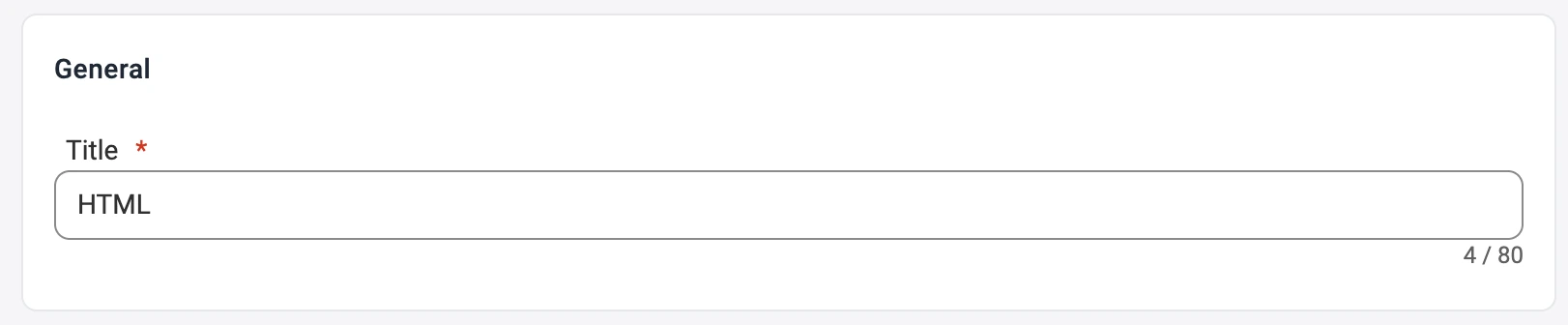
✅ Wenn die meisten Ihrer Temu-Auflistungen das gleiche Format verwenden, erstellen Sie eine einzige Richtlinie mit dem Namen „Standard“. Wenn für bestimmte Artikel eigene Regeln erforderlich sind, erstellen Sie separate Richtlinien mit beschreibenden Namen.
Schritt 2. Produkttitel festlegen #
Entscheiden Sie, wie M2E Titel für Auflistungen in Temu erstellt.
Sie können verwenden:
- Titel, der den Produkttitel aus Ihrem Shop kopiert
- Metafelder, das den Titel aus einem ausgewählten Attribut lädt
- Advanced Title, mit dem Sie einen strukturierten Titel aus mehreren Attributen erstellen können
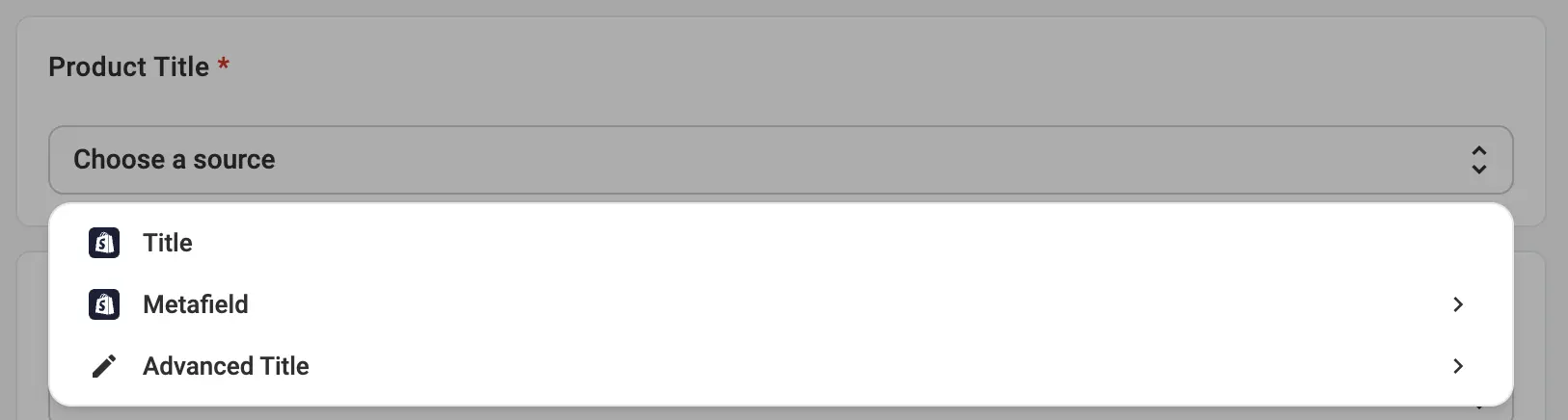
ℹ️ Der erweiterte Titel ist hilfreich, wenn Sie eine einheitliche Benennung wünschen, die Marke, Größe, Farbe oder andere Attribute umfasst.
Schritt 3. Aufzählungspunkte setzen #
Fügen Sie Aufzählungspunkte hinzu, um die wichtigsten Merkmale Ihres Produkts hervorzuheben.
Definieren Sie Aufzählungspunkte direkt in Ihrer Beschreibungsrichtlinie, um die wichtigsten Details in Ihren Temu-Auflistungen darzustellen.
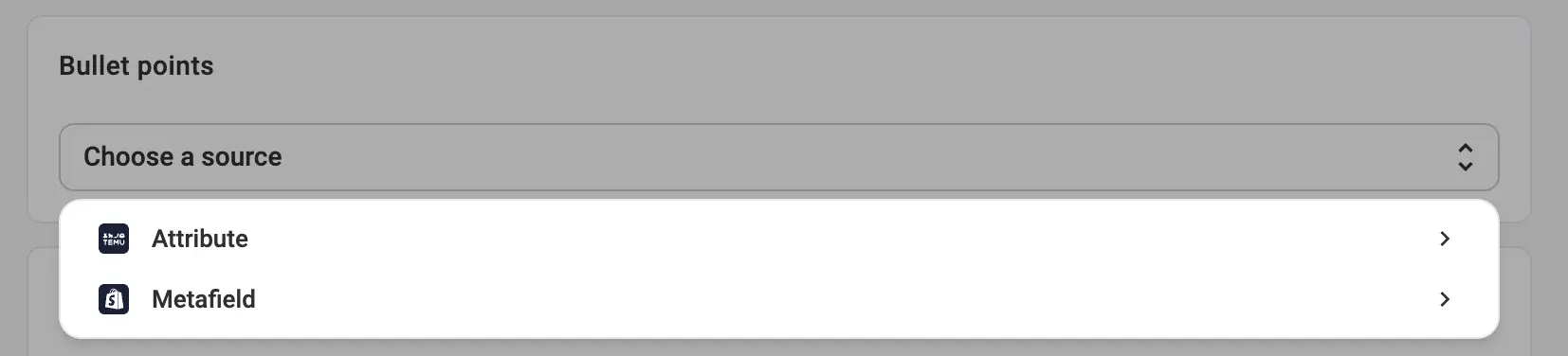
Wählen Sie eine Quelle für Ihre Aufzählungspunkte. Wählen Sie aus, ob sie aus einem Attribut oder aus einem Metafelder gezogen werden sollen, je nachdem, wo Ihre Produktdetails gespeichert sind.
Auf diese Weise hebt sich Ihr Produkt von anderen ab, der Käufer hat weniger Fragen und kann schneller eine Kaufentscheidung treffen.
Schritt 4. Produktbeschreibung festlegen #
Wählen Sie, wo Temu Ihre Produktbeschreibung hernehmen soll.
Sie können wählen:
- Produktbeschreibung zur Anpassung an die Shop-Beschreibung
- Metafelder, um ein bestimmtes Attribut zu verwenden
- Erweiterte Beschreibung, um eine eigene Vorlage mit Attributen, Tags oder HTML zu erstellen

Mit der erweiterten Beschreibung können Sie ein HTML-Layout einfügen oder die erforderlichen Optionen aus der Dropdown-Liste auswählen.
Klicken Sie auf Variable einfügen, um Preis, Bilder, Produktname, SKU oder andere Katalogdaten über das Dropdown-Menü einzufügen. Sie können auch Shop- oder Katalogattribute wie Material, Marke oder von Ihnen erstellte benutzerdefinierte Felder einfügen.

Schritt 5. Vorschau der Beschreibung, um Fehler zu vermeiden #
Nachdem Sie Ihre Vorlage erstellt haben, wählen Sie Vorschau, um genau zu sehen, wie die Beschreibung auf Temu aussehen wird.
Überprüfen Sie alle Informationen, um das Layout und die Gestaltung zu bestätigen, und stellen Sie sicher, dass alle dynamischen Felder die richtigen Daten anzeigen.

Synchronisierung von Titeln und Beschreibungen #
Die M2E Beschreibungsrichtlinie gibt Ihnen die volle Kontrolle über den Inhalt Ihrer Temu-Auflistung.
Sie entscheiden, was Sie synchronisieren und ändern möchten. Wenn Sie zum Beispiel nicht möchten, dass Ihre Shop-Updates Temu-Titel oder -Beschreibungen überschreiben, schalten Sie die Synchronisierung in den Einstellungen der Synchronisierungsrichtlinie aus. Dadurch bleibt Ihr Temu-Text statisch, während andere Produktdaten wie gewohnt aktualisiert werden.


