
- Schritt 1. Greifen Sie auf Artikel im TikTok Shop zu.
- Schritt 2. Wähle einen TikTok Shop aus.
- Schritt 3. Legen Sie die Produkteinstellungen fest.
- Schritt 4. Wählen Sie die Produkte aus, die aufgelistet werden sollen.
- Schritt 5. Legen Sie die Kategorie für den TikTok Shop fest
- Schritt 6. Attribute definieren.
- Schritt 7: Machen Sie Ihre Auflistungen öffentlich.
- Fehlerbehebung
Sobald Ihr Verkäuferkonto bei TikTok Shop mit M2E Multichannel Connect verknüpft ist, können Sie Ihre bestehenden Auflistungen in TikTok Shop verwalten und Produkte aus Ihrem Geschäft in TikTok Shop auflisten.
Dieser Leitfaden führt Sie durch den Prozess der Erstellung neuer Auflistungen auf TikTok Shop über M2E Multichannel Connect.
💡 Sehen Sie sich ein Video-Tutorial an, um zu erfahren, wie Sie neue Artikel im TikTok Shop auflisten können.
Schritt 1. Greifen Sie auf Artikel im TikTok Shop zu. #
Navigieren Sie zur Registerkarte Auflistungen. Wählen Sie Ihr TikTok Shop-Konto aus und klicken Sie oben rechts in der Tabelle auf Neue Artikel auflisten.

Schritt 2. Wähle einen TikTok Shop aus. #
Wählen Sie Ihren TikTok Shop aus, in dem Sie eine Auflistung erstellen möchten.

Schritt 3. Legen Sie die Produkteinstellungen fest. #
Legen Sie relevante Richtlinien für Ihre Artikel fest, die für die Auflistung und den Verkauf von Artikeln im TikTok Shop erforderlich sind. Sie können aus vorhandenen Standardrichtlinien auswählen oder neue erstellen.

Mit Verkaufsrichtlinie können Sie die Preis- und Mengeneinstellungen für Ihre Auflistungen im TikTok Shop festlegen.
Die Synchronisierungsrichtlinie hilft Ihnen zu definieren, wie die App Ihre Auflistungen zwischen Ihrem Geschäft und dem TikTok Shop synchronisieren soll.
Mit der Beschreibungsrichtlinie können Sie die Quelle für Produkttitel und Beschreibungen Ihrer TikTok Shop Auflistungen festlegen.
Klicken Sie anschließend auf Weiter.
Schritt 4. Wählen Sie die Produkte aus, die aufgelistet werden sollen. #
Wählen Sie Artikel aus Ihrem Shop aus, die im TikTok Shop aufgelistet werden sollen. Verwenden Sie das Feld „Schnellsuche“ und Filter, um Ihre Artikel einfach nach Titel, SKU, Shop-Attributen oder Kategorie zu finden. Klicken Sie nach der Auswahl der Artikel auf Weiter.

ℹ️ Bitte beachten Sie, dass einige der Produkte nicht im TikTok Shop verkauft werden dürfen oder eine zusätzliche Genehmigung erfordern. Weitere Informationen finden Sie im artikel.
Schritt 5. Legen Sie die Kategorie für den TikTok Shop fest #
Um Artikel im TikTok Shop aufzulisten, musst du eine passende Kategorie auswählen. Dazu gibt es drei Möglichkeiten:

- Empfohlene Kategorie automatisch zuweisen – Klicken Sie auf „Empfohlene Kategorien abrufen“, und TikTok schlägt Ihnen anhand Ihrer Produktdetails eine Kategorie vor. Sehen Sie sich den Vorschlag im violetten Kategoriefeld an und bestätigen Sie ihn oder passen Sie ihn selbst an.
- Shop-Kategorien mit TikTok-Kategorien verknüpfen – Ordnen Sie Ihre Shop-Kategorien den TikTok-Kategorien zu, damit die Zuordnung automatisch erfolgt. Legen Sie jede Zuordnung einmal fest, und sie wird anschließend auf alle Auflistungen übertragen. Die vollständige Anleitung zur Zuordnung finden Sie im Leitfaden.
- Alle Produkte derselben Kategorie – Wählen Sie manuell eine TikTok Shop-Kategorie für den gesamten Stapel aus. Dies ist die am besten geeignete Option, wenn alle ausgewählten Produkte derselben Shop-Kategorie angehören.
ℹ️ Für einige Kategorien im TikTok Shop ist eine Genehmigung erforderlich, bevor Sie dort Produkte auflisten können. Falls für die von Ihnen ausgewählte Kategorie eine Genehmigung erforderlich ist, wird in der App ein entsprechender Hinweis angezeigt.
Schau dir unseren Leitfaden an, um zu erfahren, wie du eine Genehmigung beantragen und in Kategorien des TikTok Shops verkaufen kannst, für die Beschränkungen gelten.
Schritt 6. Attribute definieren. #
Nachdem Sie die Kategorie ausgewählt haben, stellen Sie sicher, dass Sie die erforderlichen und empfohlenen Attribute festlegen, um es den Käufern zu erleichtern, Ihre Artikel zu finden. Bestätigen Sie dann die Änderungen.
ℹ️ Standardmäßig verwendet die App vordefinierte benutzerdefinierte Felder oder Attribute aus Ihrem Geschäft oder TikTok Shop. Sie können ein anderes Attribut oder ein benutzerdefiniertes Feld auswählen, das einen relevanten Wert enthält.

✅ Sie können jederzeit die Kategorie ändern und Attribute pro Artikel im Produktdatenblatt im Abschnitt Allgemein hinzufügen/bearbeiten. Um auf das Produktdatenblatt zuzugreifen, klicken Sie auf den Artikel in der Tabelle.
Schritt 7: Machen Sie Ihre Auflistungen öffentlich. #
Wenn Ihre Auflistungen vollständig sind und live geschaltet werden können, klicken Sie auf die Schaltfläche „Jetzt auflisten“, um Ihre Artikel zur Überprüfung an TikTok Shop zu senden. Beachten Sie den Genehmigungsprozess von TikTok Shop, da Auflistungen vor der Live-Schaltung überprüft werden können.

Wenn Sie die Artikel nicht sofort auflisten, sondern Ihren Fortschritt speichern möchten, klicken Sie auf „Als Entwurf speichern“. Ihre Artikel werden als Entwürfe in Ihren Auflistungen im TikTok Shop gespeichert und Sie können sie zu einem späteren Zeitpunkt mit einem einzigen Klick veröffentlichen.
⚠️ Wenn Sie versuchen, ein Produkt, das in Ihrem Geschäft als „Entwurf“ aufgeführt ist, zu verkaufen, wird es nicht auf dem Marktplatz erscheinen und als „unvollständig“ markiert werden. Wenn Sie den Status des Produkts in Ihrem Geschäft auf „Entwurf“ oder „Versteckt“ ändern, wird die Auflistung auf dem Marktplatz deaktiviert, ohne dass das Produkt gelöscht wird.
Um das Produkt wieder auf dem Marktplatz verfügbar zu machen, ändern Sie seinen Status in Ihrem Shop wieder auf „Aktiv“.
Fehlerbehebung #
Sobald Ihre Artikel an TikTok Shop gesendet wurden, werden einige möglicherweise nicht sofort aufgelistet, was häufig auf fehlende oder falsche Informationen zurückzuführen ist. Die App benachrichtigt Sie über etwaige Probleme und hilft Ihnen, die Produkte aufzulisten.
Wechseln Sie zur Ansicht Action Required, um die betroffenen Artikel anzuzeigen. Hier können Sie Artikel nach Fehlern gruppieren und auf das Symbol neben dem Status klicken, um die Fehlerdetails und empfohlenen Lösungen anzuzeigen.
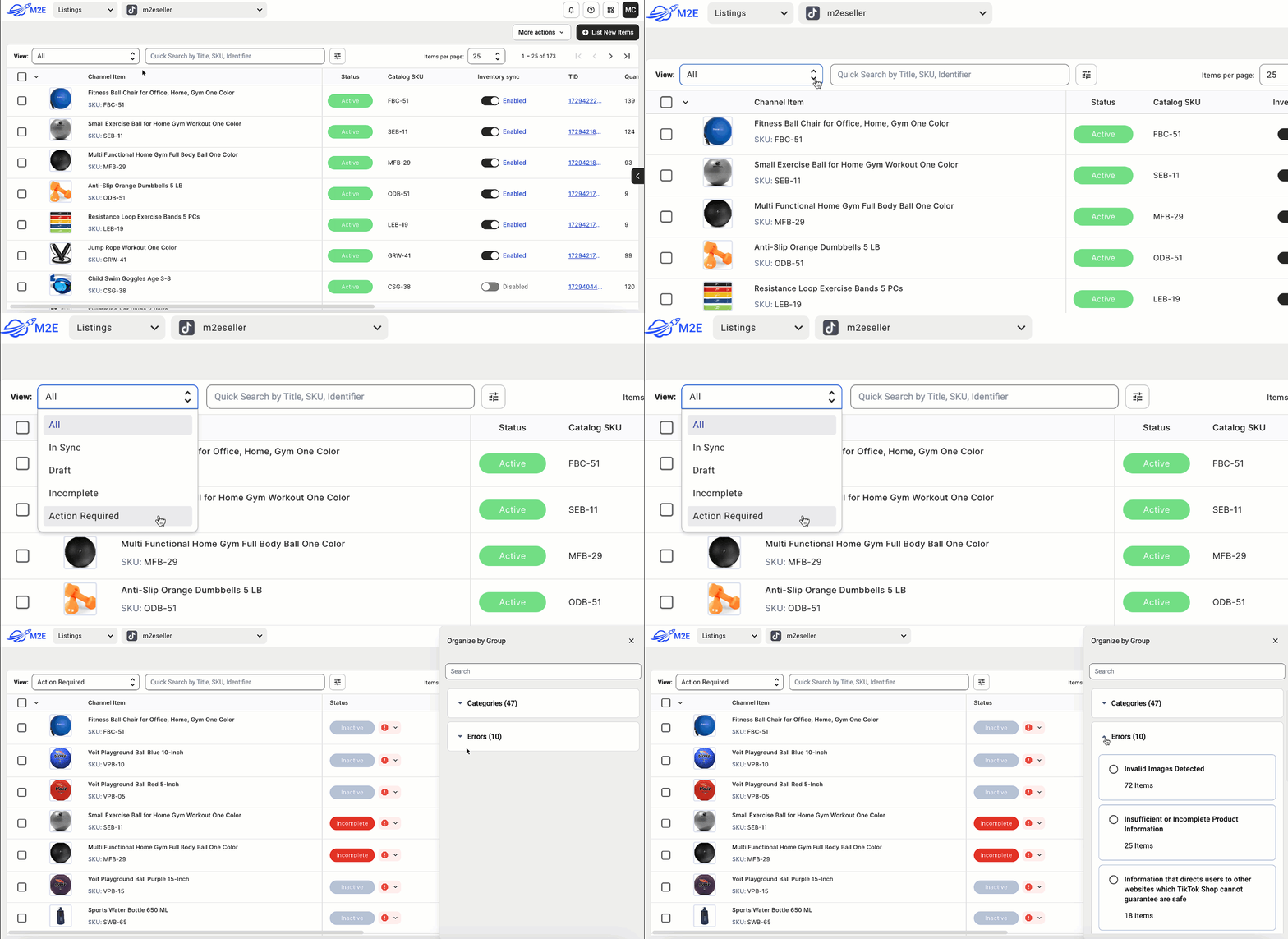
✅ Sehen Sie sich die nützlichen Tipps an, wie Sie häufige Fehler bei der Auflistung im TikTok Shop beheben können.
ℹ️ Wenn Sie Probleme bei der Auflistung Ihrer Produkte haben, wenden Sie sich bitte an den Kundendienst.
Hilfreiche Ressourcen
- Meistere TikTok Shop mit M2E Cloud: Grundlegende E-Commerce-Tipps- TikTok Shop: Der ungewöhnliche Marktplatz – Wichtige Überlegungen für Händler


