
- Was passiert außerhalb von M2E
- Was passiert in der M2E Cloud
- Voraussetzungen vor dem Start
- AUTODOC mit der M2E Cloud verbinden
- Häufige Verbindungsprobleme
- Nach der Verbindung: Was passiert als Nächstes?
- 1. Neue Produkte auf AUTODOC veröffentlichen
- 2. Verknüpfen Sie bestehende AUTODOC-Auflistungen mit Ihren Shop-Artikeln
- 3. Zuordnung von Kategorien und erforderlichen Attributen
- 4. Preis- und Währungsregeln konfigurieren
- 5. Konfigurieren Sie die Auftragseinstellungen und die Statuszuordnung
- 6. Versand- und Lieferregeln einrichten
- 7. Auflistungen überwachen und Probleme lösen
- Was passiert im Backend des Marktplatzes?
- FAQ
Dieser Leitfaden erklärt, wie Sie den AUTODOC-Marktplatz in M2E Cloud verbinden, konfigurieren und verwalten.
Er konzentriert sich darauf, was Sie innerhalb von M2E Cloud einrichten müssen und wie sich AUTODOC als Mirakl-basierter Marktplatz verhält.
ℹ️ Die meisten der unten beschriebenen Regeln gelten auch für andere Mirakl-Marktplätze, die von M2E Cloud unterstützt werden.
Was passiert außerhalb von M2E #
AUTODOC ist ein in Europa ansässiger Marktplatz, der sich auf Autoteile, Zubehör und verwandte Produkte spezialisiert hat. Das in Berlin gegründete Unternehmen bedient Kunden in mehreren EU-Ländern und im Vereinigten Königreich.
Der Marktplatz basiert auf der Mirakl-Plattform. Das bedeutet, dass AUTODOC die Mirakl-Standards für Produktinhalte, Angebote, Preise, Bestellungen und Validierungslogik befolgt.
AUTODOC betreibt mehrere Länder-Shops. Diese Shops können nach Währungen gruppiert werden, aber jede Währung erfordert eine separate Marktplatzverbindung.

Für wen ist AUTODOC geeignet #
AUTODOC eignet sich besonders für Händler, die folgende Produkte verkaufen:
- Autoteile und Zubehör
- Autoelektronik und Werkzeuge
- Werkstatt- und Garagenausstattung
- Verwandte Produkte für Haushalt, Haustiere und Lifestyle
ℹ️ Es eignet sich besonders für Händler mit strukturierten Fahrzeugdaten, GTINs und Kompatibilitätsinformationen.
Beantragung eines AUTODOC-Verkäuferkontos #
Bevor Sie AUTODOC mit M2E Cloud verbinden können, müssen Sie sich direkt bei AUTODOC bewerben und als Händler zugelassen werden.
So beantragen Sie ein Konto:
- Gehen Sie zur AUTODOC-Website und klicken Sie auf „Join our marketplace” (Unserem Marktplatz beitreten).
- Reichen Sie Ihre Unternehmensdaten und die erforderlichen Unterlagen ein.
- Warten Sie, bis das AUTODOC-Marktplatzteam Ihren Antrag geprüft hat.
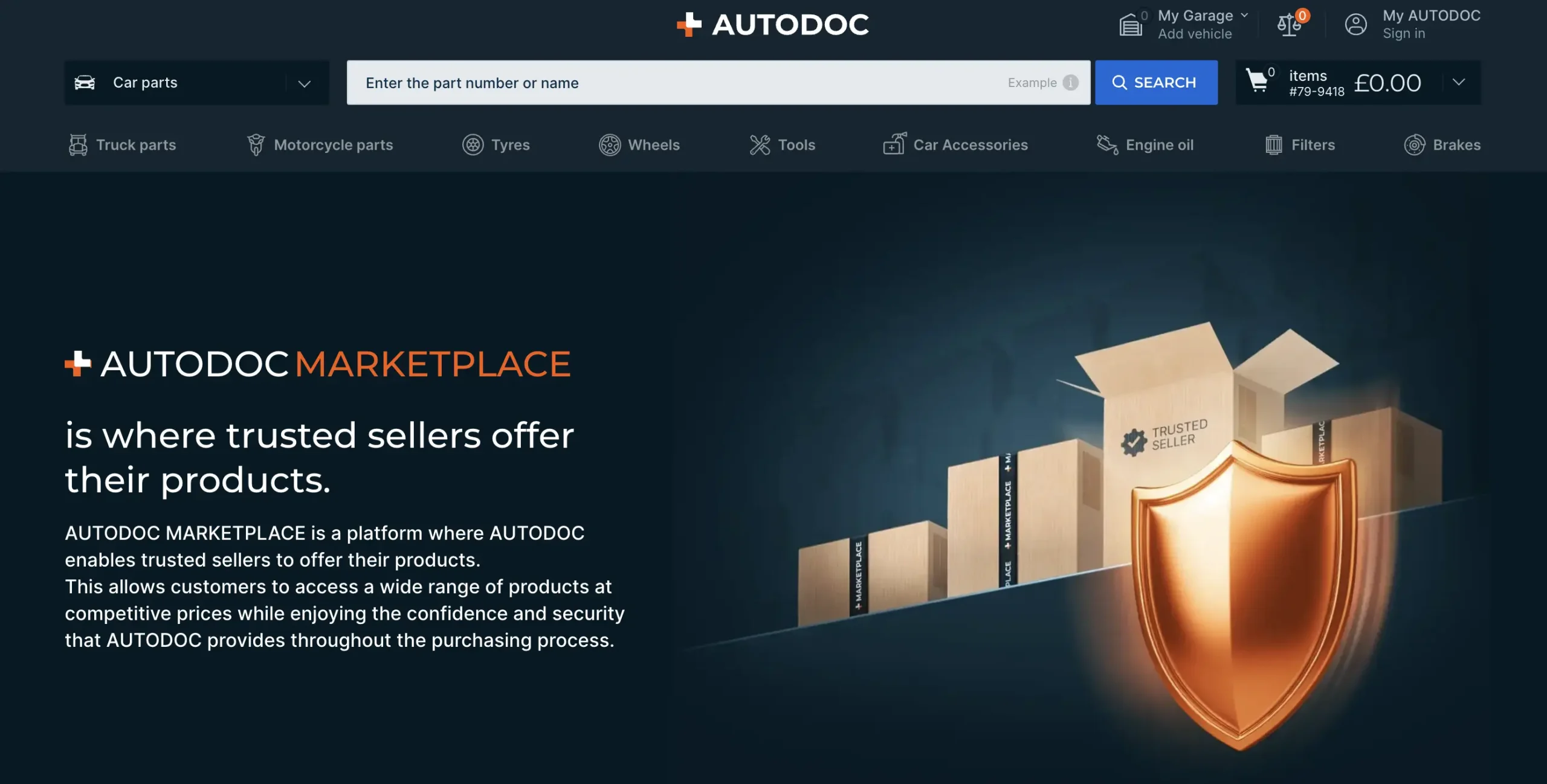
AUTODOC führt während des Onboarding-Prozesses Konformitäts- und Mehrwertsteuerprüfungen durch. Vor Beginn der technischen Integration ist eine Genehmigung erforderlich.
Um teilnahmeberechtigt zu sein, müssen Sie eine der folgenden Bedingungen erfüllen:
- Als Händler in einem EU-Land registriert sein und die EU-Mehrwertsteuerbestimmungen einhalten.
- Über ein Lager in der EU verfügen, das den EU-Mehrwertsteuerbestimmungen entspricht.
- Über gültige Umsatzsteuer-Identifikationsnummern sowohl in Ihrem Niederlassungsland als auch in den Lieferländern verfügen.
- Oder am VAT One-Stop-Shop-Verfahren (VAT OSS) in Ihrem Registrierungsland teilnehmen.
ℹ️ AUTODOC definiert den Zugriff auf Kategorien und Verkaufsberechtigungen. Für einige Product Types können zusätzliche Konformitätsanforderungen gelten.
Zu berücksichtigende Kosten und Zahlungen #
AUTODOC verwendet ein einfaches Preismodell.
- Einrichtungsgebühr: keine
- Monatliche Gebühr: 30,00 EUR (ohne MwSt.)
- Provision: variiert je nach Produktkategorie
- Zahlungsplan: dreimal pro Monat (1., 11. und 21.)
Was passiert in der M2E Cloud #
Nachdem Sie AUTODOC mit der M2E Cloud verbunden haben, werden alle Marktplatzvorgänge von einem einzigen Ort aus verwaltet. Sie verwalten Produktinhalte, Angebote, Preise, Bestellungen und Lieferungen, ohne zwischen verschiedenen Systemen wechseln zu müssen.
Die Mirakl-Integration in der M2E Cloud ermöglicht es Ihnen, zu steuern, wie Ihre Shop-Daten an AUTODOC gesendet und wie Marktplatz-Feedback verarbeitet wird.
Mit der M2E Cloud können Sie:
- Verbinden Sie AUTODOC über die Mirakl-API-Anmeldedaten
- Entscheiden Sie, welche Produkte auf den Marktplatz exportiert werden
- Ordnen Sie Kategorien, Inhaltsattribute und Angebotsdaten zu
- Legen Sie Preisgestaltungslogik, Rabatte und Währungsverhalten fest
- Halten Sie Lagerbestände, Bestellungen und Lieferungen in sync
In diesem Abschnitt wird erläutert, wie Sie Ihr Konto vorbereiten, AUTODOC verbinden und die Regeln konfigurieren, die den Datenfluss zwischen Ihrem Shop und dem Marktplatz steuern.
Voraussetzungen vor dem Start #
Bevor Sie AUTODOC in M2E Cloud einrichten, stellen Sie sicher, dass alle Voraussetzungen erfüllt sind. Fehlt eine dieser Voraussetzungen, kann dies den Produktexport verhindern oder die Auftragsabwicklung blockieren.
ℹ️ Stellen Sie sicher, dass Ihr Shop auf einer unterstützten Plattform wie Shopify, BigCommerce, PrestaShop usw. läuft. Alle M2E-Apps sind in den offiziellen Auflistungen der Apps verfügbar. Für die Integration von Hygi.de in Shopify durch M2E muss beispielsweise zunächst die Shopify-App installiert werden.
Sie benötigen:
- Ein zugelassenes AUTODOC-Verkäuferkonto
- Zugang zum AUTODOC Mirakl Händler Admin
- Gültige Mirakl-API-Anmeldedaten
- Produkte mit gültigen GTINs oder Artikelnummern
- Preise in EUR verfügbar
- EU-Mehrwertsteuerkonformität (oder Teilnahme am Mehrwertsteuer-OSS)
💡 Wenn Sie in mehreren Währungen verkaufen, ist für jede Währung eine separate AUTODOC-Verbindung in M2E Cloud erforderlich.
AUTODOC mit der M2E Cloud verbinden #
Um die Verbindung herzustellen, benötigen Sie Zugriff auf den Mirakl Händler Admin und einen gültigen API-Schlüssel.
Schritte zur Verbindung
- Öffnen Sie in der M2E Cloud den Menüpunkt „Mirakl-Konto verbinden“.
- Wählen Sie im Abschnitt „Marktplatz auswählen“ die Option „AUTODOC“ aus (nutzen Sie das Feld „Marktplätze suchen“, um den Eintrag schnell zu finden).
- Melden Sie sich im AUTODOC Mirakl Händler-Admin an und generieren oder kopieren Sie Ihren API-Schlüssel.
- Kehren Sie zur M2E Cloud zurück und fügen Sie den Schlüssel in das Feld „API-Schlüssel“ ein.
- Geben Sie Ihre Shop-ID ein, falls Ihr Mirakl-Konto mehrere Shops enthält.
- Klicken Sie auf Verbinden.
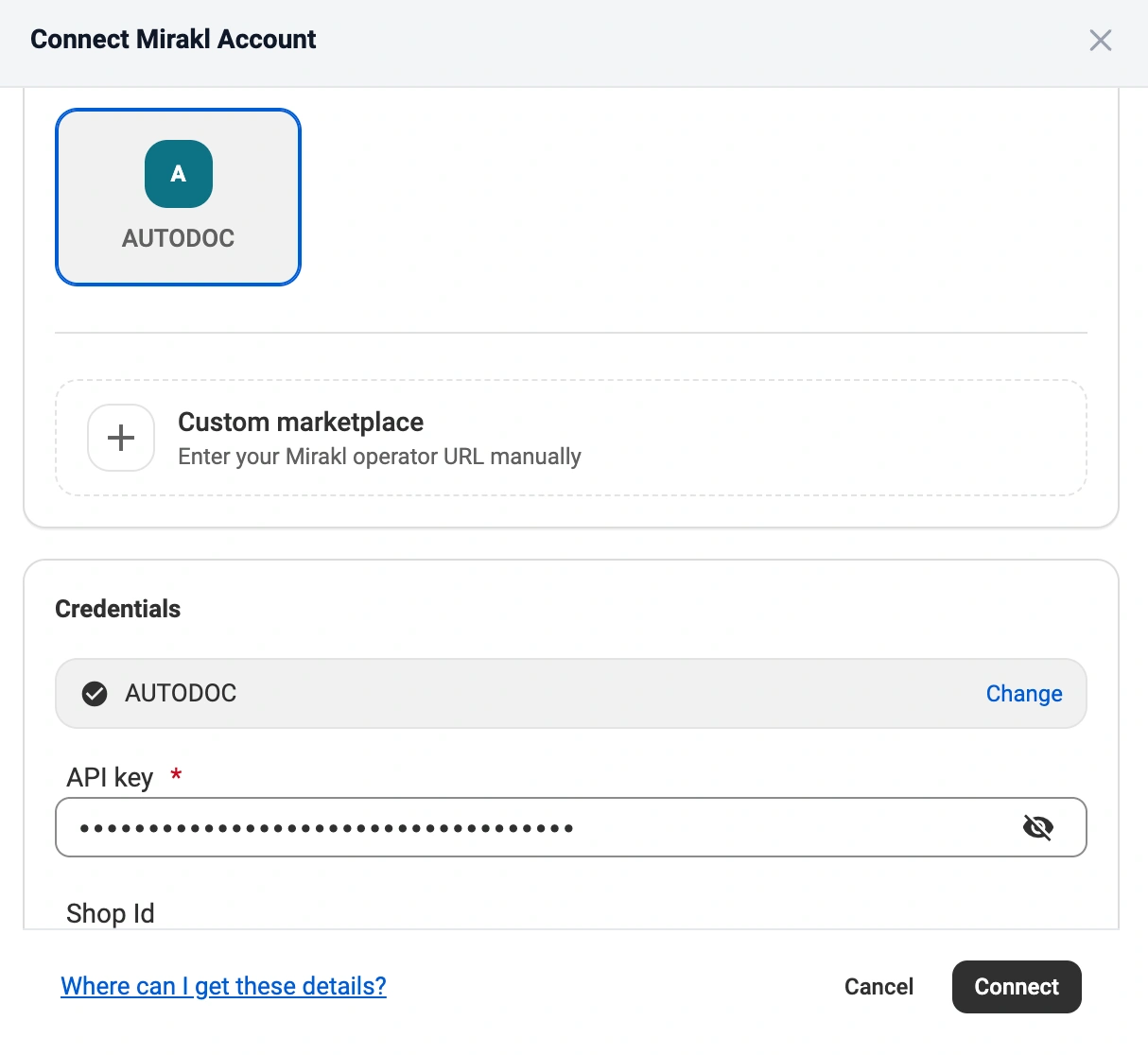
Nach dem Absenden überprüft M2E Cloud die Anmeldedaten und stellt die Verbindung her. Nach der Überprüfung können Produktdaten, Angebote, Bestellungen und Sendungen automatisch synchronisiert werden.
✅ Eine detaillierte Anleitung finden Sie im M2E Cloud-Leitfaden zur Anbindung von Mirakl-Marktplätzen.
Häufige Verbindungsprobleme #
Wenn die Verbindung fehlschlägt, überprüfen Sie Folgendes:
- Der API-Schlüssel ist ungültig oder wurde neu generiert
- Erforderliche API-Berechtigungen fehlen
- Das AUTODOC-Verkäuferkonto ist noch nicht vollständig freigeschaltet
ℹ️ Wenn Sie Ihren API-Schlüssel später in Mirakl neu generieren, müssen Sie ihn in der M2E Cloud aktualisieren. Andernfalls wird die Synchronisierung unterbrochen.
Nach der Verbindung: Was passiert als Nächstes? #
Nachdem der Marktplatz verbunden ist, konfigurieren Sie, wie AUTODOC-Angebote und Bestellungen innerhalb der M2E Cloud verarbeitet werden.
1. Neue Produkte auf AUTODOC veröffentlichen #
Wählen Sie die Produkte aus, die Sie verkaufen möchten, und exportieren Sie sie als neue Marktplatz-Auflistungen zu AUTODOC.
Nach dem Export:
- Produkte erscheinen auf AUTODOC als aktive Angebote
- M2E Cloud kontrolliert Preis- und Mengenaktualisierungen
- Änderungen des Lagerbestandes in Ihrem Shop werden auf dem Marktplatz widergespiegelt
✅ Steuern Sie, welche Daten mit den M2E Cloud-Richtlinien synchronisiert werden.
2. Verknüpfen Sie bestehende AUTODOC-Auflistungen mit Ihren Shop-Artikeln #
Wenn Produkte bereits auf AUTODOC vorhanden sind, müssen sie mit Ihren Shop-Artikeln verknüpft werden, um die Synchronisierung zu ermöglichen.
Die automatische Verlinkung erfolgt, wenn die SKUs übereinstimmen. Ist dies nicht der Fall, können Sie die Auflistungen manuell mithilfe einer CSV-Datei verlinken.
Verlinkung definiert:
- Welche AUTODOC-Auflistungen werden von M2E Cloud verwaltet?
- Welcher Shop kontrolliert Preise und Lagerbestände?
- Welche Auflistungen werden aktualisiert?
3. Zuordnung von Kategorien und erforderlichen Attributen #
Jedes Produkt muss vor dem Export einer AUTODOC-Kategorie zugeordnet und mit allen erforderlichen Attributen versehen werden.
Dieser Schritt umfasst:
- Auswahl der richtigen AUTODOC-Kategorie
- Zuordnung obligatorischer Inhaltsattribute
- Zuordnung von Fahrzeugkompatibilitätsdaten, falls zutreffend
Die Kategorie ist obligatorisch. Der Marktplatz kann Produkte ohne korrekte Kategorie ablehnen.
ℹ️ Einzelheiten zum Datenfluss zwischen Systemen finden Sie im Leitfaden zur Synchronisierungsrichtlinie.
4. Preis- und Währungsregeln konfigurieren #
Das Preisverhalten wird durch die M2E Cloud-Verkaufsrichtlinien definiert.
In dieser Phase konfigurieren Sie:
- Quellen für Basispreise
- Verfügbare Menge für AUTODOC
- Rabatt- und Aktionslogik
- Währungsumrechnungsregeln
Sie können mehrere Verkaufsrichtlinien erstellen, um verschiedene Produktgruppen, Preisstrategien oder Märkte zu unterstützen.
5. Konfigurieren Sie die Auftragseinstellungen und die Statuszuordnung #
Wählen Sie anschließend aus, wie AUTODOC-Aufträge importiert und verarbeitet werden sollen.
Diese Konfiguration steuert:
- Wenn Bestellungen in Ihren Shop importiert werden
- Wie AUTODOC-Bestellstatus mit Shop-Status abgeglichen werden
- Wie Versandbestätigungen und Sendungsverfolgungsdaten zurückgesendet werden
Eine korrekte Statuszuordnung verhindert Bestellkonflikte und sorgt für konsistente Fulfillment-Daten.
6. Versand- und Lieferregeln einrichten #
Das Versandverhalten wird über Versandrichtlinien in M2E Cloud gesteuert.
Hier definieren Sie:
- Verfügbare Spediteure und Versandmethoden
- Logik zur Versandbestätigung
- Synchronisierung der Sendungsverfolgungsnummer
7. Auflistungen überwachen und Probleme lösen #
Nach der Einrichtung können Sie die Auflistungen direkt in der M2E Cloud überwachen.
Auf der Seite „Auflistungen” können Sie:
- Export- und Validierungsergebnisse verfolgen
- Fehlende Zuordnungen oder Preisprobleme identifizieren
- Fehler beheben, ohne die Verbindung zum Marktplatz zu trennen
💡 Weitere Informationen zur Auflistung und Auftragsverwaltung finden Sie in der M2E-Dokumentation.
Was passiert im Backend des Marktplatzes? #
Funktionen des AUTODOC-Marktplatzes #
AUTODOC basiert auf der Mirakl-Plattform und folgt den Standard-Workflows von Mirakl für die Produktanlage, das Angebotsmanagement und die Auftragsabwicklung.
Zu den unterstützten Funktionen gehören:
- Produktinhalt und Angebotsmanagement
- Bestellimport und Versandexport
- Vom Händler initiierte Stornierungen und Rücksendungen
- Carrier-Mapping für die Synchronisierung der Sendungsverfolgung
- Produktbeschreibungen im HTML-Format
- Bundles und Vertriebskanäle (nach Währung)
Nicht unterstützte Funktionen sind:
- Automatische Produktbeziehungen
- Generalüberholte Produkte
- Vom Marktplatz initiierte Stornierungen oder Rücksendungen
- Preisänderungen und Fulfillment-Services des Marktplatzes
- Mehrere Lagerbestände
- Produktvarianten wie Größe oder Farbe
Vertriebskanäle werden nur für Länder unterstützt, die dieselbe Währung verwenden. Beispielsweise können EU-Länder, die den Euro verwenden, eine Verbindung gemeinsam nutzen, während für Großbritannien eine separate Einrichtung mit dem britischen Pfund erforderlich ist.
Marktplatzanforderungen #
AUTODOC setzt strenge Anforderungen an Inhalte, Preise und Compliance durch, um die Qualität des Katalogs sicherzustellen.
Zu den wichtigsten Anforderungen gehören:
- Produkte müssen gültige GTINs (EANs) haben
- Preise müssen in der Währung des Marktplatzes angegeben werden
- Erforderliche Inhaltsattribute müssen vor dem Export zugeordnet werden
- Produktbilder müssen den technischen und visuellen Standards von AUTODOC entsprechen
- Gegebenenfalls müssen Angaben zur Mehrwertsteuer und zum Öko-Beitrag gemacht werden
Die Nichteinhaltung dieser Anforderungen kann zu Validierungsfehlern oder abgelehnten Auflistungen führen.
Preisregeln auf AUTODOC #
AUTODOC verlangt, dass Preise in EUR angegeben werden. Wenn Ihr Shop mit einer anderen Währung arbeitet, müssen Sie die Währungsumrechnung in M2E Cloud konfigurieren.
Das Preisverhalten hängt von der verwendeten Preisversion ab:
Preisversion v1
- Rabatte werden anhand des Rabattpreises, des Startdatums und des Enddatums konfiguriert.
- Der Rabattpreis muss niedriger sein als der Grundpreis.
- Dauerhafte Rabatte erfordern ein Enddatum, das weit in der Zukunft liegt.
- Mengenrabatte erfordern eine Mengenschwelle von mehr als 1.
Preise v2
- Rabatte verwenden den Ausübungspreis als regulären Preis und den Preis als rabattierten Wert.
- Preis und Ausübungspreis dürfen nicht gleich sein.
- Rabatte sind nur innerhalb des definierten Datumsbereichs aktiv.
- Mengenrabatte folgen derselben Mengenschwellenlogik wie die Preisgestaltung v1.
M2E Cloud überprüft die Preise vor dem Export und wendet bei Bedarf den höheren Wert aus Basis- und Mindestpreis an.
FAQ #
Welche Bildanforderungen stellt AUTODOC? #
AUTODOC wendet strenge Regeln zur Bildvalidierung an. Das Hauptproduktbild muss:
- Verwenden Sie das GIF-, JPEG-, JPG-, PNG- oder WEBP-Format.
- Die Dateigröße darf 500 KB nicht überschreiten.
- Der Hintergrund muss weiß sein und natürliche Schatten aufweisen.
- Das Produkt muss mindestens 85 % des Bildausschnitts ausfüllen.
- Es dürfen keine Rahmen, Texte, Wasserzeichen oder Grafiken enthalten sein.
- Es dürfen keine menschlichen Modelle abgebildet sein.
- Es dürfen keine Angaben zum Herkunftsland enthalten sein.
Animierte GIFs werden nicht unterstützt. Wenn ein animiertes GIF hochgeladen wird, behält AUTODOC nur das erste Bild.
Für zusätzliche Bilder gelten dieselben Anforderungen wie für das Hauptbild.
Sind Fahrzeugkompatibilitätsdaten für Automobilprodukte erforderlich? #
Fahrzeugkompatibilitätsdaten sind optional, werden jedoch für Automobilteile und -zubehör dringend empfohlen.
Sie können die Kompatibilität wie folgt angeben:
- TecDoc K-Typ-Identifikatoren
- Auswahl an Fahrzeugnamen
- Universelle Kompatibilitätskennzeichen (PKWs, Motorräder, LKWs)
Die Bereitstellung von Kompatibilitätsdaten verbessert die Qualität des Katalogs, die Filterung und die Auffindbarkeit von Produkten auf AUTODOC.
Kann ich eine AUTODOC-Verbindung für mehrere Länder verwenden? #
Ja, aber nur, wenn alle Länder dieselbe Währung verwenden.
AUTODOC unterstützt nach Währungen gruppierte Vertriebskanäle. Zum Beispiel:
- EUR-Länder können sich eine Verbindung teilen
- Für Großbritannien (GBP) ist eine separate Verbindung erforderlich
Wenn Sie in mehreren Währungen verkaufen, können Sie mit M2E Cloud Produkte in verschiedenen Regionen auflisten, ohne einen neuen Workflow erstellen zu müssen.
✅ Wenden Sie sich an unseren Support, wenn Sie Hilfe bei der Einrichtung oder Fehlerbehebung von AUTODOC benötigen.


