
- Schritt 1. App installieren
- Schritt 2. Verbinden Sie Ihr Amazon-Verkäuferkonto
- Schritt 3. Produkte zwischen BigCommerce und Amazon verknüpfen
- Schritt 4. Bestandsabgleich einrichten
- Schritt 5. Einrichtung der Auftragsabwicklung
- Optimieren Sie Ihre Fulfillment-Abläufe
- Erweitern Sie Ihre Fulfillment-Lösungen über BigCommerce hinaus
Steigern Sie die Effizienz Ihres BigCommerce-Shops durch die Integration mit Amazon MCF (Multi-Channel-Versand) mit M2E Cloud. Verwenden Sie Amazon FBA (Fulfillment by Amazon) Inventar, um BigCommerce-Bestellungen automatisch zu erfüllen, den Betrieb zu rationalisieren und Kosten zu reduzieren.
Folgen Sie dieser Schritt-für-Schritt-Anleitung, um die M2E Multi-Channel Fulfillment by Amazon App für BigCommerce zu konfigurieren.
Schritt 1. App installieren #
Beginnen Sie mit der Installation der M2E Multi-Channel Fulfillment by Amazon App aus dem BigCommerce App Store.
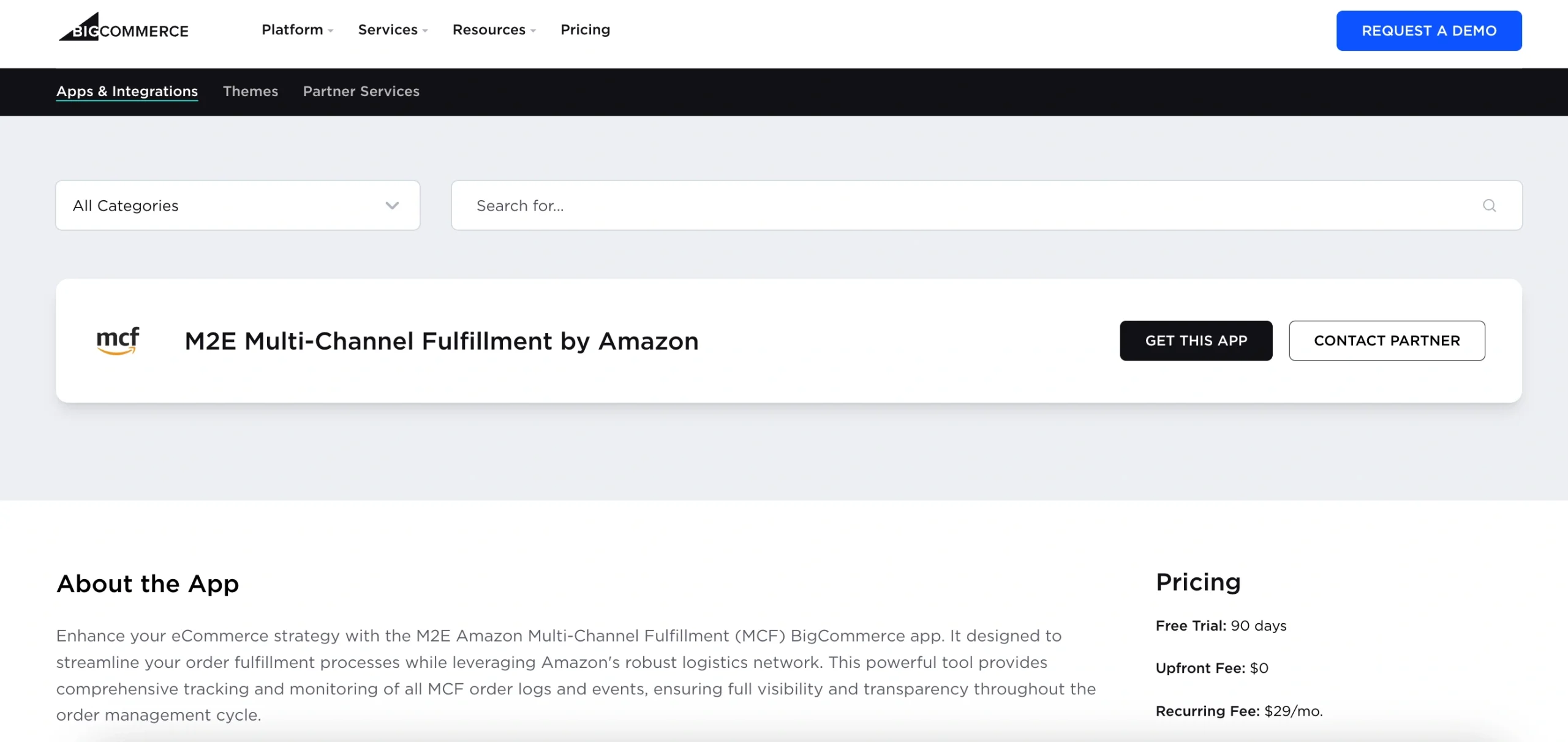
Sie werden zu Ihrem BigCommerce-Adminbereich weitergeleitet. Bestätigen Sie die Installation, indem Sie auf die Schaltfläche Installieren klicken.
Nach der Installation werden Sie direkt zur Einrichtung von M2E Amazon MCF weitergeleitet.
Schritt 2. Verbinden Sie Ihr Amazon-Verkäuferkonto #
Verbinden Sie Ihr Amazon Seller Central-Konto, damit die App auf Ihre FBA-Bestandsdaten zugreifen kann.
1) Öffnen Sie das Dashboard in der M2E Amazon MCF-App.
2) Klicken Sie auf „Marktplatzkonto verbinden“. Die App leitet Sie zur Anmeldeseite von Amazon weiter.
3) Melden Sie sich an und erteilen Sie M2E die Berechtigung, auf Ihr Konto zuzugreifen.

Sobald die Verknüpfung hergestellt ist, kann Ihr Amazon-Konto mit Ihrem BigCommerce-Shop synchronisiert werden.
Schritt 3. Produkte zwischen BigCommerce und Amazon verknüpfen #
Nachdem Sie Ihr Konto verbunden haben, gleicht die App BigCommerce-Produkte automatisch anhand der SKU oder der Produkt-ID mit dem Amazon-FBA-Bestand ab.
Wenn Übereinstimmungen gefunden werden, werden die Produkte automatisch synchronisiert.
Wenn einige Artikel nicht zugeordnet werden können, müssen Sie diese manuell verknüpfen:
1) Gehen Sie im Reiter Dashboard zum Einrichtungsleitfaden.
2) Klicken Sie im Abschnitt Produkte verknüpfen auf Nicht verknüpfte Produkte anzeigen.
3) Sie werden zum Reiter Angebote weitergeleitet, um die Verknüpfung abzuschließen.
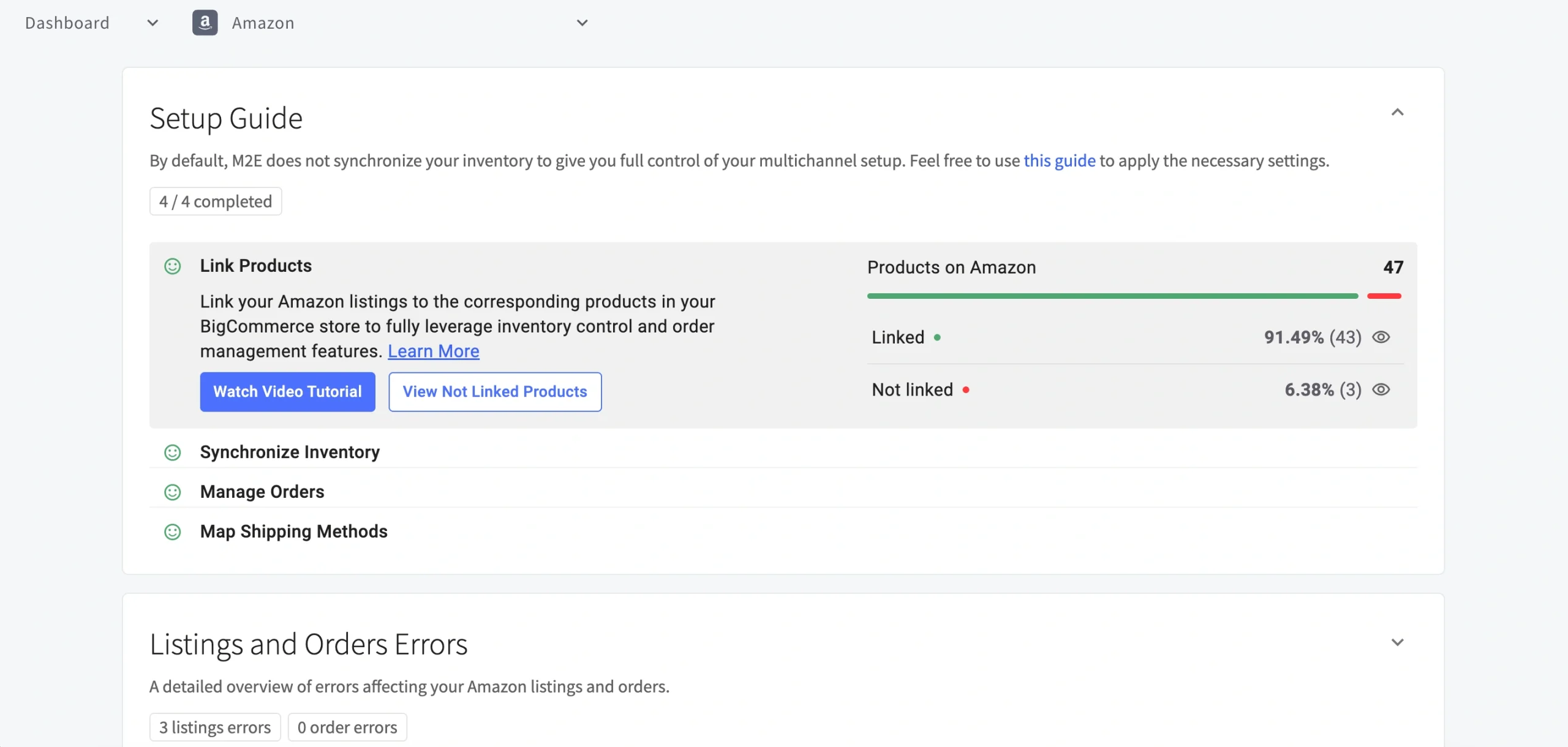
⚠️ Wenn Ihre Produkte nicht verknüpft sind, kann die App Ihre MCF-Bestellungen nicht ordnungsgemäß synchronisieren.
Schritt 4. Bestandsabgleich einrichten #
Synchronisieren Sie Ihre BigCommerce-Bestände mit Amazon FBA, indem Sie die Bestands-Einstellungen konfigurieren.
1) Klicken Sie im Einrichtungsleitfaden unter dem Abschnitt „Bestand synchronisieren“ auf Bestands-Einstellungen.

2) Suchen Sie auf der Seite Einstellungen den Abschnitt „BigCommerce-Bestand für MCF anpassen“.
Dort können Sie die Mengensynchronisierung aktivieren und festlegen, wie der Bestand aktualisiert werden soll: entweder durch Überschreiben der vorhandenen Mengen mit FBA-Werten oder durch Hinzufügen der FBA-Mengen zum aktuellen BigCommerce-Bestand.

💡 Weitere Informationen zum Aktivieren und Anpassen der Bestandssynchronisierung finden Sie in unserer Anleitung zur Amazon MCF-Bestandssynchronisierung mit BigCommerce.
Schritt 5. Einrichtung der Auftragsabwicklung #
Konfigurieren Sie, wie M2E-BigCommerce-Bestellungen über Amazon MCF verarbeitet werden. Klicken Sie im Abschnitt Bestellungen verwalten auf Bestellungseinstellungen.
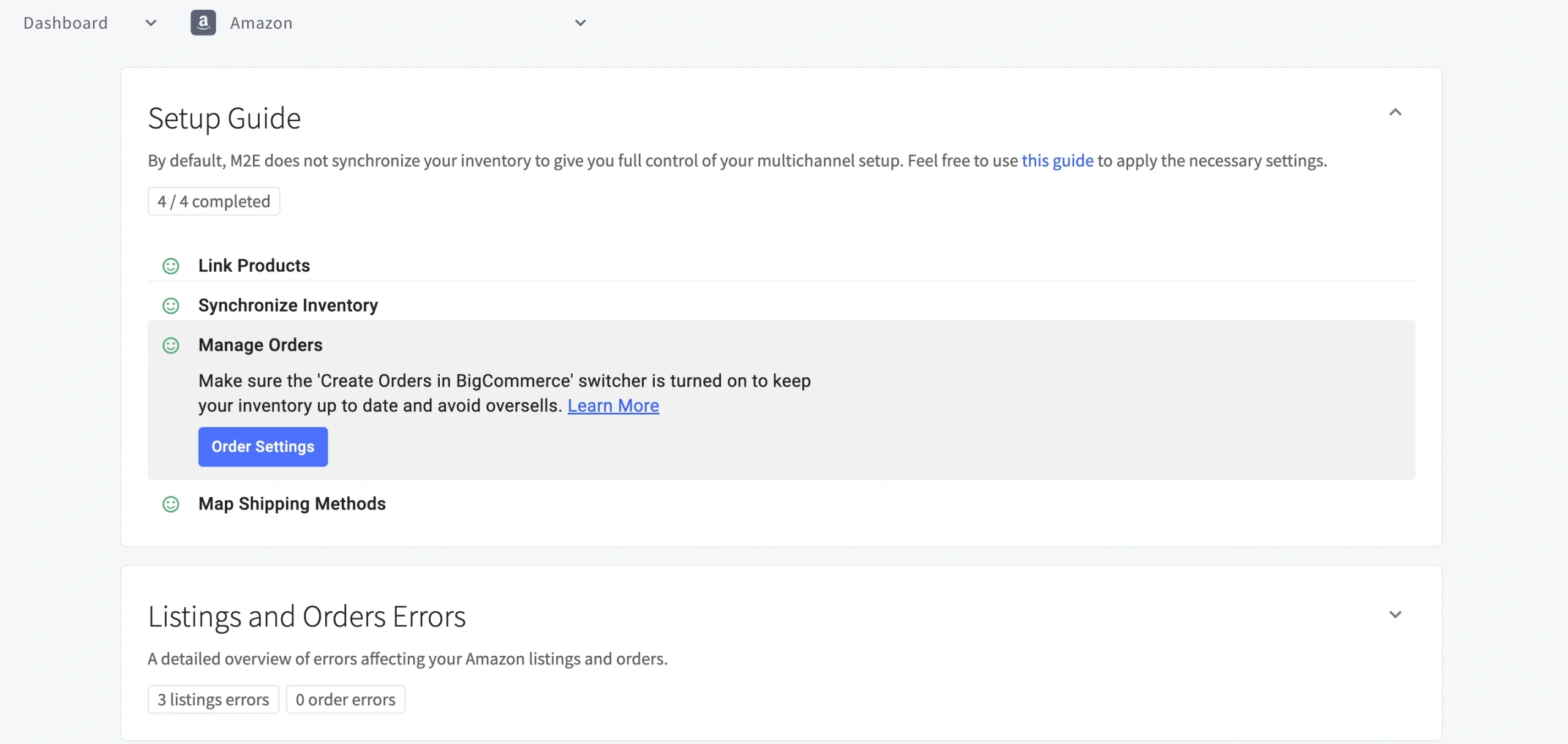
Auftragsverwaltung #

| Einstellung | Beschreibung |
|---|---|
| Amazon-MCF-Bestellungen aus BigCommerce-Bestellungen nur für verknüpfte Artikel erstellen | Leitet Fulfillment-Anfragen automatisch an Amazon weiter, sobald neue BigCommerce-Bestellungen eingehen, vorausgesetzt, die Artikel sind mit dem FBA-Bestand verknüpft. |
| Erstellen Sie Amazon-MCF-Bestellungen aus BigCommerce-Bestellungen nur für Artikel, für die die MCF-Abwicklung aktiviert ist | Beschränkt die Erstellung von Amazon-Bestellungen auf Produkte, die Sie manuell für MCF markiert haben. Um Produkte zu markieren, öffnen Sie die Registerkarte Angebote, wählen Sie die entsprechenden Artikel aus und wählen Sie im Menü für Massenaktionen die Option MCF-Fulfillment aktivieren. |
⚠️ Die App leitet eine Bestellung nur dann an Amazon MCF weiter, wenn alle erforderlichen Bedingungen erfüllt sind, z. B. die Verfügbarkeit des Artikels im FBA-Programm, ausreichender Lagerbestand und eine bestätigte Zahlung. Eine vollständige Liste finden Sie im Abschnitt Voraussetzungen für die automatisierte Auftragsabwicklung.
Lieferoptionen #
Bestimmen Sie, wie Ihre MCF-Bestellungen verpackt und versendet werden.

| Einstellung | Beschreibung |
|---|---|
| Block Box Auftragsabwicklung | Stellt sicher, dass MCF-Bestellungen in schlichten, markenlosen Kartons ohne Amazon-Logos versandt werden. Dies ist nützlich, um die Markenidentität Ihres Shops zu wahren. |
| Amazon Logistics blockieren | Entfernt „Amazon Logistics“ aus der Liste der verfügbaren Versanddienstleister, sodass Sie auf alternative Versandanbieter zurückgreifen können. |
| Fulfillment Mode | Ermitteln Sie, wie Amazon MCF-Bestellungen mit mehreren Artikeln verarbeitet: - Alles oder nichts – Die Bestellung wird erst versandt, wenn alle Artikel vorrätig sind. Ist ein Artikel nicht vorrätig, wird die gesamte Bestellung storniert. - Warten, bis alles vorliegt – Amazon hält die Bestellung zurück, bis alle Artikel verfügbar sind, bevor sie versandt wird. - Versenden, was bereitsteht – Verfügbare Artikel werden sofort versandt; der Rest wird später verschickt, sobald er wieder vorrätig ist. |
Optimieren Sie Ihre Fulfillment-Abläufe #
Sobald Ihre M2E Amazon MCF-App konfiguriert ist, befolgen Sie die nachstehenden Empfehlungen, um häufige Probleme zu vermeiden und eine zuverlässige Auftragsabwicklung zu gewährleisten.
Anforderungen an die automatisierte Auftragsabwicklung #
Die M2E Amazon MCF-App erstellt einen Amazon-Fulfillment-Auftrag nur dann, wenn alle folgenden Bedingungen erfüllt sind:
- Alle Artikel in der Bestellung sind bei Amazon als FBA-Bestand vorhanden.
- BigCommerce-Produkte sind mit ihren entsprechenden Amazon-FBA-Angeboten verknüpft.
- Alle bestellten Artikel sind vorrätig.
- Die BigCommerce-Bestellung wurde bezahlt.
- Die Lieferadresse des Kunden stimmt mit dem Fulfillment-Land der Amazon-Artikel überein.
- Die Bestellung wurde aufgegeben, nachdem die MCF-Bestellungserstellung in Ihren M2E-App-Einstellungen aktiviert worden war.
- Der Status der BigCommerce-Bestellung lautet In Bearbeitung (nicht bereits Erledigt).
Aktuelle Informationen zu Sendungsverfolgung und Auftragsabwicklung #
Sobald Amazon eine Bestellung bearbeitet hat, hält M2E Ihren BigCommerce-Shop automatisch auf dem neuesten Stand:
- Synchronisierung des Bestellstatus. Die App aktualisiert BigCommerce kontinuierlich mit dem Bearbeitungsfortschritt von Amazon.
- Sendungsverfolgungsdaten. Sobald Amazon eine Bestellung versendet, werden die Sendungsverfolgungsdaten automatisch mit BigCommerce synchronisiert.
- Teillieferungen. Wenn eine Bestellung in mehreren Teillieferungen versendet wird, wird jede Sendungsnummer entsprechend aktualisiert.
Erweitern Sie Ihre Fulfillment-Lösungen über BigCommerce hinaus #
M2E Multi-Channel Fulfillment by Amazon ist nicht auf BigCommerce beschränkt. Es unterstützt auch die automatisierte Auftragsabwicklung für Marktplätze wie eBay, TikTok Shop, Kaufland, Temu und weitere.
So sieht der plattformübergreifende Arbeitsablauf aus:
- Ein Kunde gibt eine Bestellung auf einem beliebigen verbundenen Vertriebskanal auf (z. B. BigCommerce, eBay, TikTok Shop).
- Wenn die bestellten Produkte alle MCF-Fulfillment-Bedingungen erfüllen, übermittelt die App automatisch eine MCF-Bestellung an Amazon.
- Amazon bearbeitet und versendet die Bestellung, und die Sendungsverfolgungsdaten werden zurück an BigCommerce oder den ursprünglichen Marktplatz synchronisiert.
Mit M2E Amazon MCF können Sie das Fulfillment über mehrere Vertriebskanäle hinweg aus einem einzigen FBA-Bestand verwalten.
✅ Wenn Sie Hilfe bei der Einrichtung von M2E Amazon MCF für BigCommerce benötigen, können Sie sich gerne an unser Support-Team wenden.


