
- Schritt 1. Vergewissern Sie sich, dass Ihre Konten und Angebote die Voraussetzungen erfüllen
- Schritt 2. Öffnen Sie Ihre eBay-Auflistungen
- Schritt 3. Auswählen, welche Artikel kopiert werden sollen
- Schritt 4. TikTok Shop-Kategorien auswählen und Attribute ausfüllen
- Schritt 5. Überprüfen Sie Ihre Auflistungen
M2E Multichannel Connect bietet ein Tool zum Kopieren auf TikTok, mit dem Sie Ihre aktiven eBay-Angebote auf TikTok Shop übertragen können.
Befolgen Sie diese Schritt-für-Schritt-Anleitung, um Ihre eBay-Artikel auf TikTok Shop zu veröffentlichen.
Schritt 1. Vergewissern Sie sich, dass Ihre Konten und Angebote die Voraussetzungen erfüllen #
Bevor Sie mit dem Kopieren von Artikeln beginnen, überprüfen Sie, ob Ihre Kanal-Konten und Produktdaten die folgenden Anforderungen erfüllen.
1. Ihre Kanäle sind verbunden und die Regionen stimmen überein
- Ihr eBay-Verkäuferkonto und Ihr TikTok Shop-Verkäuferkonto sind mit M2E Multichannel Connect verknüpft.
- Die eBay-Website entspricht der Region des TikTok Shop-Kontos, in das Sie kopieren (z. B. eBay DE → TikTok Shop DE).
2. Ihre Auflistungen sind berechtigt
Jedes eBay-Produkt, das Sie kopieren möchten, muss folgende Voraussetzungen erfüllen:
- aktiv auf eBay (inaktive oder beendete Artikel müssen zuerst aufgelistet werden)
- mit einem Store-/Katalog in M2E Multichannel Connect verknüpft
- noch nicht im TikTok Shop unter Ihrem Verkäuferkonto aufgelistet.
3. Alle Auflistungen gehören zu einem eBay-Marktplatz
Sie können nur Artikel aus einem einzigen eBay-Marktplatz kopieren, z. B. eBay US, eBay UK usw.
Wenn diese Voraussetzungen nicht erfüllt sind, können Sie keine eBay-Produkte in den TikTok Shop kopieren.
Schritt 2. Öffnen Sie Ihre eBay-Auflistungen #
Gehen Sie zu „Auflistungen“ in M2E Multichannel Connect und wählen Sie das eBay-Konto aus, das die Artikel enthält, die Sie in den TikTok Shop verschieben möchten.
Schritt 3. Auswählen, welche Artikel kopiert werden sollen #
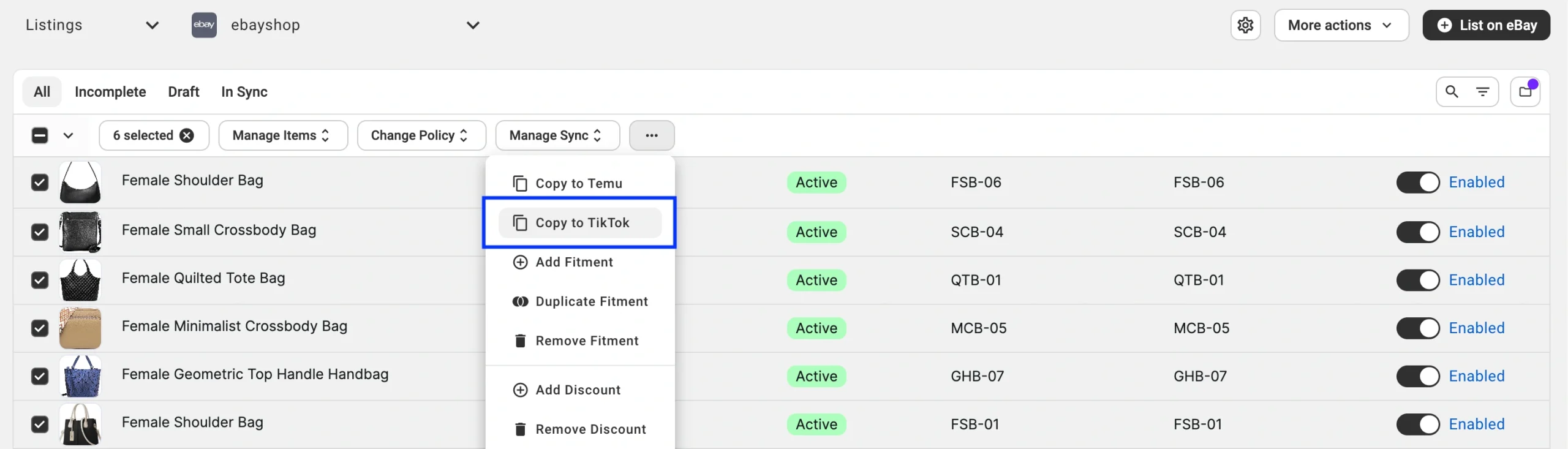
Aktivieren Sie die Kontrollkästchen neben den geeigneten eBay-Auflistungen, die Sie in den TikTok Shop hochladen möchten. Verwenden Sie Filter oder die Suchleiste, um die Liste einzugrenzen. Sobald Sie Ihre Produkte ausgewählt haben, öffnen Sie das Aktionsmenü (drei Punkte) und klicken Sie auf „In TikTok kopieren“.
Es erscheint ein Bestätigungsfenster, in dem das TikTok Shop-Konto angezeigt wird, in das Sie kopieren, sowie die Anzahl der Artikel, die für die Übertragung bereitstehen.
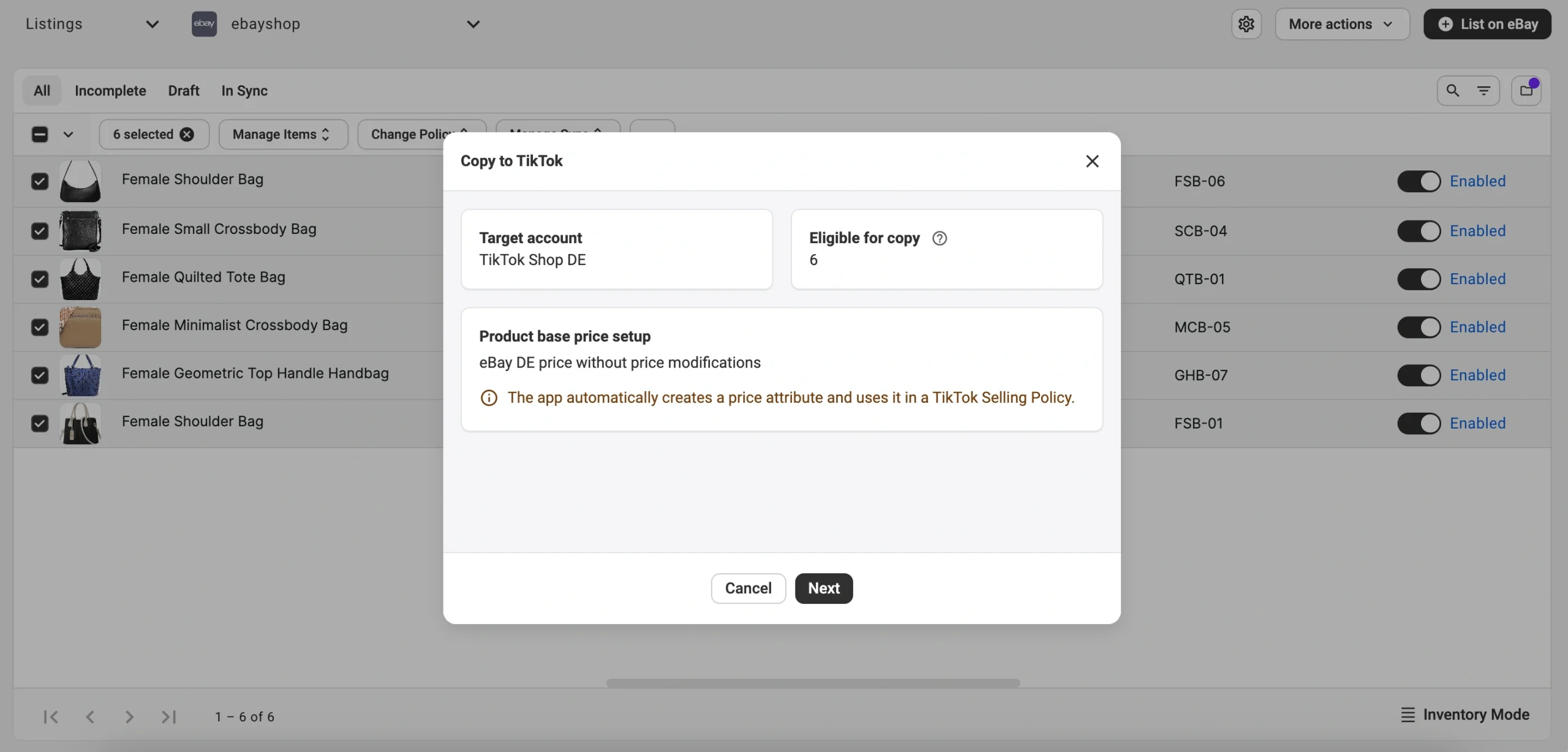
Klicken Sie auf Weiter, um fortzufahren.
Wenn Sie den Kopiervorgang starten, bereitet M2E automatisch die von TikTok Shop benötigten Produktinformationen vor:
1. Preis
Standardmäßig verwendet M2E den aktuellen eBay-Produktpreis als Preisquelle für TikTok Shop. Der Preis wird in einem separaten M2E-Katalog gespeichert (z. B. „eBay DE-Preis“). Auf diese Weise kann M2E auch bei Änderungen des Quellpreises eine konsistente Preisgestaltung auf TikTok Shop gewährleisten.
Sie können die gewünschte Preisquelle in Ihrer TikTok Shop Verkaufsrichtlinie anpassen.
2. Menge
M2E verwendet die Produktmenge aus Ihrem Shop/Katalog, damit die TikTok Shop-Produkte über den korrekten verfügbaren Lagerbestand verfügen.
3. Titel und Beschreibungen
M2E übernimmt bei der Erstellung von TikTok Shop-Auflistungen die Produkttitel und -beschreibungen aus Ihrem Shop/Katalog.
4. Synchronisierungsregeln
M2E wendet Standard-Synchronisierungsregeln auf Ihre TikTok Shop-Auflistungen an. Wenn Sie also Preise, Mengen oder andere Auflistung-Details ändern, aktualisiert M2E Ihre TikTok Shop-Produkte entsprechend.
Sie können die Synchronisierungsregeln in Ihrer TikTok Shop Synchronisierungsrichtlinie anpassen.
Schritt 4. TikTok Shop-Kategorien auswählen und Attribute ausfüllen #
Wählen Sie die passende TikTok Shop-Kategorie für Ihre Artikel aus. M2E empfiehlt automatisch eine Kategorie basierend auf Ihren Store-/Katalogdaten. Bewegen Sie den Mauszeiger über den Vorschlag, um ihn zu akzeptieren, oder wählen Sie eine andere Kategorie aus.
Geben Sie anschließend alle erforderlichen und empfohlenen kategoriespezifischen Attribute ein. Überprüfen Sie die Angaben und klicken Sie auf Kopieren, um fortzufahren.

Schritt 5. Überprüfen Sie Ihre Auflistungen #
M2E führt den Listing Validator Assistant aus, der Ihre Produktinformationen gemäß den TikTok Shop-Auflistung-Regeln überprüft. Wenn alle Daten gültig sind, reicht M2E die Artikel zur Überprüfung bei TikTok Shop ein.
Wenn Probleme festgestellt werden, listet der Assistent diese zusammen mit Anweisungen zur Behebung der einzelnen Probleme auf.
Nachdem Sie die erforderlichen Korrekturen vorgenommen haben, klicken Sie auf „Jetzt auflisten“, um Ihre eBay-Produkte bei TikTok Shop einzureichen.

Nach der Einreichung können Sie den Status Ihrer Auflistungen auf der Seite „TikTok Shop-Auflistungen“ verfolgen. Ihre Artikel werden im TikTok Shop angezeigt, sobald sie die Marktplatzprüfung bestanden haben.
✅ Wenn Sie Fragen haben oder Probleme bei der Übertragung Ihrer Auflistungen auftreten, wenden Sie sich bitte an das M2E-Supportteam.


