
M2E Multichannel Connect vereinfacht die Integration Ihres Lightspeed POS-Systems mit großen Marktplätzen wie Amazon, eBay, Walmart, TikTok Shop, Kaufland und Temu. Ihr Lightspeed POS wird als primäre Quelle für Produktinformationen (Preis, Menge, etc.) für Produkte auf Marktplätzen verwendet.
Führen Sie die folgenden Schritte aus, um die M2E Multichannel Connect App einzurichten.
Schritt 1. Verknüpfen Sie Ihr Lightspeed POS-Konto #
Sobald Sie sich für das Konto registriert haben, müssen Sie Ihr Lightspeed POS-System anschließen. Derzeit wird nur die Lightspeed X-Series unterstützt.

Nachdem Sie auf die Schaltfläche Verbinden geklickt haben, werden Sie auf die Lightspeed-Website weitergeleitet. Geben Sie die URL Ihres Shops ein und bestätigen Sie, dass Sie der App Zugriff auf Ihre Shop-Informationen gewähren.

Sie werden wieder zur App zurückgeleitet. Wenn Ihr Lightspeed-Konto erfolgreich verbunden wurde, wird eine Bestätigungsmeldung angezeigt. Gehen Sie auf die Registerkarte Dashboard und folgen Sie den dort aufgelisteten Schritten der Einrichtungsanleitung.
Schritt 2. Kanal-Konten verbinden #
Klicken Sie auf Konto verknüpfen, um Ihre Verkäuferprofile bei eBay, Amazon, Walmart, TikTok Shop, Kaufland oder Temu zu verknüpfen.

Sie werden zu dem ausgewählten Kanal weitergeleitet. Vergewissern Sie sich, dass Sie sich in Ihr(e) Verkäuferkonto(s) eingeloggt haben und der App Zugriff auf Ihre Kontodaten gewähren.
Schritt 3. Auftragseinstellungen festlegen #
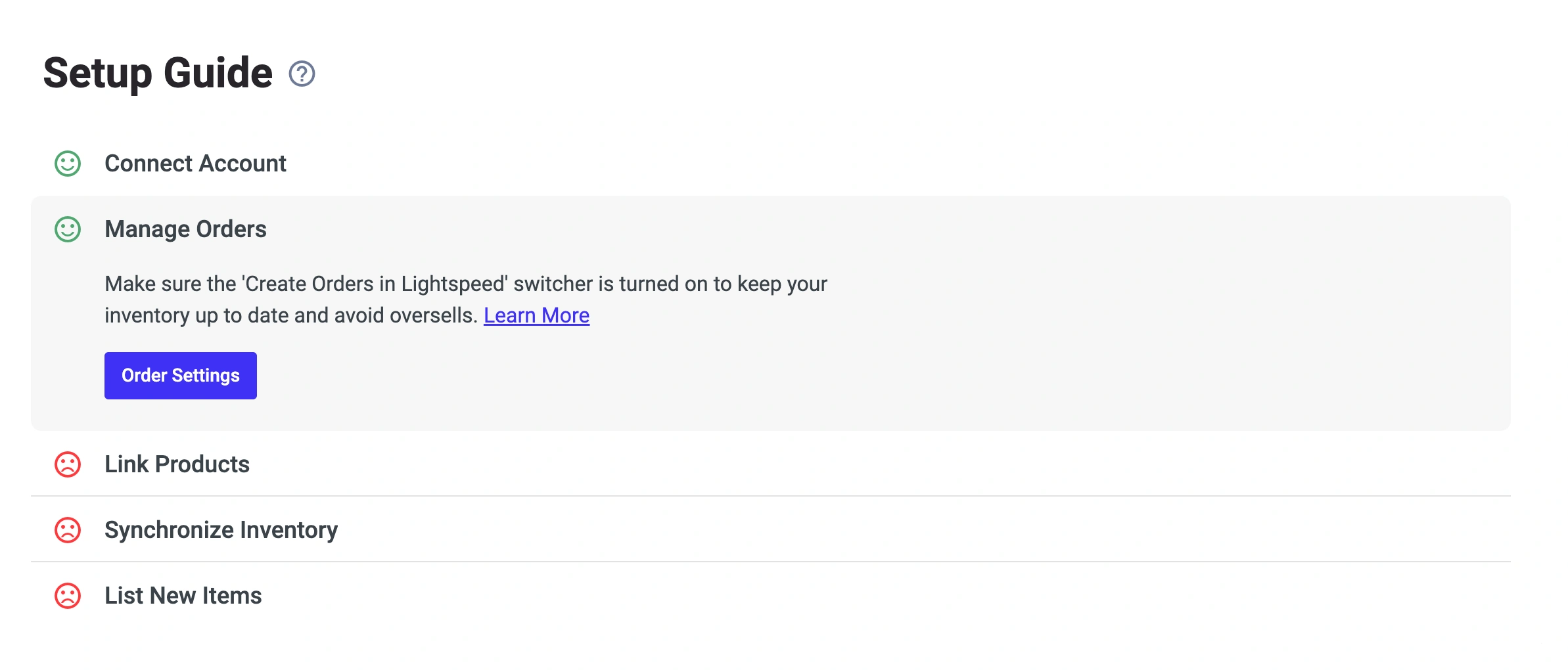
Klicken Sie unter dem Abschnitt Bestellungen verwalten auf die Schaltfläche Bestellungseinstellungen.
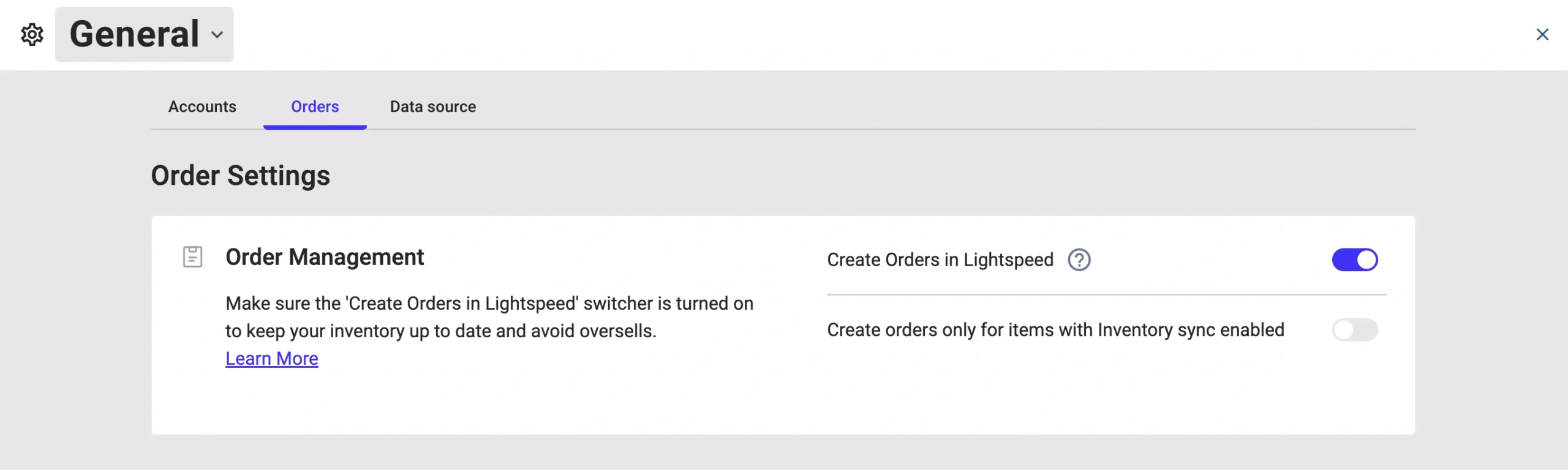
Aktivieren Sie die Option „Bestellungen in Lightspeed erstellen“, damit die App Bestellungen in Ihrem Lightspeed-System erstellen kann, wenn ein Kunde eine Bestellung auf einem Marktplatz aufgibt. Wenn Sie die Option deaktiviert lassen, synchronisiert die App nicht die Lagerbestände der bestellten Artikel, was zu Problemen mit Überverkäufen führen kann.
💡 Erfahren Sie mehr über die Konfiguration von Bestellungseinstellungen in M2E Multichannel Connect.
Schritt 4. Produkte verknüpfen #
M2E Multichannel Connect vergleicht und verlinkt automatisch Artikel von Ihren angeschlossenen Marktplätzen mit Ihrem Lightspeed-Bestand anhand der SKU oder Produkt-ID.
Wenn keine Übereinstimmung gefunden wird, können Sie die Artikel manuell verknüpfen. Klicken Sie einfach auf die Schaltfläche Nicht verknüpfte Produkte anzeigen unter dem Abschnitt Produkte verknüpfen.

Sie werden zur Registerkarte Auflistungen weitergeleitet, wo Sie die Produktverknüpfung abschließen können. Wenn Ihre Produkte nicht verlinkt sind, kann die App Ihren Bestand und Ihre Bestellungen nicht richtig synchronisieren.
💡 Eine ausführliche Anleitung zum Verknüpfen von Produkten finden Sie hier.
Schritt 5. Produkte synchronisieren #
Sie müssen die Synchronisierung für zuvor verknüpfte Produkte aktivieren, um sicherzustellen, dass Ihr Bestand auf den Kanälen aktuell bleibt. Die Synchronisierung von Artikeln sorgt für eine automatische Aktualisierung der Produktdaten von Ihrem Lightspeed POS zu Amazon, eBay, Walmart, TikTok Shop, Kaufland und Temu.
Um die Synchronisierung zu aktivieren, klicken Sie auf die Schaltfläche Nicht synchronisierte Produkte anzeigen im Abschnitt Inventar synchronisieren.

Sie werden zur Registerkarte Auflistungen weitergeleitet, wo Sie die Bestandssynchronisierung für benötigte Produkte entweder einzeln oder in großen Mengen einschalten können.
💡 Eine ausführliche Anleitung zur Aktivierung der Inventarsynchronisierung finden Sie hier.
Sobald Ihre Produkte verknüpft und synchronisiert sind, haben Sie alles eingerichtet, was Sie benötigen, um Produktinformationen zu verwalten und Marktplatzbestellungen direkt über Ihr Lightspeed POS zu bearbeiten.
Schritt 6. Auflistung von Produkten auf Kanälen #
Mit M2E Multichannel Connect können Sie Produkte von Ihrem Lightspeed POS auf eBay, Amazon oder anderen Marktplätzen auflisten und Ihr Angebot erweitern. Klicken Sie auf die entsprechende Schaltfläche unter dem Abschnitt Neue Artikel auflisten und folgen Sie den Anweisungen, um neue Auflistungen zu erstellen.

💡 Sehen Sie sich die Anleitungen zum Erstellen neuer Auflistungen von Kanälen an:
- eBay [Benutzerhandbuch / Video-Tutorial]
- Amazon [Benutzerhandbuch / Video-Tutorial]
- Walmart [Benutzerhandbuch / Video-Tutorial]
- TikTok Shop [Benutzerhandbuch / Video-Tutorial]
- Kaufland [Benutzerhandbuch]
- Temu [Benutzerhandbuch]
Das war's! Sie sind bereit, die M2E Multichannel Connect App zu nutzen, um Ihr Inventar zu verwalten, Aufträge zu erfüllen und Vorgänge über mehrere Vertriebskanäle effizienter abzuwickeln.


