
Temu-Aktionen helfen Händlern dabei, Käufer anzulocken und den Umsatz zu steigern, indem sie wettbewerbsfähige Preise für ihre Produkte anbieten. Mit M2E Multichannel Connect lässt sich diese Werbeaktivität ganz einfach über Ihre E-Commerce-Plattform verwalten.
Sie können Ihre aktiven Temu-Aktionen synchronisieren und einsehen, Produkte in großen Mengen für Aktionen anmelden und Preise sowie Mengen über flexible Aktionsrichtlinien steuern. Dieser Leitfaden führt Sie durch den gesamten Prozess.
Arten von Werbeaktionen auf Temu #
Temu bietet vier Arten von Werbeaktionen an, die Sie nutzen können:
- Ausverkaufsangebote – Setzen Sie niedrige Preise fest, um Ladenhüter mit hohen Lagerbeständen schnell zu verkaufen.
- Blitzangebote – Steigern Sie Ihren Umsatz und Ihre Markenbekanntheit, indem Sie Ihre Produkte auf der Temu-Startseite im Bereich „Empfohlene Angebote“ präsentieren.
- Offizieller Großverkauf – Wenden Sie langfristige Rabatte an, um über einen längeren Zeitraum wettbewerbsfähige Preise zu gewährleisten.
- Erweiterter Großverkauf – ideal für saisonale Verkaufsperioden und Werbeaktionen zu Feiertagen.
💡 Weitere Informationen zu den einzelnen Aktionsarten findest du in der Temu-Dokumentation.
Artikel mit aktiven Temu-Aktionen anzeigen #
Wenn Sie bereits Werbeaktionen erstellt und auf Ihre Angebote bei Temu angewendet haben, führen Sie die folgenden Schritte aus, um diese in M2E Multichannel Connect anzuzeigen:
1) Navigieren Sie zu Einstellungen > Vertriebskanäle.
2) Suchen Sie Ihr verbundenes Temu-Konto und klicken Sie auf das Drei-Punkte-Menü. Wählen Sie anschließend Werbeaktionen aktualisieren (Refresh promotions), um Ihre aktuellen Werbeaktionen zu synchronisieren.
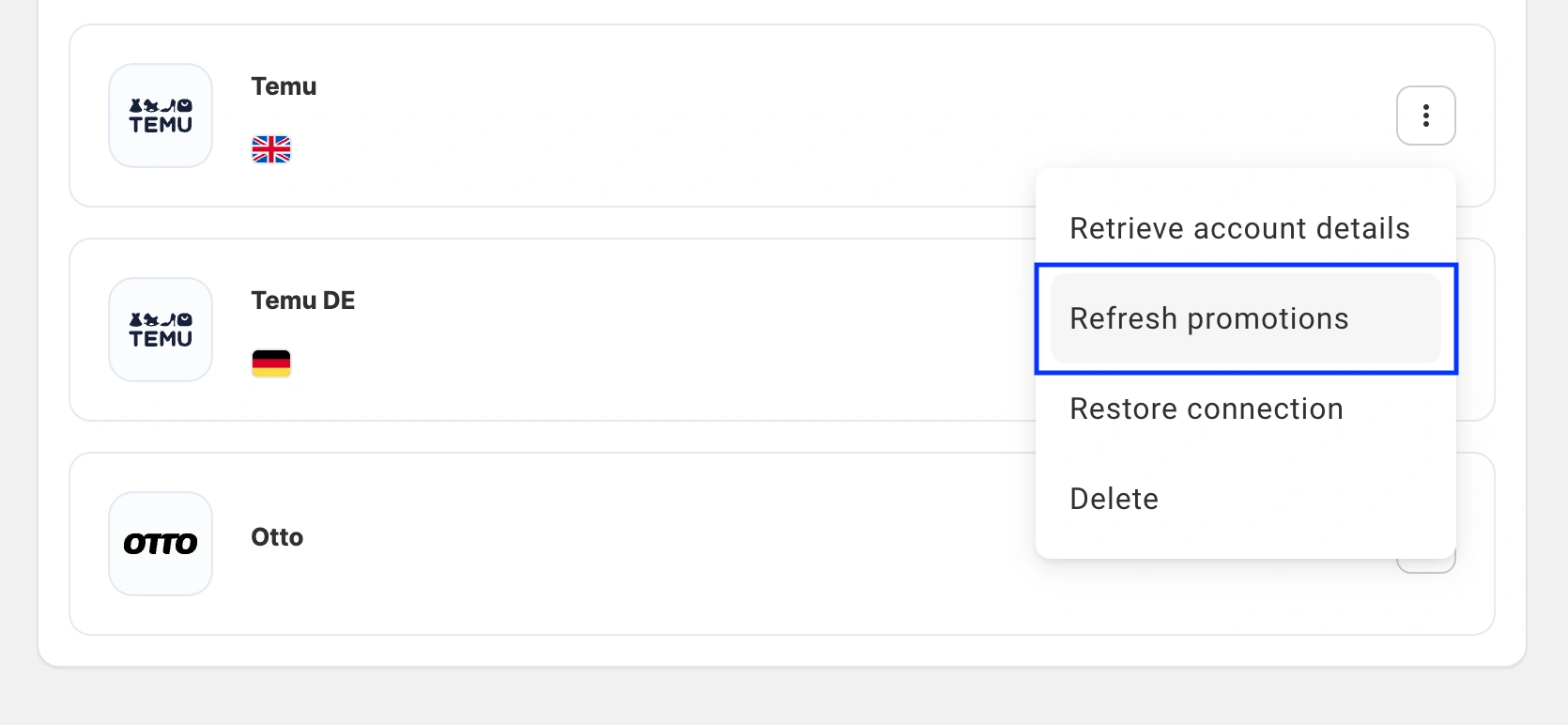
ℹ️ Wenn Sie mehrere Temu-Konten verknüpft haben, wiederholen Sie diesen Schritt für jedes Konto.
3) Gehen Sie zur Seite Auflistungen und wählen Sie Ihr Temu-Konto aus.
4) Klicken Sie auf das Filtersymbol in der oberen rechten Ecke und dann auf Filter hinzufügen+ (Add Filter+). Verwenden Sie die folgenden Filter, um Temu-Auflistungen mit bestimmten Aktionen zu finden:

- Aktive Aktion – Filtern Sie Produkte danach, ob für sie eine aktive Aktion gilt.
- Aktionsart – Filtern Sie nach Art: Ausverkaufsangebote, Blitzangebote, offizieller Großverkauf oder Vorab-Großverkauf.
- Aktionsname – Suchen Sie nach Produkten, die einer bestimmten Aktion zugeordnet sind, anhand des Namens.
Sie können die Aktionsdetails auch auf der Produktkarte einsehen. Klicken Sie auf der Seite Auflistung auf ein Produkt und wechseln Sie zur Registerkarte Rabatte (Discounts), um zu sehen, welche Aktionen derzeit gelten:

Temu-Aktionen zu Produkten hinzufügen #
Befolgen Sie diese Schritte, um M2E Multichannel Connect Aktionen in großem Umfang auf Ihre Temu-Produkte anzuwenden.
ℹ️ Bevor Sie beginnen, stellen Sie sicher, dass Sie Ihre Werbeaktionen im Temu Seller Center unter dem Reiter „Werbeaktionen“ eingerichtet haben.
Schritt 1. Produkte auswählen #
1) Gehen Sie zur Seite Auflistung und wählen Sie Ihr Temu-Konto aus.
2) Wählen Sie die Produkte aus, die Sie einer Werbeaktion hinzufügen möchten. Verwenden Sie Filter wie „Werbeaktion angewendet: Nein“, um Ihre Suche einzugrenzen. Die ausgewählten Produkte müssen auf Temu aktiv und verknüpft sein und die Bestandssynchronisierung muss aktiviert sein.
3) Klicken Sie oben in der Liste auf das Drei-Punkte-Menü und wählen Sie Rabatt hinzufügen (Add Discount).

Schritt 2. Wählen Sie eine Werbeaktion aus #
Sie sehen eine Liste der verfügbaren Temu-Werbeaktionen (mit dem Status Noch nicht gestartet oder Laufend), die Sie im Temu Seller Center erstellt haben. Wählen Sie die gewünschte Werbeaktion aus und klicken Sie auf Weiter (Next).

Schritt 3. Eine Aktionsrichtlinie einrichten #
Erstellen Sie eine Aktionsrichtlinie. Darin werden die Preis- und Mengenbedingungen festgelegt, unter denen Ihre Produkte an der Aktion teilnehmen.
Die Richtlinie wird der Aktion selbst zugewiesen, nicht einzelnen Produkten. Klicken Sie auf Neue Richtlinie erstellen (Create New Policy), um loszulegen.

Titel
Geben Sie einen Namen für Ihre Aktionsrichtlinie ein, damit Sie sie später wiedererkennen können.
Menge
Standardmäßig verwendet die Aktion den Mengenwert aus Ihren Temu-Auflistungen.
Wenn Ihr Shop auf Shopify läuft, können Sie auswählen, aus welchen Lagerorten M2E die Mengen beziehen soll:
- Alle Online-Standorte (Standard) – kombiniert den Lagerbestand aller für den Online-Verkauf aktivierten Shopify-Standorte und zeigt die Gesamtsumme auf Temu an.
- Benutzerdefinierte Standorte – Wählen Sie einen oder mehrere aktive Shopify-Online-Standorte aus. Wenn Sie mehrere Standorte auswählen, werden deren Mengen addiert.
Um die auf Temu angezeigte Menge zu reduzieren, klicken Sie auf Mengenanpassung hinzufügen. Sie können einen prozentualen Abzug auf die Ausgangsmenge anwenden.
Wenn Ihre Temu-Menge beispielsweise 200, and you apply a 50% decrease, only 100 units will be available for the promotion.
Preis
Standardmäßig wird für die Aktion der Preis aus Ihren Temu-Auflistungen verwendet.
Um den Aktionspreis anzupassen, klicken Sie auf Preisänderung hinzufügen. Sie können zwischen vier Arten der Preisänderung wählen:
- Absolute Erhöhung/Senkung – Addieren oder Subtrahieren Sie einen festen Betrag. Beispielsweise ergibt eine Senkung um 5 $ bei einem Grundpreis von 100 $ einen Aktionspreis von 95 $.
- Prozentuale Erhöhung/Senkung – Passen Sie den Preis prozentual an. Beispielsweise führt eine Senkung um 10 % bei einem Grundpreis von 100 $ zu einem Aktionspreis von 90 $.
Schritt 4. Aktion einreichen #
Sobald Sie die Aktionsrichtlinie konfiguriert haben, klicken Sie auf Einreichen (Submit). Produkte, die die Überprüfung durch Temu bestehen, werden in die Aktion aufgenommen.

Sollten einige Produkte die Überprüfung durch Temu nicht bestehen, wird bei diesen Artikeln eine Warnmeldung angezeigt, die genau angibt, was korrigiert werden muss.
ℹ️ Sie können ein Produkt gleichzeitig mehreren Werbeaktionen zuordnen. Temu wendet jedoch nur die Werbeaktion mit dem höchsten Rabattprozentsatz an.
Brauchst du Hilfe? #
Wenn Sie Fragen zur Zuweisung von Temu-Aktionen in M2E Multichannel Connect haben, wenden Sie sich bitte an unseren Support, um Unterstützung zu erhalten.


