
Marktplätze benötigen möglicherweise Produktinformationen, die in Ihrer Shop-Datenquelle nicht verfügbar sind. Mit den benutzerdefinierten Attributen des M2E-Katalogs können Sie diese Informationen hinzufügen, sodass Sie in Ihrem Shop keine neuen Shopify-Metafelder oder -Attribute erstellen müssen.
In dieser Anleitung erfahren Sie, wie Sie benutzerdefinierte Attribute im M2E-Katalog hinzufügen und Ihren Shop-Produkten Attributwerte zuweisen können.
💡 Sehen Sie sich die Videoanleitung an, in der erklärt wird, wie Sie benutzerdefinierte Attribute für Ihre Marktplatz-Auflistungen erstellen können.
Warum sollten Sie benutzerdefinierte Attribute im M2E-Katalog verwenden? #
Benutzerdefinierte Attribute im M2E-Katalog:
- Speichern Sie marktplatzspezifische Daten getrennt von Ihrem Online-Shop
- Die Produktinformationen in Ihrem Shop werden nicht beeinflusst
- Unterstützt sowohl einfache als auch variantenreiche Produkte
- Ermöglicht unterschiedliche Attributwerte für jede Produktvariante
- Lässt sich mithilfe eines CSV-Imports auch bei umfangreichen Katalogen einfach verwalten
Beispiel für einen Anwendungsfall:
Sie stellen Produkte im TikTok Shop auf, und der Marktplatz verlangt die Angabe der Stückzahl pro Packung. Diese Angabe ist in Ihrem Shop nicht vorhanden, ist für die Auflistung jedoch obligatorisch.
Anstatt ein neues Shop-Attribut oder Metafelder anzulegen, können Sie in M2E Katalog ein benutzerdefiniertes Attribut hinzufügen, Werte zuweisen und es bei der Erstellung von Auflistungen verwenden.
Ein benutzerdefiniertes Attribut erstellen #
So fügen Sie im M2E-Katalog ein neues benutzerdefiniertes Attribut hinzu:
1) Öffnen Sie die Seite Katalog in M2E Multichannel Connect. Dort finden Sie alle aus Ihrem Shop importierten Produkte.
2) Klicken Sie auf das Symbol Einstellungen (Zahnrad) in der oberen rechten Ecke.
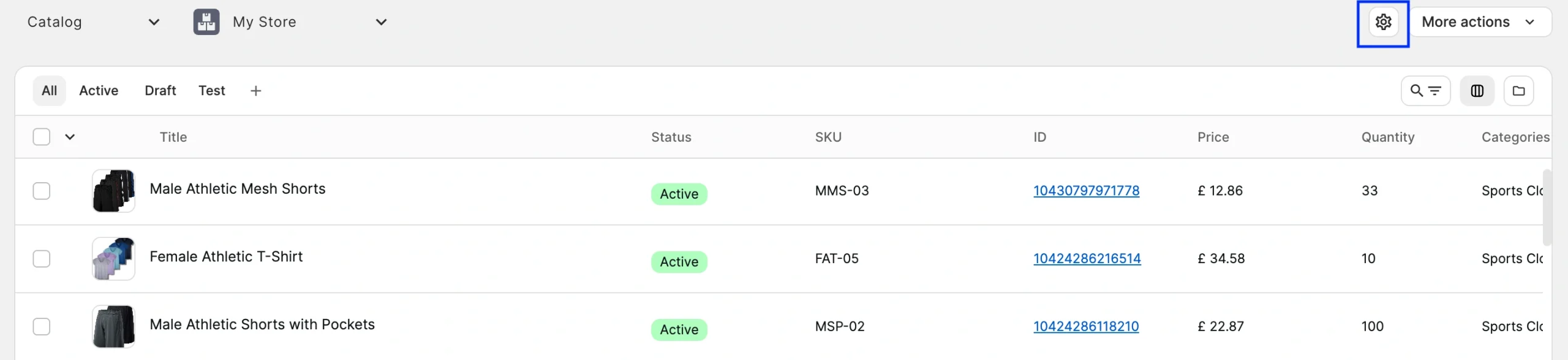
3) Klicken Sie auf „Benutzerdefiniertes Attribut hinzufügen“.

4) Geben Sie den Attributnamen ein (zum Beispiel Menge pro Packung).
5) Geben Sie den Standardwert ein. Dieser Wert wird automatisch allen Katalogprodukten zugewiesen.
✅ Wenn Sie einen umfangreichen Katalog haben und dieser Wert bei den meisten Produkten unterschiedlich ist, lassen Sie das Standardfeld leer. So haben Sie später mehr Flexibilität bei der Zuweisung der Werte.
6) Klicken Sie auf „Speichern und neu erstellen“.
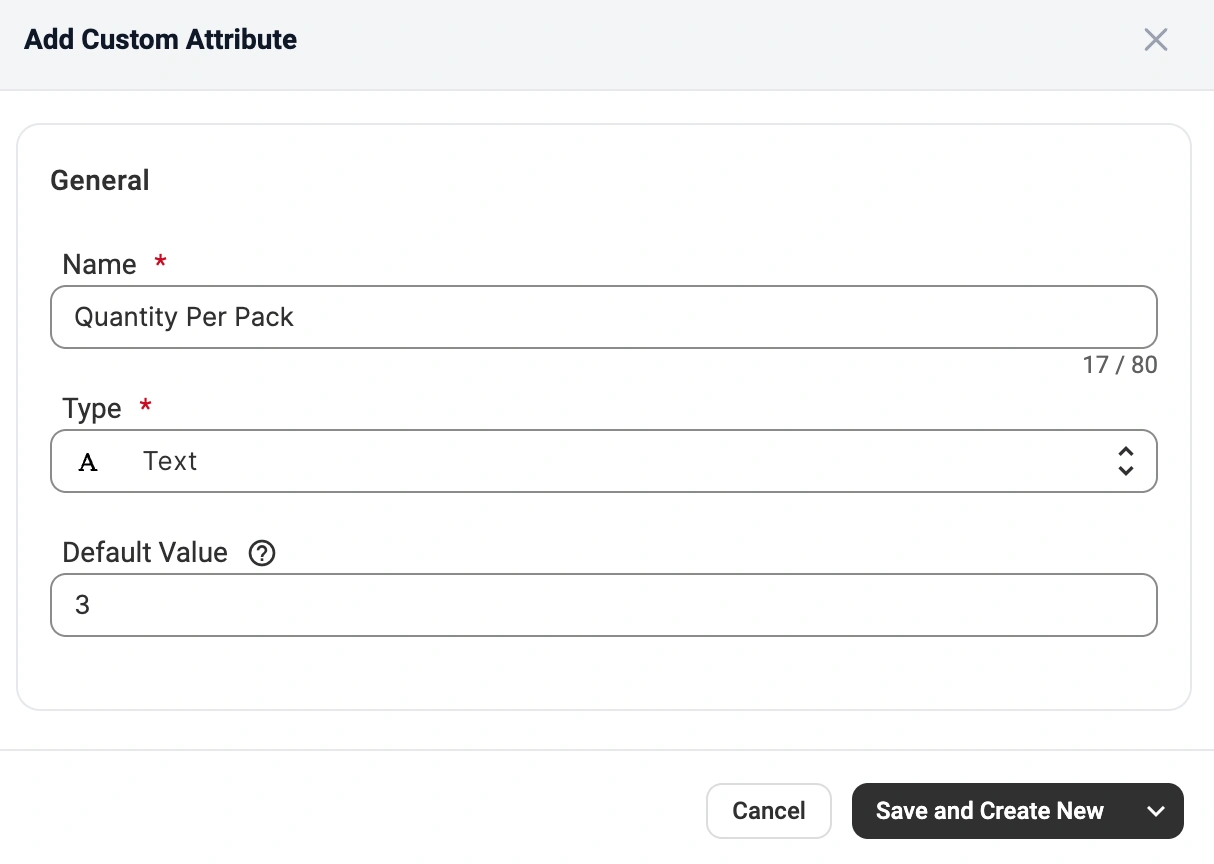
Das benutzerdefinierte Attribut ist nun in Ihrem M2E-Katalog verfügbar.
Produkten benutzerdefinierte Attributwerte zuweisen #
Je nach Ihrem Arbeitsablauf und der Größe Ihres Katalogs gibt es drei Möglichkeiten, benutzerdefinierte Attributwerte zuzuweisen oder zu aktualisieren.
Methode 1. Über die Produktkarte #
Diese Methode eignet sich, wenn Sie bereits einen Standardwert festgelegt haben, diesen aber für einzelne Produkte anpassen müssen.
1) Klicken Sie auf der Seite Katalog auf die Produktkarte.
2) Öffnen Sie die Registerkarte „Attribute“.
3) Suchen Sie im Abschnitt Katalogattribute das bzw. die benutzerdefinierten Attribute und geben Sie den entsprechenden Wert ein.
4) Klicken Sie auf Speichern.

Methode 2: Über Massenaktionen #
Verwenden Sie diese Option, um Werte für mehrere Produkte gleichzeitig zuzuweisen oder zu aktualisieren.
1) Suchen Sie auf der Seite Katalog mithilfe der Suchfunktion, der Gruppen und der Filter die gewünschten Produkte.
Wählen Sie die Produkte aus, die Sie gefiltert haben, indem Sie das Kontrollkästchen in der oberen linken Ecke aktivieren.
3) Klicken Sie im Menü „Massenaktionen“ auf „Wert zu benutzerdefiniertem Attribut hinzufügen“.
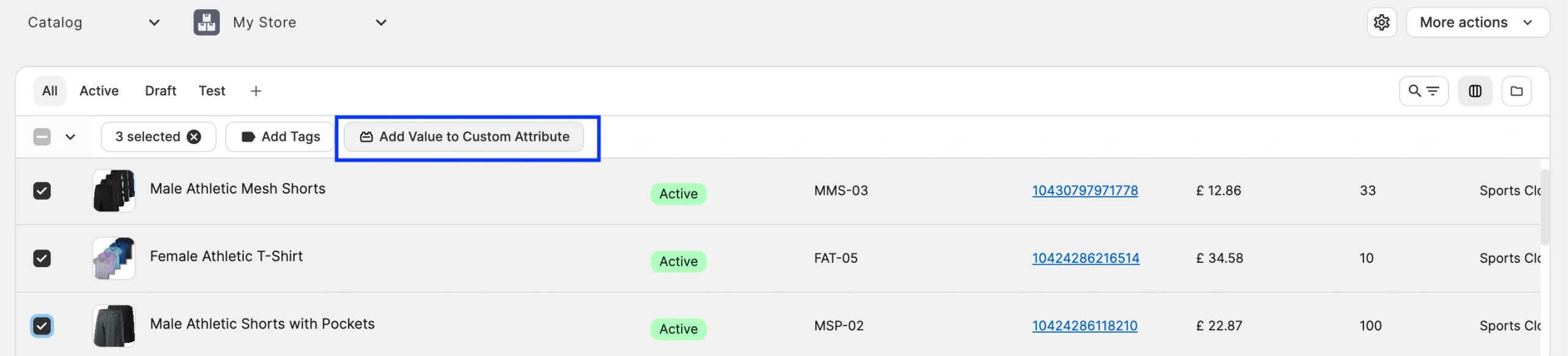
4) Wählen Sie im Feld Name das gewünschte benutzerdefinierte Attribut aus.
5) Geben Sie im Feld Wert den zuzuweisenden Wert ein.
6) Klicken Sie auf Speichern.
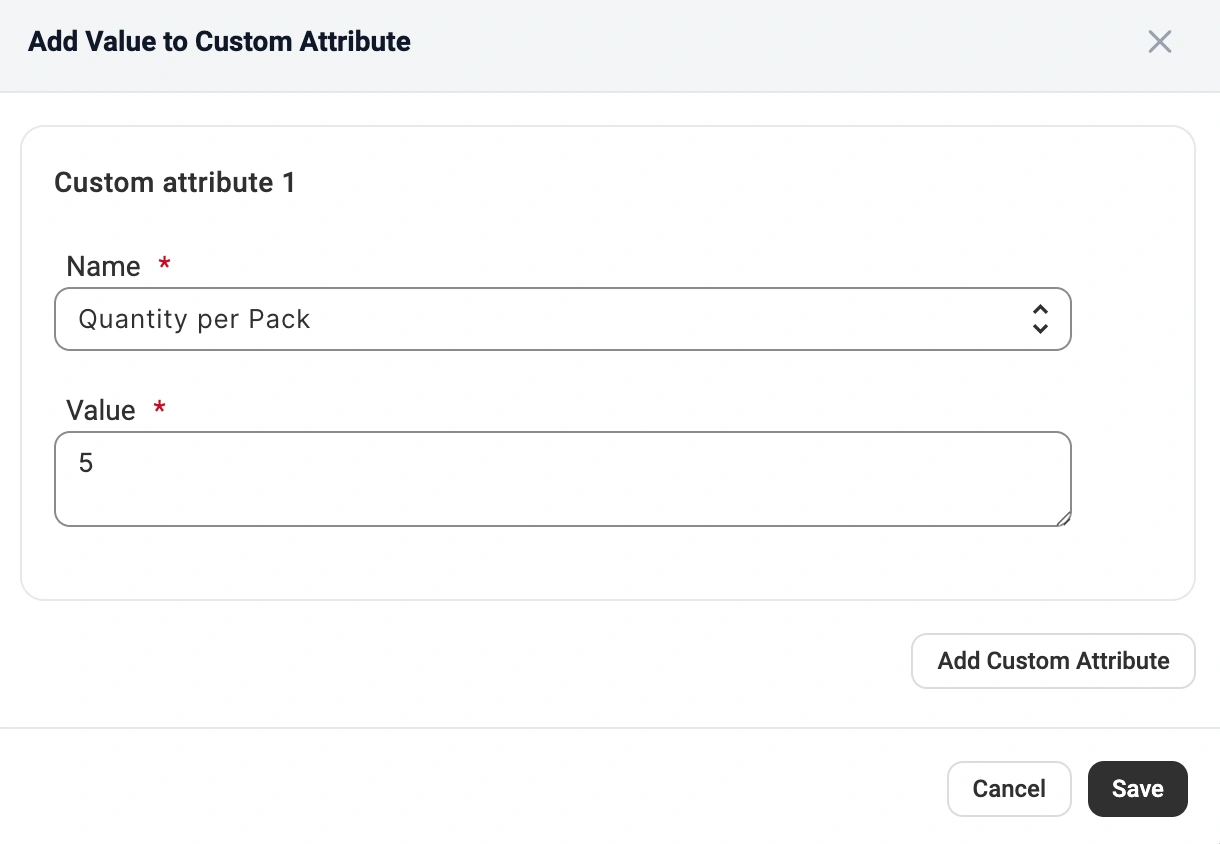
Klicken Sie auf „Benutzerdefiniertes Attribut hinzufügen“, wenn Sie in einem Schritt mehreren Attributen Werte zuweisen möchten.
ℹ️ Im Eltern-Kind-Modus wird der Wert des benutzerdefinierten Attributs auf der Ebene des übergeordneten Produkts zugewiesen. Wenn Sie den Bestandsmodus verwenden, wird der Wert jeder ausgewählten Variante zugewiesen.
Methode 3. Massenzuordnung über CSV-Export/Import #
Diese Methode wird für umfangreiche Kataloge oder bei häufigen Aktualisierungen von Attributwerten empfohlen.
Schritt 1. Produkte exportieren #
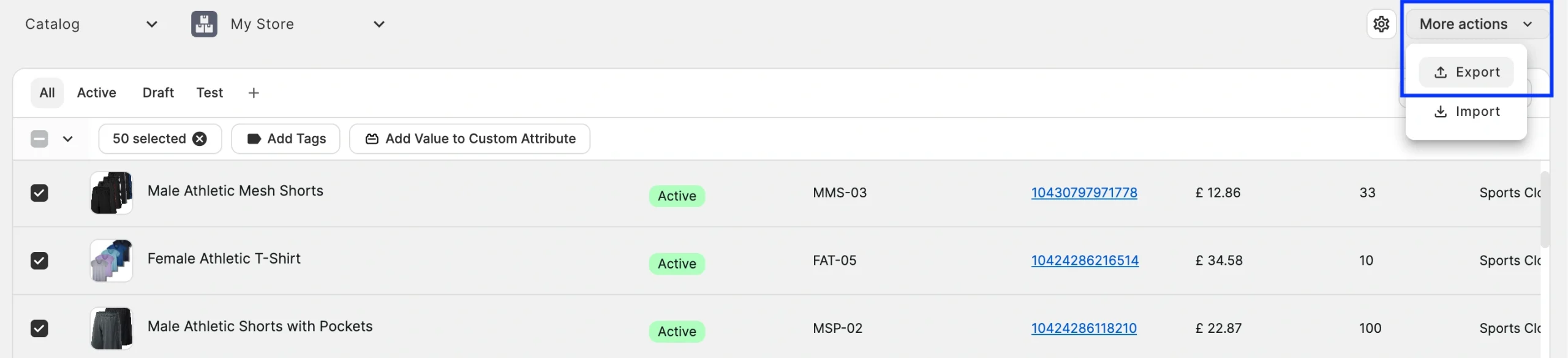
1) Filtern Sie auf der Seite Katalog die gewünschten Produkte und wählen Sie diese aus.
2) Klicken Sie oben rechts auf Weitere Aktionen > Exportieren.
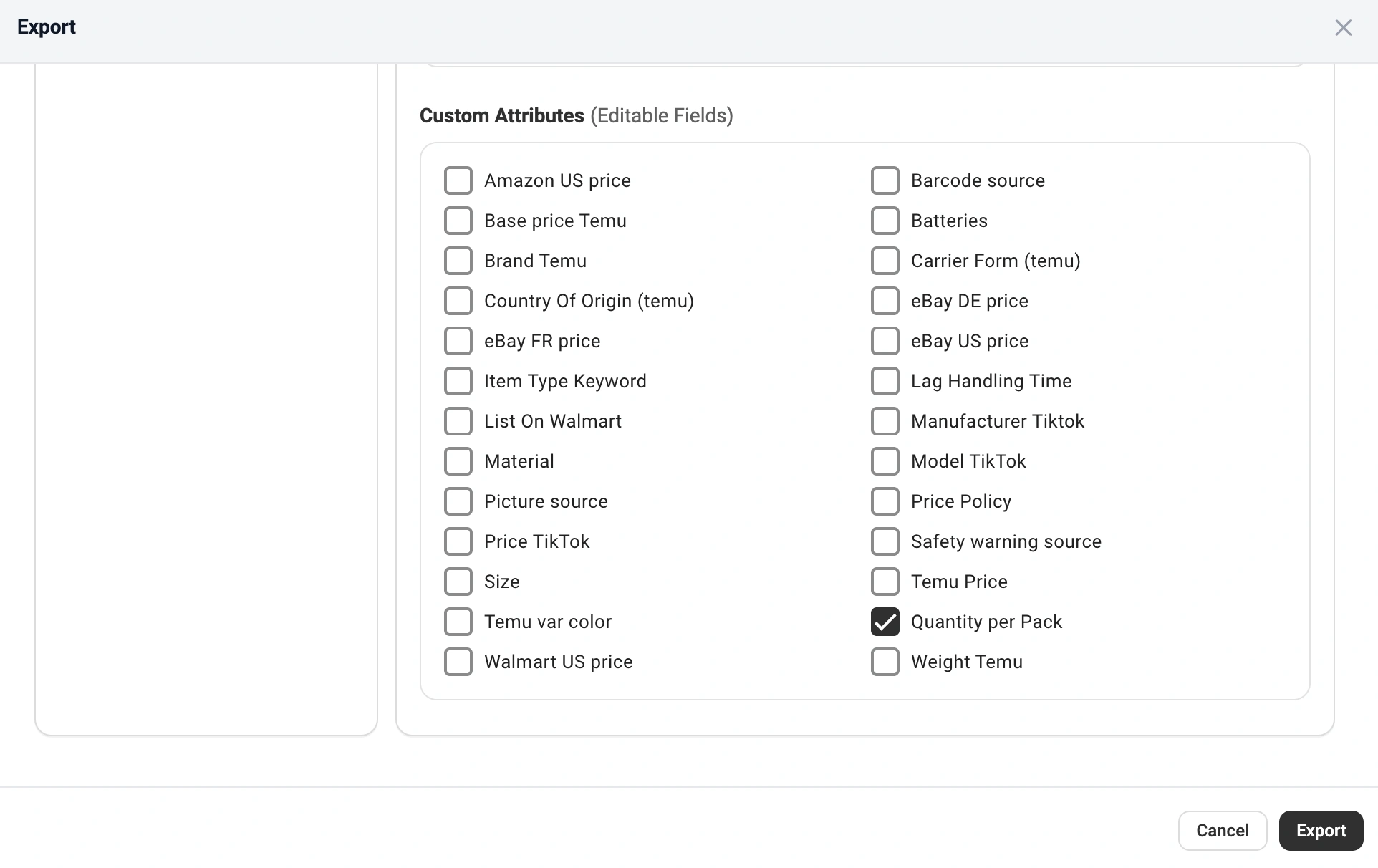
3) Wählen Sie Attribute als Exporttyp aus.
4) Wählen Sie im Abschnitt Benutzerdefinierte Attribute (bearbeitbare Felder) das bzw. die zuvor erstellten Attribute aus (z. B. Menge pro Packung).
5) Klicken Sie auf Exportieren.
Schritt 2. Attributwerte eingeben #
Öffnen Sie die exportierte CSV-Datei und geben Sie Werte in die Spalte „Benutzerdefiniertes Attribut“ ein.
Bei einfachen Produkten weisen Sie den Wert der Produktzeile zu.

For Variational products, assign values only to each variation, not to the Parent product.

⚠️ Ändern Sie die Spalten mit den Produktkennungen (SKU, Store-Katalog-ID) in der CSV-Datei nicht. Sie dienen dazu, Produkte beim Import zuzuordnen.
Schritt 3. Aktualisierte Werte importieren #
1) Kehren Sie zur Registerkarte Katalog zurück.
2) Klicken Sie oben rechts auf Weitere Aktionen > Importieren.
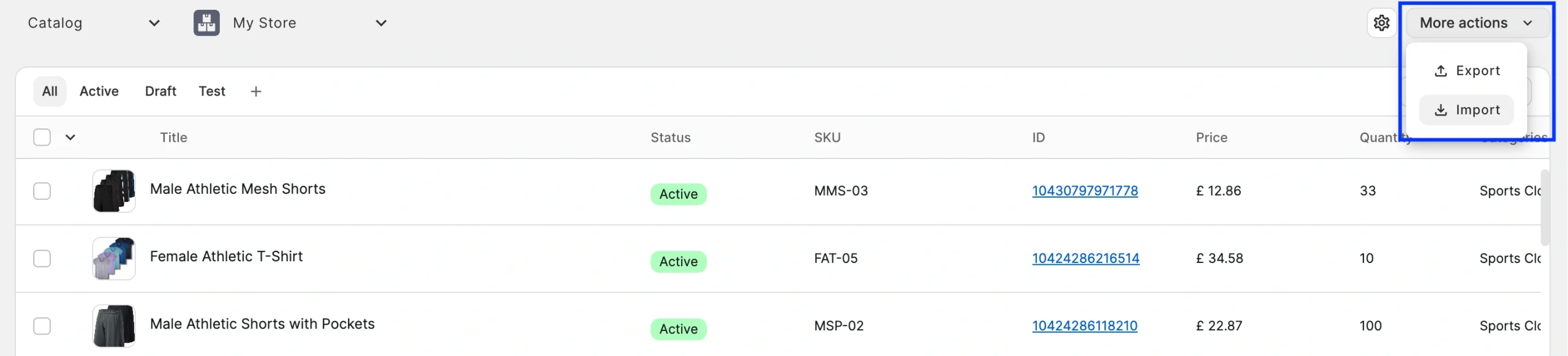
Laden Sie die aktualisierte CSV-Datei hoch.
Das war’s schon! Ihre benutzerdefinierten Attributwerte sind nun zugewiesen und einsatzbereit. Sie können diese Attribute beim Erstellen von Auflistungen auf Marktplätzen in M2E Multichannel Connect als Quelle für Produktinformationen festlegen.
Vorhandene benutzerdefinierte Attribute verwalten #
Sie können benutzerdefinierte Attribute jederzeit anzeigen, bearbeiten oder löschen:
1) Rufen Sie die Seite Katalog auf.
2) Klicken Sie auf Einstellungen (Zahnrad-Symbol) > Benutzerdefinierte Attribute.
Von hier aus können Sie Attributnamen bearbeiten, Standardwerte ändern oder Attribute entfernen.
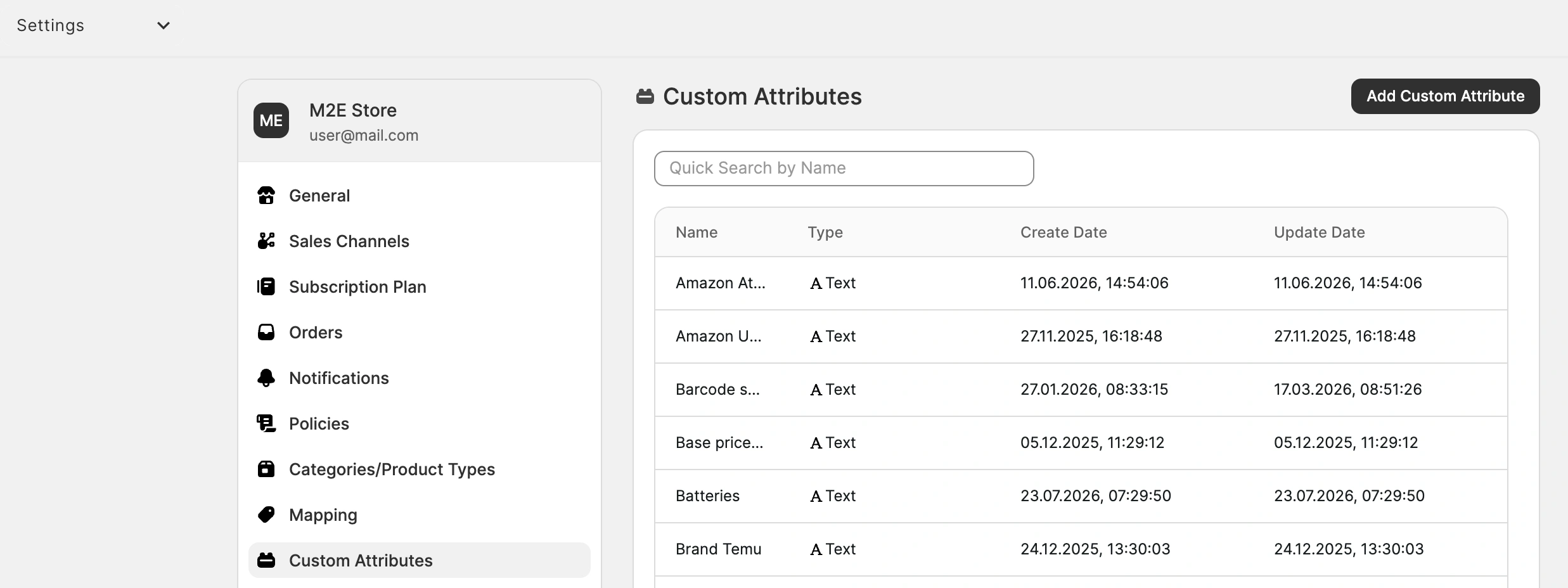
Die Änderungen werden automatisch auf Ihre Katalogprodukte angewendet.
Wenn Sie Änderungen an bestehenden Attributen speichern, achten Sie darauf, auf Speichern und schließen zu klicken. Wenn Sie auf Speichern und neu erstellen klicken, wird ein doppeltes Attribut erstellt.

✅ Wenn Sie benutzerdefinierte Attribute über CSV verwalten, exportieren Sie Ihre Datei nach dem Ändern von Attributwerten oder -namen erneut.
ℹ️ Durch das Löschen eines benutzerdefinierten Attributs wird dieses aus allen Produkten in Ihrem Katalog entfernt.
Brauchst du Hilfe? #
Wenn Sie Fragen zur Verwendung der benutzerdefinierten Attribute im M2E-Katalog haben oder Hilfe benötigen, wenden Sie sich bitte an das M2E-Supportteam.


