
Wenn Sie Artikel aus Ihrem Geschäft oder Katalog über konkurrierende Gebote auf eBay und nicht zu einem Festpreis verkaufen möchten, müssen Sie in M2E Multichannel Connect eine Auktionsrichtlinie einrichten, wenn Sie Ihre Produkte auflisten.
ℹ️ Um eine Verkaufsrichtlinie für festpreisige Auflistungen auf eBay einzurichten, folgen Sie den Anweisungen in diesem Leitfaden.
Achten Sie bei der Erstellung einer Auktionsverkaufsrichtlinie darauf, eine entsprechende Option im Dropdown-Menü auszuwählen:

💡 Sehen Sie sich die Schritt-für-Schritt-Anleitung an, wie Sie M2E-Verkaufsrichtlinien erstellen und darauf zugreifen können.
Im Folgenden erfahren Sie, wie Sie die wichtigsten Schritte zur Konfiguration einer eBay-Verkaufsrichtlinie in M2E Multichannel Connect durchführen.
Schritt 1. Allgemeine Informationen definieren #
Im Abschnitt Allgemein können Sie Ihre Auktionsrichtlinie benennen. Vergeben Sie beschreibende Titel, die dabei helfen, Richtlinien anhand ihres Zwecks oder ihrer Produktgruppe zu unterscheiden.
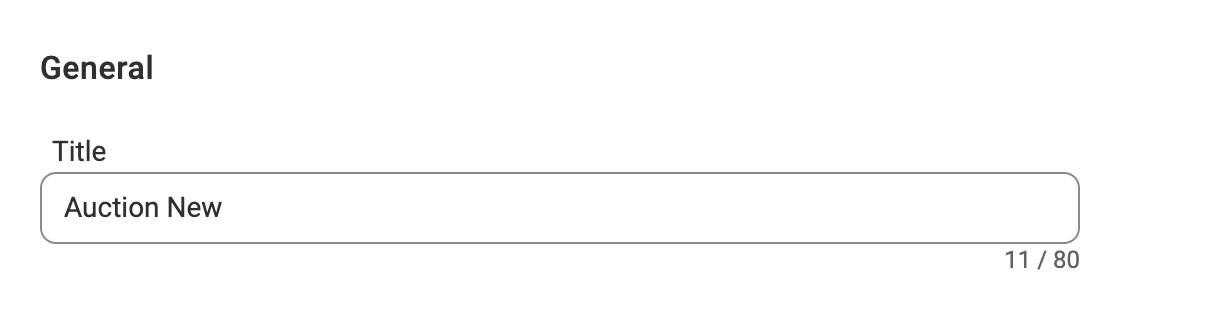
✅ Wenn Ihre Produkte dieselben Preis- und Mengenregeln haben, erstellen Sie eine einzige Richtlinie und nennen Sie sie „Standard“.
Wenn bestimmte Produktgruppen besondere Regeln erfordern, erstellen Sie separate Richtlinien und vergeben Sie relevante Titel zur einfachen Identifizierung.
Schritt 2. Konfigurieren Sie die Mengenoptionen #
Aktivieren Sie die Option „Automatisch neu auflisten“, damit die App Auflistungen nach dem Verkauf oder nach Ablauf der Auktionsdauer automatisch neu auflisten kann.

ℹ️ Die App wird Ihre Auktion so lange erneut einstellen, bis das verknüpfte Produkt aus dem Laden/Katalog nicht mehr auf Lager ist.
Sie können auch die Option aktivieren, Artikel in Multipacks zu verkaufen. Ein Multipack ist eine Gruppe von zwei oder mehr identischen oder ähnlichen Artikeln, die zusammen verkauft werden. Der Verkauf in Multipacks ist sinnvoll, wenn Ihre Auktionsartikel besser für den Verkauf in größeren Mengen geeignet sind.
Um dies einzurichten, aktivieren Sie die Option „Multipack“ und geben Sie die Losgröße (Anzahl der Artikel pro Packung) an.
Schritt 3. Dauer der Auflistung angeben #
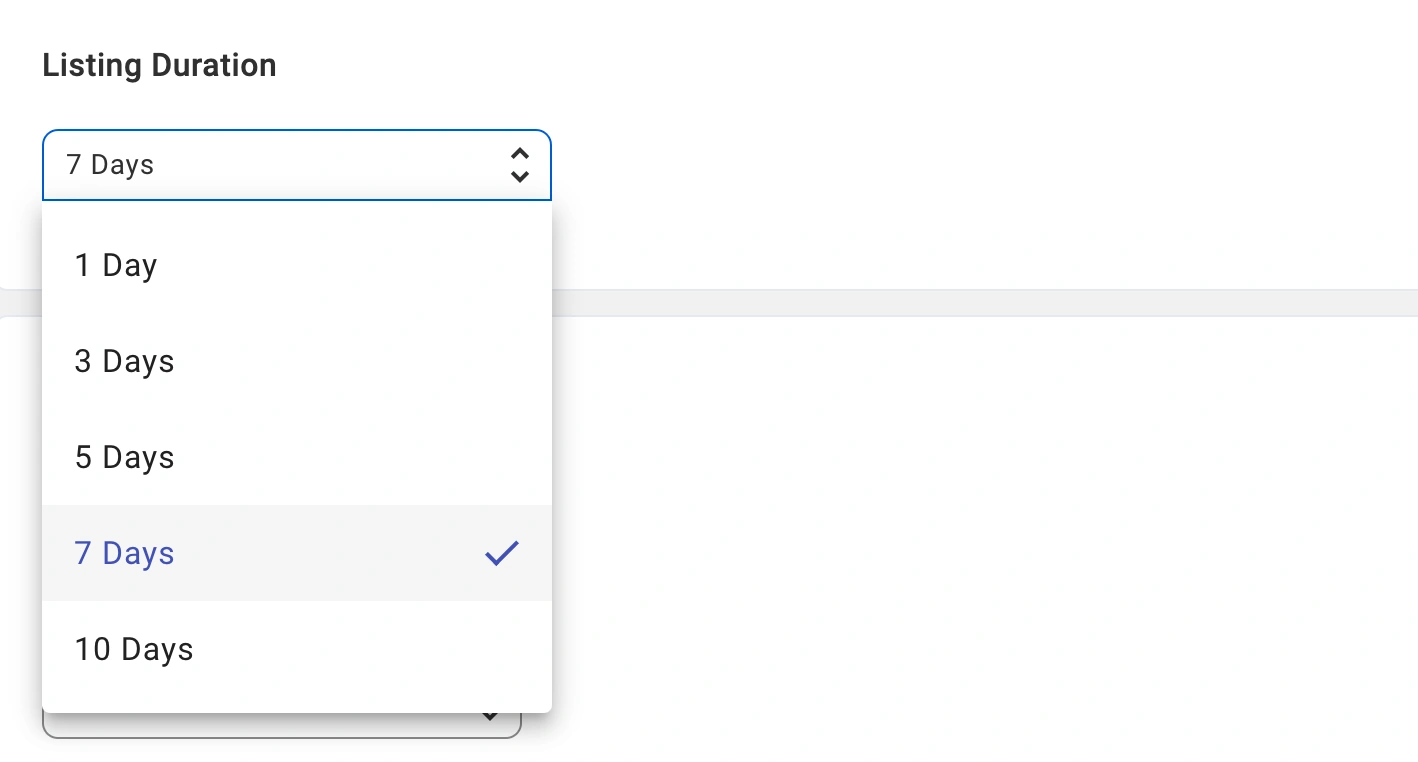
Geben Sie die Auktionsdauer (in Tagen) an, um festzulegen, wann die Auflistung enden soll. eBay bietet verschiedene Optionen für die Dauer an, z. B. 1, 3, 5, 7 oder 10 Tage.
Schritt 4. Preisoptionen konfigurieren #
Rundung #
Verwenden Sie die Option Rundung, um Ihre Auktionspreise auf eBay auf ansprechende Zahlen wie 9,99 $ oder 10,00 $ zu runden. Sie können einen Betrag auswählen, auf den Sie den Preis runden möchten:
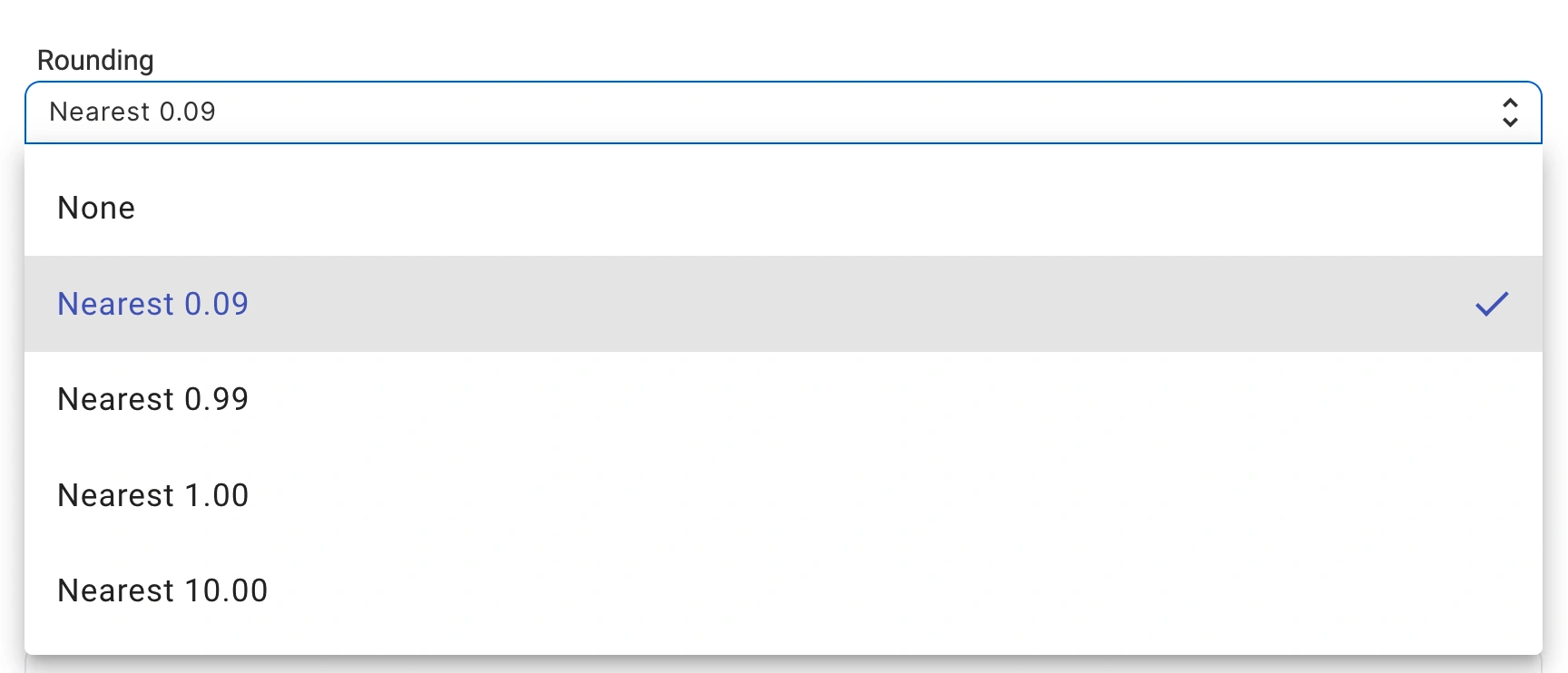
- Nearest 0.09 – z. B. 5,10 $ Runden auf 5,09 $; 5,95 $ Runden auf 5,99 $.
- Nearest 0.99 – z. B. 5,10 $ Runden auf 4,99 $; 5,95 $ Runden auf 5,99 $.
- Nearest 1.00 – z. B. 5,10 $-Runden zu 5,00 $; 5,95 $-Runden zu 6,00 $.
- Nearest 10.00 – z. B. 5,10 $-Runden zu 10,00 $; 14,99 $-Runden zu 10,00 $.
Mehrwertsteuer, % #
Wenn Sie auf eBay.co.uk oder anderen europäischen eBay-Marktplätzen verkaufen, haben Sie die Möglichkeit, den in Ihren Artikelpreisen enthaltenen Mehrwertsteuersatz festzulegen.

Geben Sie den entsprechenden Prozentsatz in das Feld Mehrwertsteuer, % ein. eBay verwendet diesen Wert für zwei Zwecke:
- Der Gesamtpreis wird zur Anzeige für die Kunden in den Nettobetrag und den Mehrwertsteueranteil aufgeteilt. Wenn Sie beispielsweise die Mehrwertsteuer auf 20 % festlegen und einen Artikel für 120 € auflisten, zeigt eBay einen Nettopreis von 100 € und 20 € als Mehrwertsteuer an.
- Dieser Wert dient als Steuersatz für Ihre Bestellungen, wenn eBay keinen Mehrwertsteuersatz zurückgibt. Der von Ihnen angegebene Mehrwertsteuerwert wird anstelle des länderspezifischen Standardwerts angewendet.
ℹ️ Bestimmte Waren unterliegen einem ermäßigten oder einem Null-Mehrwertsteuersatz. Legen Sie für diese Artikel im Feld „MwSt., %“ den jeweils geltenden Satz fest. Bei Eingabe von 0 wird ein Mehrwertsteuersatz von 0 % übernommen.
Wenn Sie das Feld „MwSt., %“ leer lassen, wird für Ihre eBay-Bestellungen der Standard-Mehrwertsteuersatz des Landes des Käufers übernommen.
Startpreis #
Legen Sie den Startpreis fest, d. h. den Mindestbetrag, bei dem das Bieten beginnt. Käufer geben Gebote ab diesem Wert ab. Sie können eine der folgenden Optionen für die Startpreisquelle auswählen:
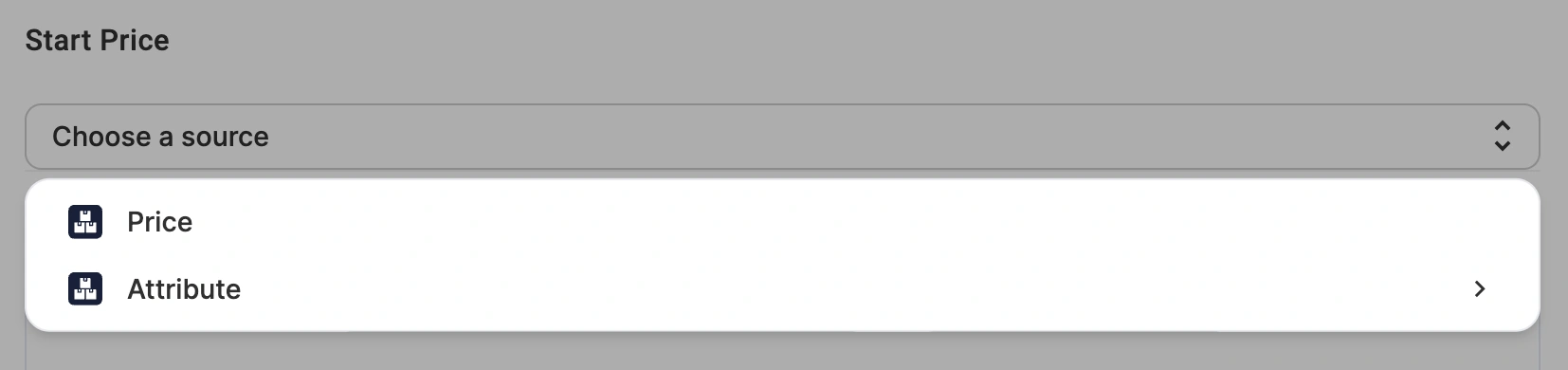
- Standard-Filialpreis-Feld – der Auktionspreis entspricht dem Produktpreis in Ihrer Filiale oder in Ihrem Katalog.
- Filialattribut/Metafeld – wählen Sie ein Metafeld oder ein Attribut einer Filiale aus, um einen Auktionspreis für eBay festzulegen, der von Ihrem Filialpreis abweichen kann. Dies ist besonders nützlich, wenn Sie für bestimmte Vertriebskanäle separate Preise festlegen.
ℹ️ Das ausgewählte Attribut muss einen entsprechenden Preiswert im numerischen Format enthalten.
✅ Legen Sie den Startpreis strategisch fest – niedrig genug, um Bieter anzulocken, aber hoch genug, um die Rentabilität zu gewährleisten. eBay erlaubt in den meisten Kategorien keinen Startpreis unter 0,01 $.
Mindestpreis (optional) #
Sie können einen Mindestpreis festlegen, der den Mindestbetrag angibt, den Sie für eine Auflistung im Auktionsstil akzeptieren. Wenn das Gebot diesen Preis bis zum Ende der Auktion nicht erreicht, wird der Artikel nicht verkauft.
Der Mindestpreis stellt sicher, dass der Artikel nicht unter dem akzeptablen Mindestpreis verkauft wird.
⚠️ eBay erhebt eine zusätzliche Gebühr für die Verwendung eines Mindestpreises.
Sie können eine der Optionen für die Reservepreisquelle auswählen:
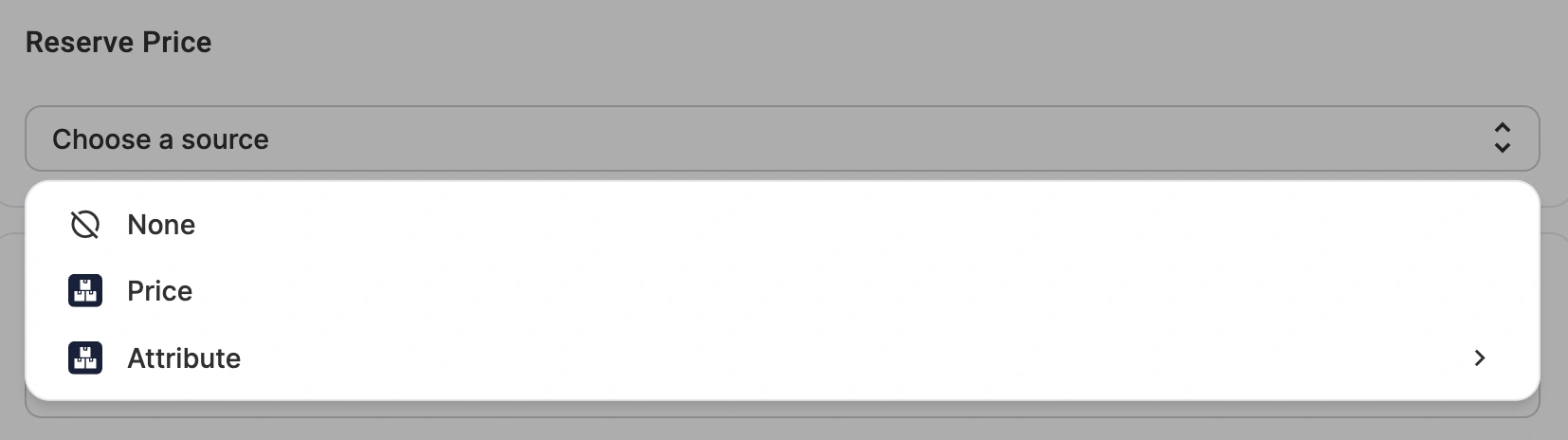
- Standard-Shop-Preis-Feld – der Reservepreis entspricht dem Produktpreis in Ihrem Shop oder Katalog.
- Shop-Attribut/Metafeld – wählen Sie ein Metafeld oder ein Attribut eines Shops aus, um einen Reservepreis für eBay festzulegen, der von Ihrem Shop-Preis abweichen kann. Dies ist besonders nützlich, wenn Sie für bestimmte Vertriebskanäle separate Preise festlegen.
ℹ️ Der Mindestpreis ist für Bieter nicht sichtbar.
Bieter erhalten eine Nachricht, wenn der Mindestpreis nicht erreicht wurde. Wenn das höchste Gebot den Mindestpreis erreicht oder übersteigt, gewinnt der Höchstbietende die Auktion.
Sofort-Kaufen-Preis (optional) #
Legen Sie den Sofort-Kaufen-Preis fest, der es Käufern ermöglicht, einen Artikel sofort zu einem Festpreis zu erwerben, anstatt zu bieten. Dies bietet Käufern, die nicht auf das Ende der Auktion warten möchten, eine schnelle Kaufoption.
Sie können eine der folgenden Optionen für den Sofort-Kaufen-Preis auswählen:
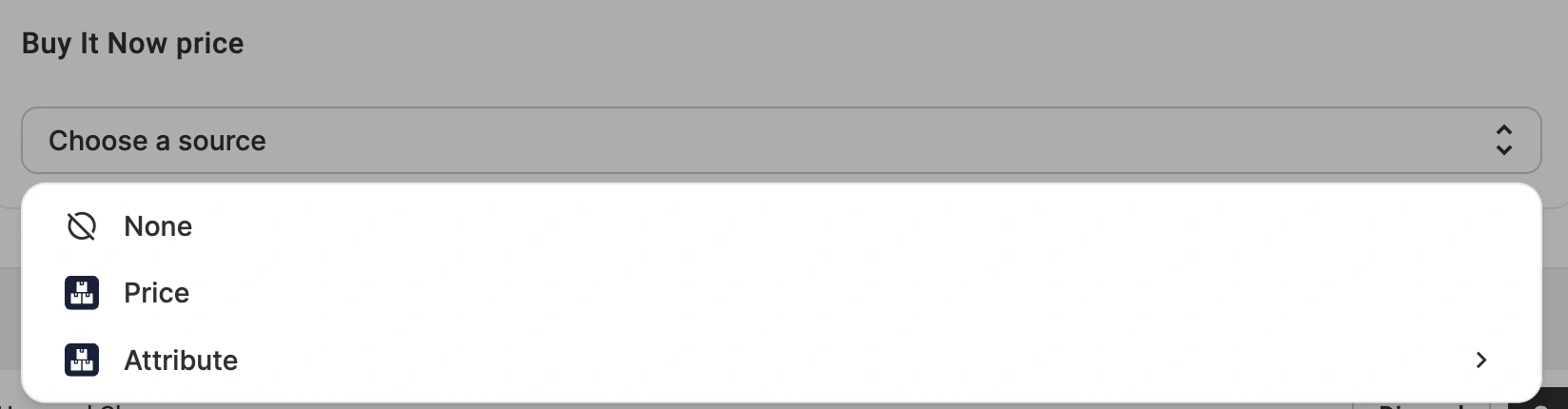
- Standard-Shop-Preis-Feld – der Sofort-Kaufen-Preis entspricht dem Produktpreis in Ihrem Shop oder Katalog.
- Shop-Attribut/Metafeld – wählen Sie ein Metafeld oder ein Attribut eines Shops aus, um einen Sofort-Kaufen-Preis für eBay festzulegen, der von Ihrem Shop-Preis abweichen kann. Dies ist besonders nützlich, wenn Sie für bestimmte Vertriebskanäle separate Preise festlegen.
ℹ️ Die Option „Sofort-Kaufen“ verschwindet, sobald ein Gebot abgegeben wurde, es sei denn, es wurde ein Mindestpreis festgelegt.
Preisänderungen hinzufügen #
Sobald Sie einen Start-/Reserve-/Sofort-Kaufen-Preis festgelegt haben, können Sie diesen weiter anpassen, indem Sie den Wert erhöhen oder verringern. So können Sie den Artikel bei eBay zu einem anderen Preis verkaufen als in Ihrem Geschäft oder Katalog.
Um die Preisgestaltung zu ändern, klicken Sie auf Preisänderung hinzufügen und wählen Sie die gewünschte Option aus:

- Absolute Wertsteigerung/-minderung – einen bestimmten Wert zum Preis addieren oder davon abziehen.
- Prozentuale Wertsteigerung/-minderung – den Preis um einen Prozentsatz des Preises anpassen.
Zum Beispiel: Wenn der Preis in Ihrem Geschäft 100 $ beträgt, können Sie für den Marktplatz eine Erhöhung um 10 % festlegen. Der bei eBay angezeigte Preis beträgt dann 110 $.
Schritt 5. Zahlungen einrichten #
Setzen Sie „Sofortige Zahlung erforderlich“ auf „Ja“, damit Käufern der Betrag unmittelbar nach der Bestellung in Rechnung gestellt wird. Der Artikel bleibt für andere Käufer verfügbar, bis die Zahlung abgeschlossen ist.
Die Sofortzahlung gilt nur für „Sofort-Kaufen“-Transaktionen; sobald ein Gebot abgegeben wurde, entfällt diese Anforderung.



