
- Dynamische Variablen und Sammlungen
- Häufig verwendete Twig-Tags
- Praktische Anwendungsfälle
- Anwendungsfall 1: Produktattribute hinzufügen
- Anwendungsfall 2: Inhalte für Variationsauflistungen anzeigen
- Anwendungsfall 3: Inhalte für einfache Auflistungen anzeigen
- Anwendungsfall 4: Leere Felder überspringen
- Anwendungsfall 5: Text mit Twig-Filtern formatieren
- Anwendungsfall 6: eBay-Variablen anzeigen
- Vorschau der erweiterten Beschreibung
M2E Multichannel Connect unterstützt Twig-Tags in eBay Advanced Descriptions, wodurch Sie mehr Kontrolle darüber haben, wie Ihre Produktinformationen angezeigt werden. Diese Funktion ist für erfahrene Benutzer gedacht, die mit HTML und Vorlagenlogik vertraut sind.
Mit Twig können Sie dynamische, bedingte und flexible Vorlagen in Ihrer Beschreibungsrichtlinie erstellen.
Mit Twig können Sie:
- Zeigen Sie je nach Auflistung unterschiedliche Inhalte an (z. B. „Simple“ vs. „Variational“).
- Formatieren Sie Text automatisch (z. B. in Großbuchstaben umwandeln).
- Überspringen Sie leere Felder, um zu verhindern, dass fehlende Daten Ihr Layout zerstören.
- Fügen Sie verwandte Produkte ein oder heben Sie Variationsdetails dynamisch hervor.
💡 Grundlegende Anweisungen zur Einrichtung finden Sie im eBay-Leitfaden für erweiterte Artikelbeschreibungen.
Eine vollständige Liste der unterstützten Syntax und Tags finden Sie in der offiziellen Twig-Dokumentation. Nachfolgend finden Sie die wichtigsten Informationen für die Arbeit mit Twig in M2E Multichannel Connect.
Dynamische Variablen und Sammlungen #
M2E unterstützt eine Reihe vordefinierter Variablen und Sammlungen, die Sie in Ihren Twig-Vorlagen verwenden können. Diese Variablen helfen Ihnen dabei, Produkt-, Katalog- und eBay-spezifische Daten dynamisch darzustellen.
| Variable | Beschreibung | Renderbedingungen |
isVariant | Gibt true zurück, wenn das Produkt Varianten hat. | Wird für die bedingte Anzeige von variablen Inhalten verwendet. |
isMultiVariant | Gibt an, dass das Produkt zu einer übergeordneten Variationsgruppe gehört. | Renderings nur für Variationsgruppen. |
{{sku}}, {{title}}, {{price}}, {{description}}, etc. | Allgemeine Produktmerkmale aus Ihrem Shop oder Katalog. | Immer verfügbar, außer wenn leer. |
{#attributeName#} | Zusätzliche Attribute, die in Ihrem Shop oder M2E-Katalog erstellt wurden. | Rendert nur, wenn das Attribut vorhanden ist und einen Wert hat. |
ebay.site | Die eBay-Marktplatz-Domain (z. B. ebay.com, ebay.co.uk). | Immer verfügbar für aktive Auflistungen. |
ebay.itemId | Die eBay-ID des Artikels. | Verfügbar, sobald der Artikel aufgelistet ist. |
ebay.category, ebay.categoryPath | Der Name der Kategorie und der vollständige Pfad zur Kategorie. | Verfügbar für aktive Auflistungen. |
suggestedProducts | Zeigt benachbarte oder verwandte Produkte in Ihrer Beschreibung an. | Wird automatisch gerendert, wenn ähnliche Artikel in großen Mengen aufgelistet werden (4 pro Variable). |
ℹ️ Leere oder fehlende Variablen werden automatisch übersprungen, wenn sie in
{% if ... is not empty %}Bedingungen.
Häufig verwendete Twig-Tags #
Twig bietet logische Operatoren und Formatierungswerkzeuge zum Erstellen dynamischer Inhalte. Hier sind die nützlichsten für eBay-Vorlagen:
{% if ... %} ... {% endif %}– Zeigt den Inhalt an, wenn eine Bedingung wahr ist.{% if not ... %} ... {% endif %}– Zeigt den Inhalt an, wenn eine Bedingung falsch ist.{% if … is not empty %}– Überprüft, ob ein Wert vorhanden ist, bevor er angezeigt wird.{% set … = … %}– Weist einer Twig-Variablen einen Attributwert zu.
💡 Die vollständige Liste der verfügbaren Tags finden Sie in der Twig-Dokumentation.
Praktische Anwendungsfälle #
Im Folgenden finden Sie gängige Beispiele dafür, wie Sie Twig einsetzen können, um Ihre eBay-Beschreibungen dynamischer zu gestalten und besser auf Produktdaten zu reagieren. Jedes Beispiel enthält eine kurze Erläuterung, wann es verwendet werden sollte, gefolgt vom Twig-Snippet und einer Beschreibung seiner praktischen Anwendung.
Anwendungsfall 1: Produktattribute hinzufügen #
Sie können Attribute oder Metafelder aus Ihrem Shop oder M2E-Katalog in die eBay-Artikelbeschreibung einfügen. Mit diesen Attributen können Sie automatisch Produktdetails wie Titel, SKUs usw. oder benutzerdefinierte Felder wie Marke, Material usw. anzeigen.
Es gibt zwei Arten von Attributen, die Sie verwenden können:
- Allgemeine Attribute – Standardfelder des Shops wie Titel, Beschreibung, SKU oder Preis.
Format:{{title}},{{shortDescription}},{{sku}}usw. - Shop-/Katalogattribute – benutzerdefinierte Attribute, die in Ihrem Shop oder M2E-Katalog erstellt wurden, z. B. Marke oder Material.
Format:{#brand#},{#vendor#},{#material#}usw.
So können Sie sie in Ihrer Vorlage anzeigen und formatieren:
{% if sku is not empty %}
  <p>SKU: {{sku}}</p>
  <p>SKU (UPPER): {{ sku|upper }}</p>
{% endif %}
{% if '{#brand#}' is not empty %}
  <p>Brand: {{ '{#brand#}' }}</p>
{% endif %}
So funktioniert es:
- Die Variable
{{sku}}ruft Daten aus dem SKU-Feld Ihres Shops ab. - Die Variable
{#brand#}ruft Daten aus Ihrem M2E-Katalog oder Shop-Attribut ab. - Die Bedingung stellt sicher, dass leere Attribute automatisch übersprungen werden.
Sie können Attribute über das Dropdown-Menü Variable einfügen in Ihrem erweiterten eBay-Artikel-Editor einfügen.

Anwendungsfall 2: Inhalte für Variationsauflistungen anzeigen #
Wenn Sie Produkte mit mehreren Variationen (wie Farbe oder Größe) verkaufen, möchten Sie möglicherweise einen kurzen Hinweis anzeigen, der Käufer dazu animiert, alle verfügbaren Optionen zu erkunden.
Code-Beispiel:
{% if isVariant %}
<p style="color: green">✅ Product has variations: try it in 12 colors and 7 sizes!</p>
{% endif %}
So funktioniert es:
Der Block wird nur für Auflistungen angezeigt, die Varianten haben (isVariant = true). Wenn eine Auflistung keine Varianten enthält, wird diese Meldung automatisch übersprungen.
Anwendungsfall 3: Inhalte für einfache Auflistungen anzeigen #
Wenn Ihr Produkt keine Varianten hat, können Sie eine benutzerdefinierte Nachricht oder ein benutzerdefiniertes Layout für Auflistungen mit einem einzelnen Artikel anzeigen.
Code-Beispiel:
{% if not isVariant %}
<p style="color: red">❌ Product has NO variations! 1 size, 1 color.</p>
{% endif %}
So funktioniert es:
Die Bedingung not isVariant stellt sicher, dass die Meldung nur bei einfachen Auflistungen (isVariant = false) angezeigt wird. Dies hilft, variantenbasierte und Einzelproduktvorlagen innerhalb einer Beschreibung zu unterscheiden.
Anwendungsfall 4: Leere Felder überspringen #
Manchmal fehlen bei Produkten optionale Attribute (wie Gewicht, Marke oder Material). Wenn Sie diese Attribute direkt einfügen, kann es vorkommen, dass Ihre Beschreibung Leerzeilen oder fehlerhafte Formatierungen enthält.
Sie können dies verhindern, indem Sie vor der Anzeige überprüfen, ob der Wert vorhanden ist.
Code-Beispiel:
{% set weight = '{#weight_test#}' %}
{% if weight is not empty %}
  <p>Weight: {{ weight }}</p>
{% endif %}
So funktioniert es:
{% set %}weist den Attributwert einer lokalen Variablen zu.{% if weight is not empty %}stellt sicher, dass die Zeile nur gerendert wird, wenn das Gewicht vorhanden ist. Wenn ein Produkt keinen Gewichtswert hat, wird der gesamte Absatz übersprungen, sodass Ihr Layout übersichtlich bleibt.
Anwendungsfall 5: Text mit Twig-Filtern formatieren #
Mit Twig-Filtern können Sie die Darstellung Ihrer Daten anpassen, z. B. Text in Großbuchstaben umwandeln, Leerzeichen entfernen oder Wörter groß schreiben.
Code-Beispiel:
<p>Vendor: {{ '{#vendor#}' }}</p>
<p>Vendor (UPPER): {{ '{#vendor#}'|upper }}</p>
So funktioniert es:
- Der Filter
|upperwandelt den Text in Großbuchstaben um. - Sie können auch andere Filter wie
|capitalize,|loweroder sogar|replacefür die Zeichenfolgenbearbeitung verwenden.
Anwendungsfall 6: eBay-Variablen anzeigen #
Zusätzlich zu den Daten aus Ihrem Shop und Katalog können Sie auch Live-Informationen von eBay in Ihrer Beschreibung anzeigen. Dies ist nützlich, um dynamische Elemente wie Artikel-IDs, Kategorien oder Links zu Ihrer Live-Auflistung einzufügen.
Code-Beispiel:
<p>eBay site: <strong>{{ ebay.site }}</strong></p>
<p>Item ID: <strong>{{ ebay.itemId }}</strong></p>
<p>
  <a href="https://{{ ebay.site }}/{{ ebay.itemId }}" target="_blank">
    View this product on eBay
  </a>
</p>
<p>Category path: <strong>{{ ebay.category }} – {{ ebay.categoryPath }}</strong></p>
So funktioniert es:
- Das
ebay-Objekt stellt Live-Details zur Auflistung bereit, sobald der Artikel veröffentlicht wurde. - Mit diesen Variablen können Sie automatisch auf Ihr eBay-Angebot verlinken oder dessen Kategoriepfad anzeigen.
Vorschau der erweiterten Beschreibung #
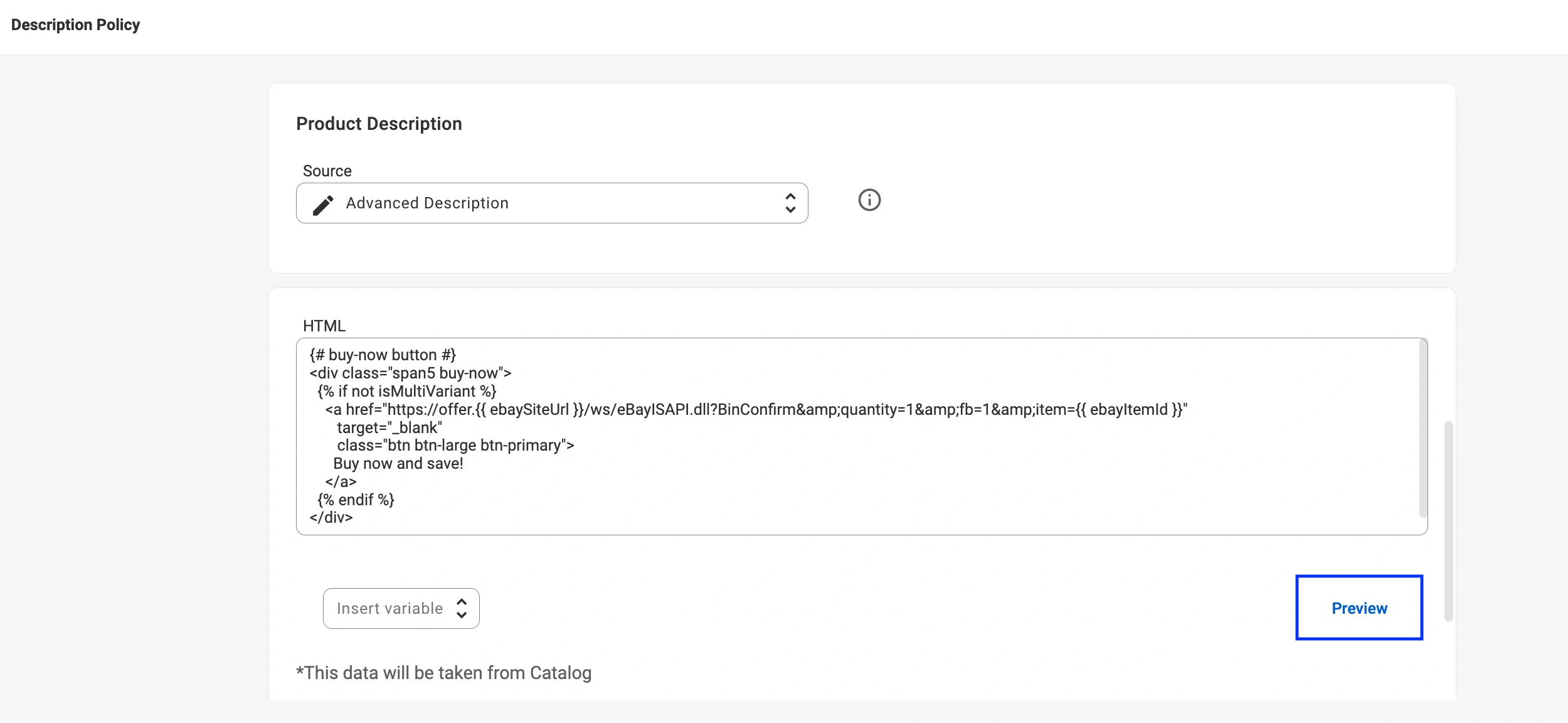
Sie können im Editor der eBay-Beschreibungsrichtlinie auf Vorschau klicken, um zu sehen, wie Ihr endgültiges Layout bei eBay aussehen wird, bevor Sie es veröffentlichen.
✅ Wenn Sie Fragen haben oder Hilfe bei der Einrichtung Ihrer eBay-Erweiterten Beschreibung benötigen, wenden Sie sich bitte an unser Support-Team.


