
Diese Anleitung führt Sie durch die Einrichtung der M2E Amazon Multi-Channel-Versands (MCF)-App für Ecwid. Mit dieser App können Sie Ihren „Versand durch Amazon“ (FBA)-Bestand nutzen, um Bestellungen aus Ihrem Ecwid-Shop und anderen verbundenen Marktplätzen, darunter eBay, TikTok Shop, Temu und weitere, automatisch zu bearbeiten.
Schritt 1. App in Ihrem Shop installieren #
Starten Sie mit der Installation der M2E Multi-Channel Fulfillment by Amazon App aus dem Ecwid App Market.

Nach der Installation werden Sie automatisch zur Einrichtungsseite von M2E Amazon MCF weitergeleitet.
Schritt 2. Verknüpfen Sie Ihr Amazon-Konto #
Verknüpfen Sie Ihr Amazon Seller Central-Konto, damit die App auf Ihre FBA-Bestandsdaten zugreifen kann.
1) Klicken Sie auf Marktplatzkonto verknüpfen, um Ihr Amazon-Verkäuferprofil zu verknüpfen.
2) Sie werden zu Amazon Seller Central weitergeleitet. Melden Sie sich an und autorisieren Sie M2E für den Zugriff auf Ihr Konto.

Nach der Autorisierung ist Ihr Amazon-Konto verbunden und bereit für die Synchronisierung mit Ihrem Ecwid-Shop.
Schritt 3. Verknüpfen Sie Produkte zwischen Ecwid und Amazon #
Die App gleicht Ecwid-Produkte automatisch anhand der SKU oder Produkt-ID mit dem Amazon FBA-Bestand ab.
Abgeglichene Produkte werden sofort synchronisiert.
Für Artikel, die nicht abgeglichen wurden, ist eine manuelle Verlinkung erforderlich:
1) Gehen Sie zur Registerkarte Dashboard und befolgen Sie die dort aufgeführten Schritte der Einrichtungsanleitung.
2) Klicken Sie unter dem Abschnitt Produkte verknüpfen auf Nicht verknüpfte Artikel anzeigen.
3) Sie werden zur Registerkarte Auflistung weitergeleitet, wo Sie die Verlinkung abschließen können.

💡 Nicht verknüpfte Produkte werden bei der Erstellung von MCF-Bestellungen übersprungen und nicht zur Auftragsausführung an Amazon gesendet.
Schritt 4. Bestellpräferenzen festlegen #
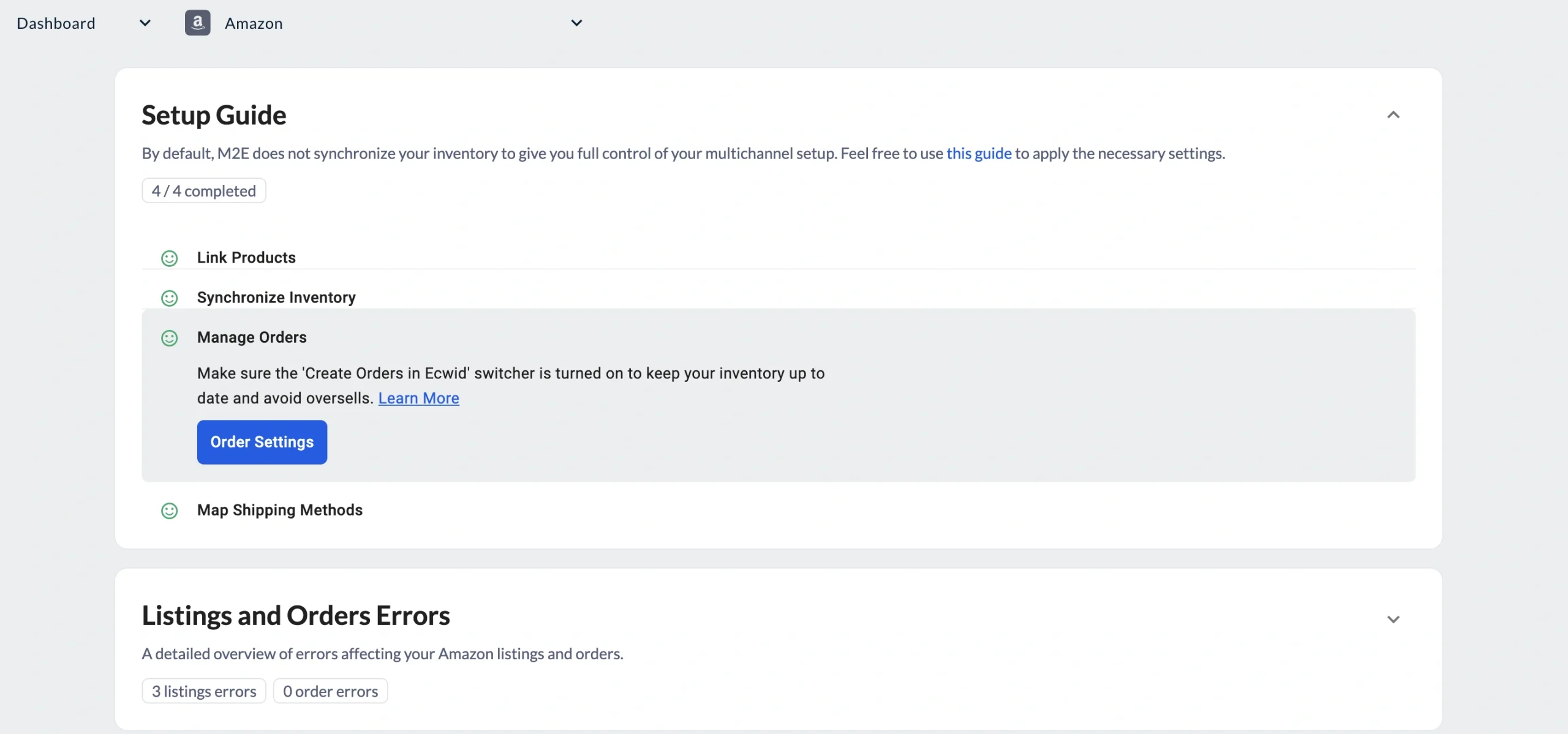
Legen Sie fest, wie M2E Ecwid-Bestellungen zur Auftragsausführung an Amazon MCF übermittelt. Klicken Sie im Abschnitt Bestellungen verwalten der Einrichtungsanleitung auf Bestellungseinstellungen.
Auftragsabwicklung #
| Einstellung | Beschreibung |
|---|---|
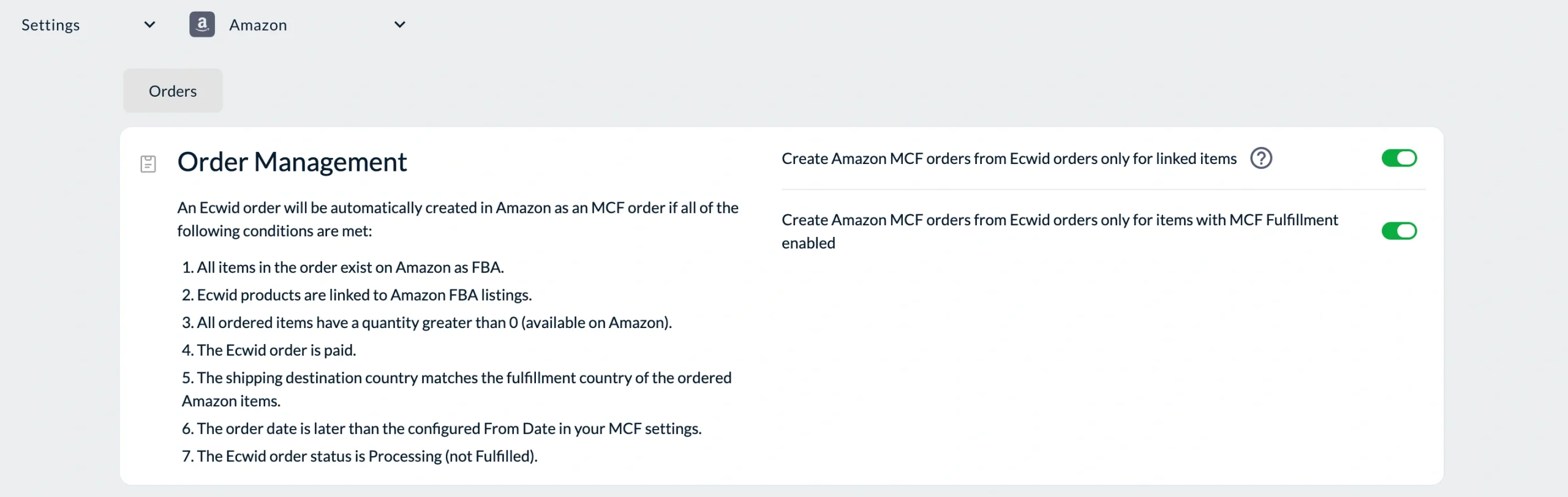
| Erstellen Sie Amazon-MCF-Bestellungen aus Ecwid-Bestellungen nur für verknüpfte Artikel | Es werden bei jeder neuen Ecwid-Bestellung automatisch Fulfillment-Anfragen bei Amazon erstellt, sofern die Artikel mit dem FBA-Bestand verlinkt sind. |
| Erstellen Sie Amazon-MCF-Bestellungen aus Ecwid-Bestellungen nur für Artikel, für die die MCF-Abwicklung aktiviert ist | Dies löst die Erstellung einer Amazon-Bestellung nur für Produkte aus, die Sie ausdrücklich für MCF markiert haben. Um Produkte zu markieren, wechseln Sie zur Registerkarte Auflistung, wählen Sie die Artikel aus, die über Amazon abgewickelt werden sollen, und wählen Sie im Menü für Massenaktionen die Option MCF-Abwicklung aktivieren. |
⚠️ Eine Bestellung wird erst dann an Amazon MCF übermittelt, wenn alle erforderlichen Bedingungen erfüllt sind – der Artikel ist im FBA-Programm vorhanden, es ist Lagerbestand verfügbar und die Zahlung ist bestätigt. Ausführliche Informationen finden Sie unter Voraussetzungen für die Erstellung von MCF-Bestellungen.
Lieferoptionen #
Legen Sie fest, wie Ihre MCF-Bestellungen verpackt und versandt werden sollen.

| Einstellung | Description |
|---|---|
| Auftragsausführung bei Block Box | Liefert Bestellungen in neutraler, markenloser Verpackung ohne Amazon-Logos, sodass die Markenidentität Ihres Shops gewahrt bleibt. |
| Amazon Logistics blockieren | Entfernt „Amazon Logistics“ aus der Auflistung der Versanddienstleister, sodass Sie mit Ihren bevorzugten Versanddienstleistern zusammenarbeiten können. |
| Fulfillment-Modus | Legen Sie fest, wie Amazon MCF-Bestellungen mit mehreren Artikeln abwickelt: - Alles oder nichts – Amazon führt die Bestellung nur aus, wenn alle Artikel verfügbar sind. Ist ein Artikel nicht im Lagerbestand vorhanden, wird die Bestellung storniert. - Warten, bis alles im Lagerbestand vorhanden ist – Amazon verschiebt den Versand, bis alle Artikel im Lagerbestand vorhanden sind. - Versenden, was bereitsteht – Verfügbare Artikel werden sofort versandt; der Rest folgt, sobald der Lagerbestand wieder aufgefüllt ist. |
Schritt 5. Versandarten zuordnen #
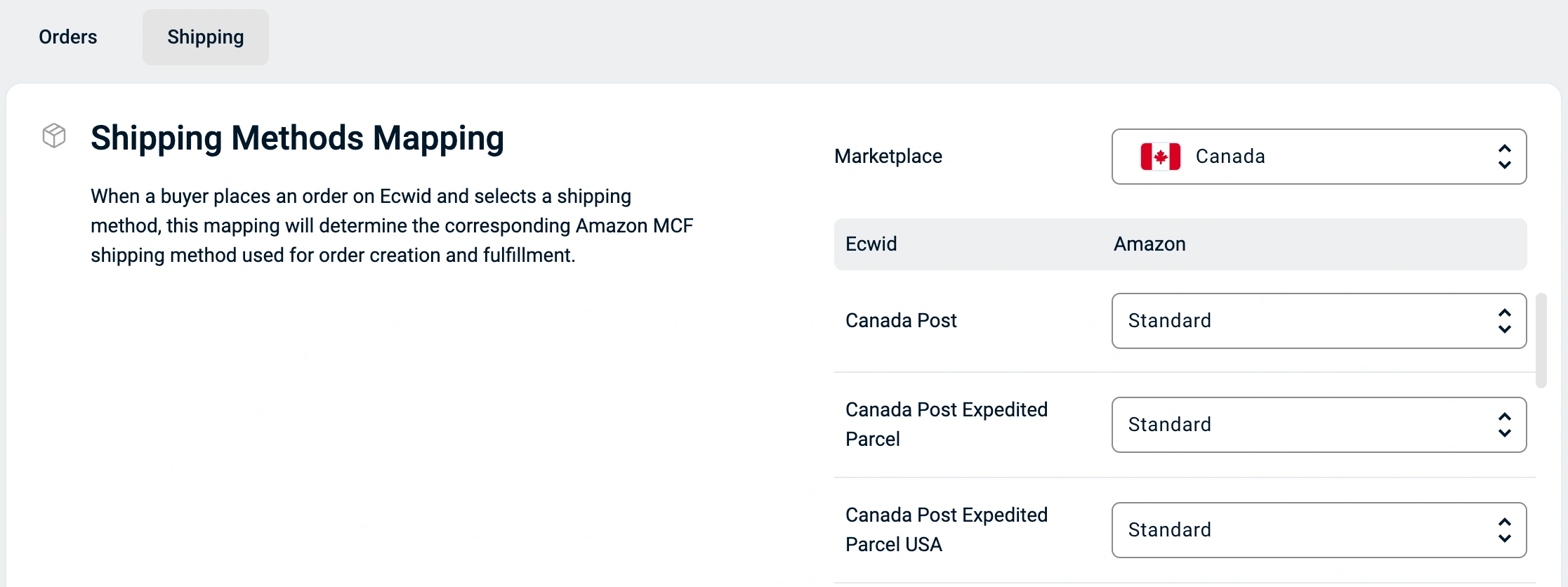
Ordnen Sie Ihre Ecwid-Versandmethoden den MCF-Versandstufen von Amazon zu, um sicherzustellen, dass Käufer die richtigen Angaben zur Lieferzeit und Sendungsverfolgung erhalten.
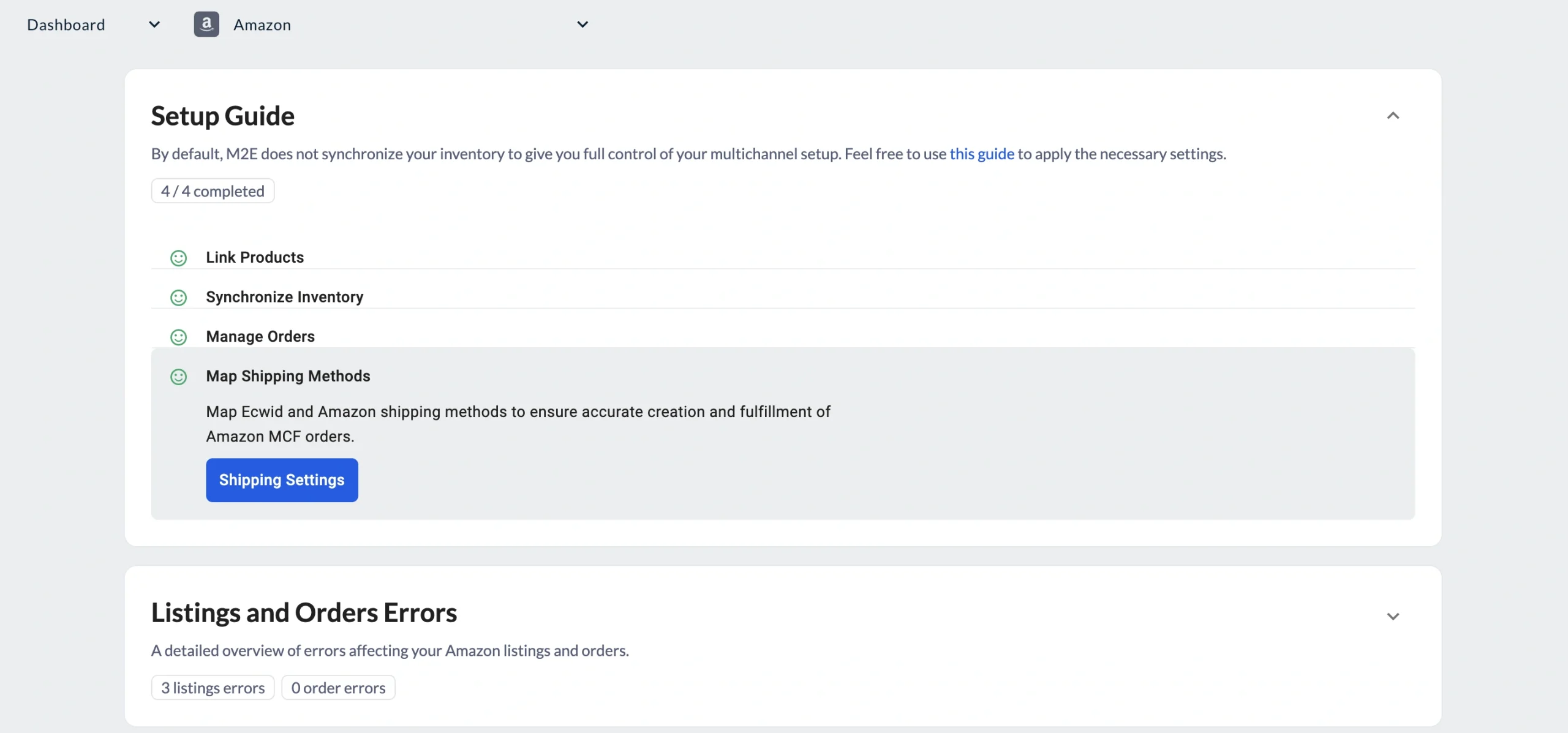
1) Klicken Sie in der Einrichtungsanleitung auf Versandeinstellungen.
2) Wählen Sie für jede Ecwid-Versandart die entsprechende Amazon-MCF-Stufe aus (z. B. Standard, Express, Priority).
3) Speichern Sie die Einstellungen, um die Zuordnung zu übernehmen.
ℹ️ Falls keine Versandarten angezeigt werden, fügen Sie diese in den Einstellungen Ihres Ecwid-Shops hinzu und klicken Sie in den M2E Accounts auf Kontoinformationen abrufen, um sie zu importieren.
Optimieren Sie Ihren Fulfillment-Workflow #
Sobald Ihre Konfiguration eingerichtet ist, helfen Ihnen diese bewährten Vorgehensweisen dabei, einen zuverlässigen Fulfillment-Prozess aufrechtzuerhalten.
Voraussetzungen für die Erstellung einer MCF-Bestellung #
Die M2E Amazon MCF-App sendet nur dann eine Fulfillment-Anfrage an Amazon, wenn alle folgenden Bedingungen erfüllt sind:
- Jeder Artikel in der Bestellung ist als FBA-Bestand bei Amazon vorhanden.
- Die entsprechenden Ecwid-Produkte sind innerhalb der App mit den Amazon-FBA-Auflistungen verknüpft.
- Alle bestellten Artikel haben einen ausreichenden Lagerbestand, um die Bestellung auszuführen.
- Die Zahlung für die Ecwid-Bestellung ist eingegangen.
- Die Lieferadresse des Kunden liegt innerhalb des Fulfillment-Landes der Amazon-Artikel.
- Die Bestellung ging ein, nachdem die MCF-Bestellungserstellung in Ihren M2E-App-Einstellungen aktiviert wurde.
- Die Ecwid-Bestellung befindet sich noch im Status In Bearbeitung und wurde noch nicht ausgeführt.
Aktuelle Informationen zu Sendungsverfolgung und Auftragsabwicklung #
Sobald Amazon mit der Bearbeitung einer Bestellung beginnt, spiegelt M2E den Fortschritt automatisch in Ihrem Ecwid-Shop wider:
- Statusaktualisierungen. Änderungen des Erfüllungsstands auf Amazon-Seite werden in Echtzeit an Ihre Ecwid-Bestelldatensätze weitergeleitet.
- Sendungsverfolgungsdaten. Sobald Amazon ein Versandetikett erstellt, werden die Sendungsverfolgungsdaten in der entsprechenden Ecwid-Bestellung angezeigt.
- Sendungen mit mehreren Paketen. Wenn Amazon eine Bestellung auf mehrere Pakete aufteilt, wird jede Sendungsnummer bei ihrer Erstellung einzeln in Ecwid angezeigt.
Fulfillment über Ecwid hinaus #
M2E Amazon MCF unterstützt auch die automatisierte Auftragsabwicklung für andere Marktplätze, darunter eBay, TikTok Shop, Kaufland, Temu und weitere.
Der Ablauf ist unabhängig vom Kanal immer derselbe:
- Eine Bestellung geht auf einer der angeschlossenen Plattformen ein (z. B. Ecwid, eBay, TikTok Shop).
- Die App prüft, ob die bestellten Artikel für den Versand durch Amazon in Frage kommen. Wenn alle Voraussetzungen erfüllt sind, wird eine Bestellung für den Versand durch Amazon übermittelt.
- Amazon übernimmt die Kommissionierung, Verpackung und den Versand. Die Sendungsverfolgungsdaten werden anschließend an Ecwid oder den jeweiligen Marktplatz, von dem die Bestellung stammt, zurückgesendet.
Mit M2E Amazon MCF können Sie die Auftragsabwicklung für alle Ihre Vertriebskanäle über einen einzigen Amazon-FBA-Bestand abwickeln.
✅ Benötigen Sie Hilfe bei der Einrichtung von M2E Amazon MCF für Ecwid? Wenden Sie sich an unser Support-Team.


