
- Unterstützte Plattformen
- Schritt 1. Installieren Sie die M2E-Anwendung
- Schritt 2. Verbinden Sie Ihr Marktplatzkonto
- Schritt 3. Importieren Sie Ihre Marktplatzprodukte
- Schritt 4. Verknüpfen Sie Ihren Lagerbestand
- Schritt 5. Aktivieren Sie die Bestandsynchronisierung
- Importanleitungen nach Plattform
- Benötigen Sie Hilfe?
Mit M2E Cloud können Sie Produkte aus dem Marktplatz in Ihren Online-Shop importieren. Wenn Sie bereits einen Katalog bei Amazon, eBay, Walmart oder anderen Marktplätzen haben, können Sie diese Produkte in Ihre E-Commerce-Plattform übernehmen.
Diese Anleitung behandelt zwei Methoden: das Erstellen von Produkten in Ihrem Shop auf der Grundlage von Marktplatz-Auflistungen und das Importieren von Produkten über eine CSV-Datei.
✅ Der empfohlene Ansatz besteht darin, Ihren Produktkatalog in Ihrem Online-Shop zu erstellen und dann M2E zu verwenden, um diese Produkte auf Marktplätzen zu veröffentlichen. Wenn Sie bereits auf Marktplätzen verkaufen und dort Produkte anbieten, können Sie diese in Ihren Shop importieren, um mit M2E zu beginnen.
Unterstützte Plattformen #
Sie können Produkte aus folgenden Marktplätzen importieren: Amazon, eBay, Walmart, Temu, Shein, TikTok Shop, Kaufland, OTTO und weitere
In folgende E-Commerce-Plattformen: Shopify, WooCommerce, BigCommerce, Ecwid, PrestaShop, Shopware, Salesforce, Lightspeed POS, Square POS, Adobe Commerce und weitere
Schritt 1. Installieren Sie die M2E-Anwendung #
1) Öffnen Sie den App Store oder Marktplatz Ihrer E-Commerce-Plattform.
2) Suchen Sie die passende M2E-Integrations-App für Ihren Marktplatz.
3) Installieren Sie die Anwendung auf Ihrer Plattform.
4) Richten Sie Ihr M2E Accounts Profil während der Registrierung ein, um Abrechnungs- und Kontoeinstellungen zu verwalten.
Schritt 2. Verbinden Sie Ihr Marktplatzkonto #
1) Öffnen Sie die M2E-Anwendung über das Admin-Dashboard Ihres Shops.
2) Klicken Sie auf Marktplatzkonto verbinden.
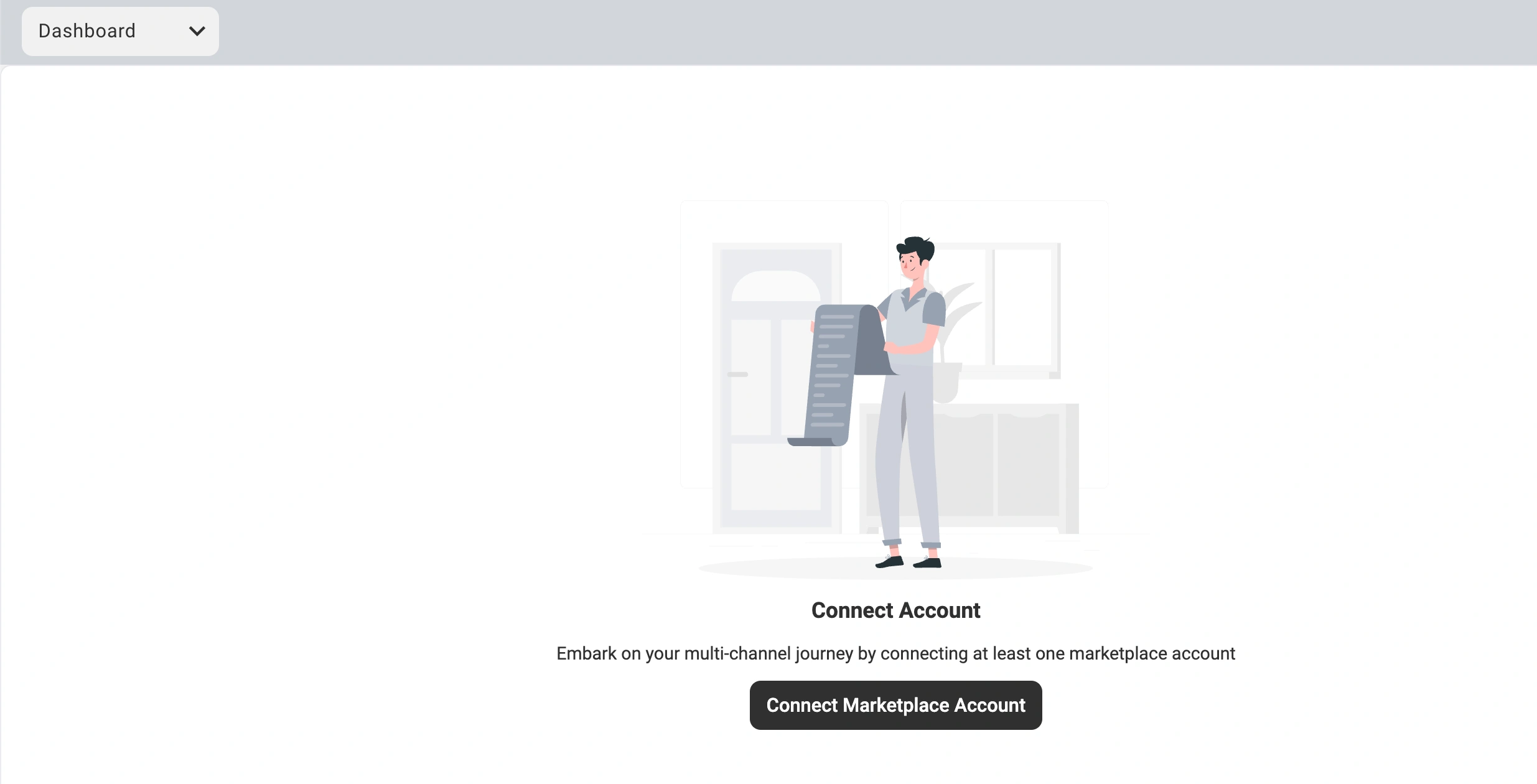
3) Wählen Sie den Marktplatz, den Sie integrieren möchten (z. B. Amazon, eBay, Walmart usw.). Das System leitet Sie zum Verkäuferportal dieses Marktplatzes weiter.
4) Melden Sie sich bei Ihrem Verkäuferkonto an und autorisieren Sie die M2E-Verbindung.
Schritt 3. Importieren Sie Ihre Marktplatzprodukte #
Mit M2E können Sie Ihre Auflistungen auf zwei Arten in Ihren Online-Shop übertragen: Erstellen Sie Produkte auf der Grundlage von Marktplatzartikeln oder verwenden Sie die CSV-Datei-Importoption.
Option 1. Erstellen Sie Marktplatzartikel in Ihrem Online-Shop #
Wann verwenden: Sie haben einen kleineren Katalog und möchten Produkte ohne manuelle Bearbeitungen importieren.
1) Navigieren Sie zur Seite „Auflistungen“ und wählen Sie Ihr verbundenes Marktplatzkonto aus.
2) Suchen Sie die Produkte, die Sie importieren möchten, mithilfe der Suchleiste, der Filter oder der Produktgruppen.

Einzelproduktimport:
Klicken Sie auf den Dropdown-Pfeil neben der Schaltfläche Verknüpfen und wählen Sie Neues [Store]-Produkt erstellen und verknüpfen.

Massenimport:
Wählen Sie die Marktplatz-Auflistungen aus, indem Sie die Kontrollkästchen auf der linken Seite aktivieren. Klicken Sie im Drei-Punkte-Aktionsmenü auf Im Katalog erstellen.

Die ausgewählten Marktplatzartikel werden im Katalog Ihres Online-Shops angezeigt.
Option 2. Marktplatz-Auflistungen über CSV importieren #
Wann verwenden: Sie haben einen großen Katalog, müssen in Stapeln importieren oder möchten Produktdaten vor dem Import überprüfen/bearbeiten.
1) Gehen Sie zur Seite Auflistungen und wählen Sie Ihr Marktplatzkonto aus.
2) Suchen Sie die Produkte, die Sie exportieren möchten, mithilfe der Suche, Filter oder Gruppen.
3) Wählen Sie im Menü oben rechts die Option Weitere Aktionen und klicken Sie auf Exportieren.

4) Wählen Sie aus, welche Produktdetails in die exportierte Datei aufgenommen werden sollen, und klicken Sie auf Exportieren.

M2E generiert Ihre Exportdatei und sendet sie an Ihre registrierte E-Mail-Adresse.
5) Sobald Sie die CSV-Datei mit den Produktdaten des Marktplatzes erhalten haben, müssen Sie diese in Ihren Online-Shop importieren.
Der Importvorgang variiert je nach Plattform. In der Regel müssen Sie in Ihrer Shop-Verwaltung zu „Produkte > Importieren” navigieren, die CSV-Datei hochladen und den Import-Workflow Ihrer Plattform befolgen.
Schritt 4. Verknüpfen Sie Ihren Lagerbestand #
Damit der Lagerbestand korrekt synchronisiert wird, müssen die Marktplatzprodukte mit den entsprechenden Produkten in Ihrem Online-Shop verknüpft werden.
M2E verknüpft Produkte automatisch, wenn die SKUs oder Barcodes in beiden Systemen identisch sind. Wenn Sie Produkte mit Option 1 (direkter Import) importiert haben, werden diese automatisch verknüpft.
ℹ️ Wenn die Identifikatoren zwischen den Systemen nicht übereinstimmen, können Sie Artikel manuell verknüpfen oder den CSV-Datei-Import verwenden.
Schritt 5. Aktivieren Sie die Bestandsynchronisierung #
Bei verknüpften Produkten müssen Sie die Synchronisierung aktivieren, um Preise, Lagerbestände und Produktinformationen auf beiden Plattformen konsistent zu halten.
Synchronisierung einzelner Artikel:
Aktivieren Sie die Bestandsynchronisierung für Ihr Marktplatzprodukt auf der Seite Auflistung.

Massen-Synchronisierung:
Wählen Sie verknüpfte Produkte auf der Seite Auflistung aus und navigieren Sie dann im Aktionsmenü zu Synchronisierung verwalten > Synchronisierung aktivieren.

Wichtig: M2E fordert Sie während der Synchronisierungsaktivierung auf, Richtlinien festzulegen. Nehmen Sie sich einen Moment Zeit, um die Verkaufsrichtlinien und Synchronisierungsrichtlinien zu konfigurieren. Diese legen fest, wie Preise, Lagerbestände und andere Produktdaten angezeigt und zwischen Ihrem Marktplatz und Ihrem Shop synchronisiert werden.

Sobald die Synchronisierung aktiviert ist, wird eine Bestätigung angezeigt. Bestandsänderungen werden nun automatisch zwischen Ihrem Marktplatz und Ihrem Shop synchronisiert, basierend auf Ihren Richtlinienkonfigurationen.
Importanleitungen nach Plattform #
Hier finden Sie detaillierte Importanweisungen für Ihren spezifischen Marktplatz und Online-Shop:
Importieren Sie von Marktplätzen zu Shopify
- Produkte von Amazon nach Shopify importieren
- Produkte von Temu nach Shopify importieren
- Produkte von Shein nach Shopify importieren
Import aus Marktplätzen zu BigCommerce
- Produkte von Amazon nach BigCommerce importieren
- Produkte von eBay nach BigCommerce importieren
- Produkte von Walmart nach BigCommerce importieren
- Produkte von TikTok Shop nach BigCommerce importieren
Import von Marktplätzen zu WooCommerce
Benötigen Sie Hilfe? #
Wenn Sie Fragen haben oder Probleme beim Importieren von Produkten über M2E auftreten:
- Durchsuchen Sie unser Hilfe-Center für Schritt-für-Schritt-Anleitungen
- Wenden Sie sich an das M2E-Supportteam, um persönliche Unterstützung zu erhalten


