
- Was ist eine Verkaufsrichtlinie?
- Allgemein
- Menge
- Preis
- Andere Verkaufseinstellungen
Erfahren Sie, wie Sie die Verkaufsrichtlinie in M2E Multichannel Connect verwenden können, um Preise, Mengen und andere Einstellungen für Auflistungen auf eBay, Amazon, Walmart, TikTok Shop, Kaufland und Temu anzupassen.
Was ist eine Verkaufsrichtlinie? #
Eine Verkaufsrichtlinie in M2E Multichannel Connect ermöglicht es Ihnen, Preise, Mengen und andere wesentliche Einstellungen für Ihre Auflistungen auf verschiedenen Verkaufskanälen wie eBay, Amazon, TikTok Shop usw. zu verwalten. Verkaufsrichtlinien stellen sicher, dass Ihre Auflistungen den Anforderungen des Marktplatzes entsprechen, und ermöglichen es Ihnen gleichzeitig, Regeln für bestimmte Produktgruppen anzupassen.
Mit M2E Multichannel Connect können Sie so viele Verkaufsrichtlinien erstellen, wie Sie benötigen, und so Flexibilität für verschiedene Produktgruppen gewährleisten. Die Benutzeroberfläche für Verkaufsrichtlinien ist auf allen unterstützten Marktplätzen einheitlich.
💡 Sehen Sie sich die Schritt-für-Schritt-Anleitung an, wie Sie M2E-Verkaufsrichtlinien erstellen und darauf zugreifen können.
Allgemein #
Benennen Sie zunächst Ihre Verkaufsrichtlinie. Vergeben Sie aussagekräftige Titel, die dabei helfen, Richtlinien anhand ihres Zwecks oder ihrer Produktgruppe zu unterscheiden.
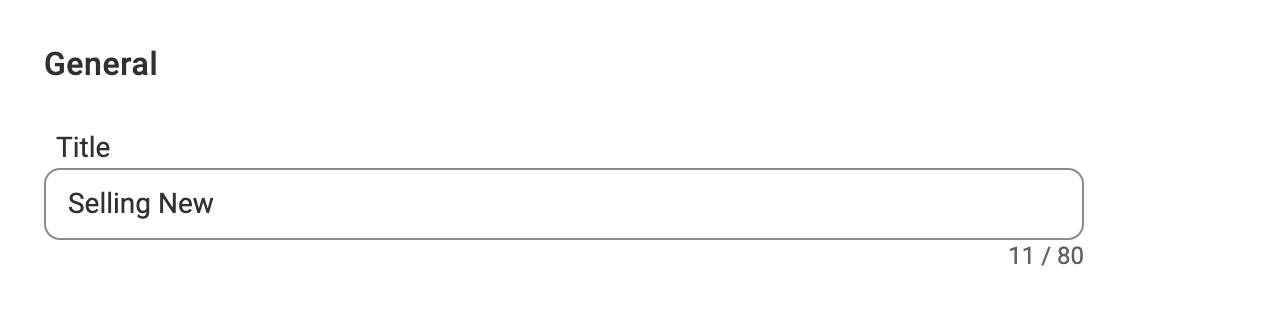
✅ Wenn Ihre Produkte dieselben Preis- und Mengenregeln haben, erstellen Sie eine einzige Richtlinie und nennen Sie sie „Standard“.
Wenn bestimmte Produktgruppen besondere Regeln erfordern, erstellen Sie separate Richtlinien und vergeben Sie relevante Titel zur einfachen Identifizierung.
Menge #
Der Abschnitt Menge definiert die Lagerbestände, die für Ihre Produkte auf dem Marktplatz angezeigt werden. Standardmäßig verwendet M2E Multichannel Connect den Lagerbestand Ihres Geschäfts oder Katalogs als Quelle.
Unten können Sie die Optionen zum Anpassen der Mengeneinstellungen auf dem Marktplatz erkunden.
Inventarstandortquelle auswählen (Shopify) #
Wenn Sie auf Shopify verkaufen, können Sie festlegen, welche(r) Inventarstandort(e) von M2E für Ihre Marketplace-Auflistungen verwendet werden soll(en). Sie haben zwei Optionen:

- Alle Online-Standorte (Standard) – M2E kombiniert den Bestand aller Shopify-Standorte, die für den Online-Verkauf aktiviert sind, und zeigt die Gesamtmenge auf dem Marketplace an.
- Benutzerdefinierte(r) Standort(e) – Wählen Sie einen oder mehrere aktive Shopify-Online-Standorte für Ihre Auflistungen aus. Wenn Sie mehrere Standorte auswählen, werden deren Bestände zusammengefasst.
Für Amazon-Verkäufer, die ihren Bestand auf mehrere Lagerhäuser verteilen, aktivieren Sie die Funktion Multi-location inventory, um standortspezifische Lagerbestände zu übermitteln. So zeigen Ihre Amazon-Auflistungen genaue Lieferzeiten basierend auf der tatsächlichen Verfügbarkeit an jedem Standort an.
Anweisungen zur Einrichtung finden Sie im Support-Artikel zu Amazon Multi-Location Inventory.
Menge für nicht nachverfolgte Produkte festlegen #
Wenn Sie Produkte mit unbegrenztem oder nicht spezifiziertem Lagerbestand in Ihrem Geschäft haben, können Sie im Channel eine Standardmenge dafür festlegen. Geben Sie dazu die gewünschte Menge in das Feld „Wert verwenden, wenn Mengenverfolgung deaktiviert ist“ ein.
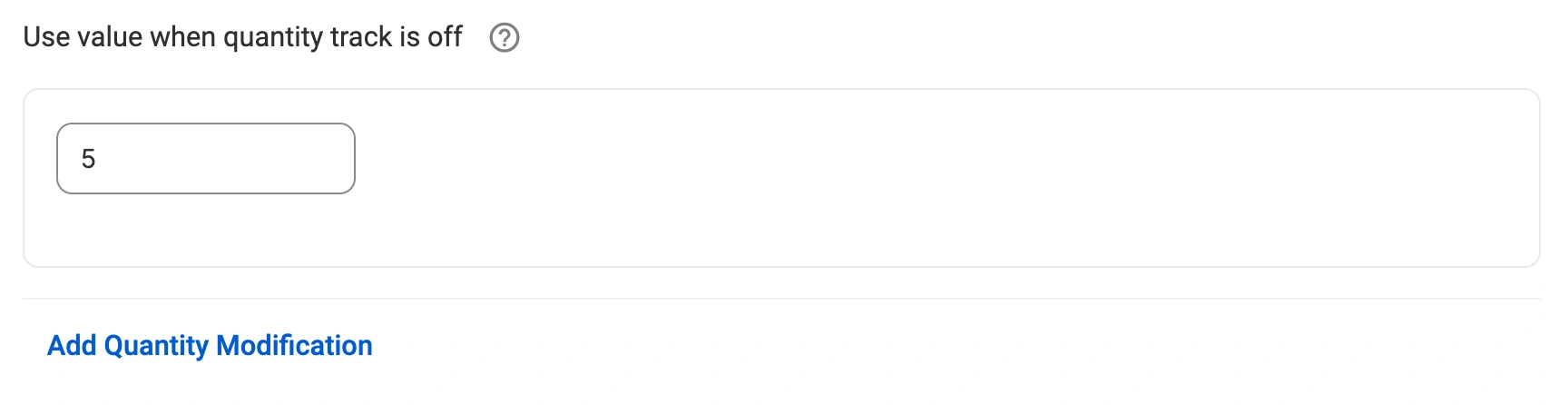
Beispiel:
Wenn Sie den Lagerbestand in Ihrem Geschäft nicht verfolgen, stellt die Einstellung dieses Werts auf 10 sicher, dass 10 Einheiten auf dem Kanal angezeigt werden, wodurch die Marktplatzanforderungen für einen definierten Lagerbestand erfüllt werden.
Artikel im Multipack verkaufen (eBay, TikTok Shop, Walmart) #
Für eBay, TikTok Shop und Walmart können Sie die Option aktivieren, Artikel im Multipack (früher als Lots bezeichnet) zu verkaufen. Ein Multipack ist eine Gruppe von zwei oder mehr identischen Artikeln, die zusammen als eine Einheit verkauft werden.
Der Verkauf im Multipack ist nützlich, wenn sich Ihre Artikel besser in größeren Mengen verkaufen oder wenn Sie Lagerbestände schnell abbauen möchten.
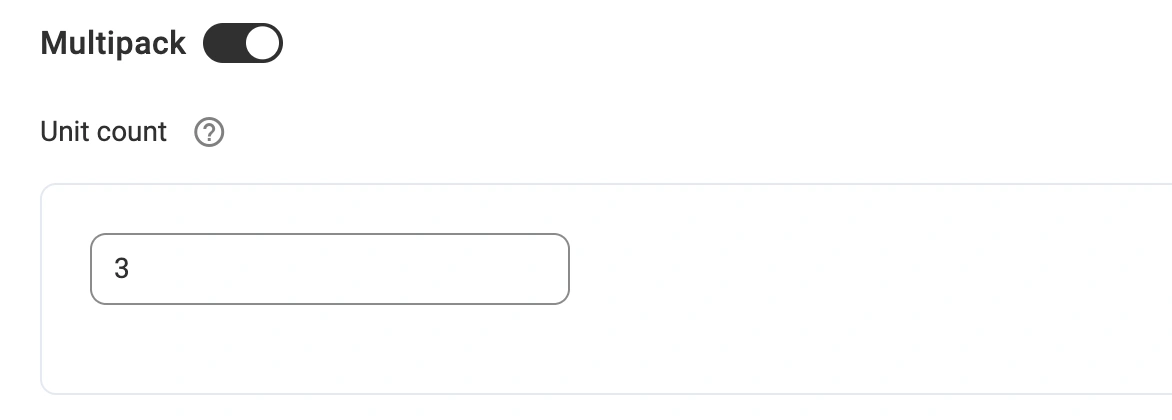
So richten Sie es ein: Aktivieren Sie die Option „Multipack“ und geben Sie die Anzahl der Artikel im Pack an.
Beispiel:
Wenn Ihre verfügbare Menge 100 beträgt und Sie die Einheitenanzahl auf 3 setzen, wird auf dem Kanal eine Menge von 33 angezeigt (100 ÷ 3 = 33). Käufer sehen also, dass der Artikel nur in Dreierpacks erhältlich ist, insgesamt 33 Stück.
⚠️ Verwenden Sie den Bereich Preisänderung, um den Preis entsprechend der festgelegten Einheitanzahl anzupassen.
✅ Sehen Sie sich diese Anleitung an, um die Regeln für Multipack-Angebote auf eBay, Walmart und TikTok Shop zu verstehen.
Menge eines Artikels auf dem Kanal reservieren #
Sie können eine bestimmte Menge aus Ihrem Lagerbestand reservieren, um einen Überverkauf zu verhindern oder Retouren zu verwalten. Klicken Sie im Abschnitt Menge auf Menge ändern.
Geben Sie im Feld „Reservieren“ die Menge ein, die Sie auf dem Marktplatz reservieren möchten.

Beispiel:
Wenn Sie 20 Einheiten eines Artikels auf Lager haben und eine Reservemenge von 5 festlegen, wird auf dem Marktplatz eine verfügbare Menge von 15 angezeigt (20 - 5 = 15).
✅ Bei beliebten Artikeln ist es besonders hilfreich, einen Teil des Lagerbestands zu reservieren, um Überverkäufe zu vermeiden (wenn Sie denselben Artikel auf verschiedenen Marktplätzen verkaufen) und die Bestandskontrolle zu verbessern.
Lagerbestand im Channel anpassen #
Sie können im Channel eine geringere Produktmenge anzeigen, als tatsächlich in Ihrem Geschäft verfügbar ist.
Um dies einzurichten, klicken Sie im Abschnitt Menge auf Mengenänderung hinzufügen. Geben Sie im Feld „Im Channel behalten“ die anzuzeigende Menge ein.
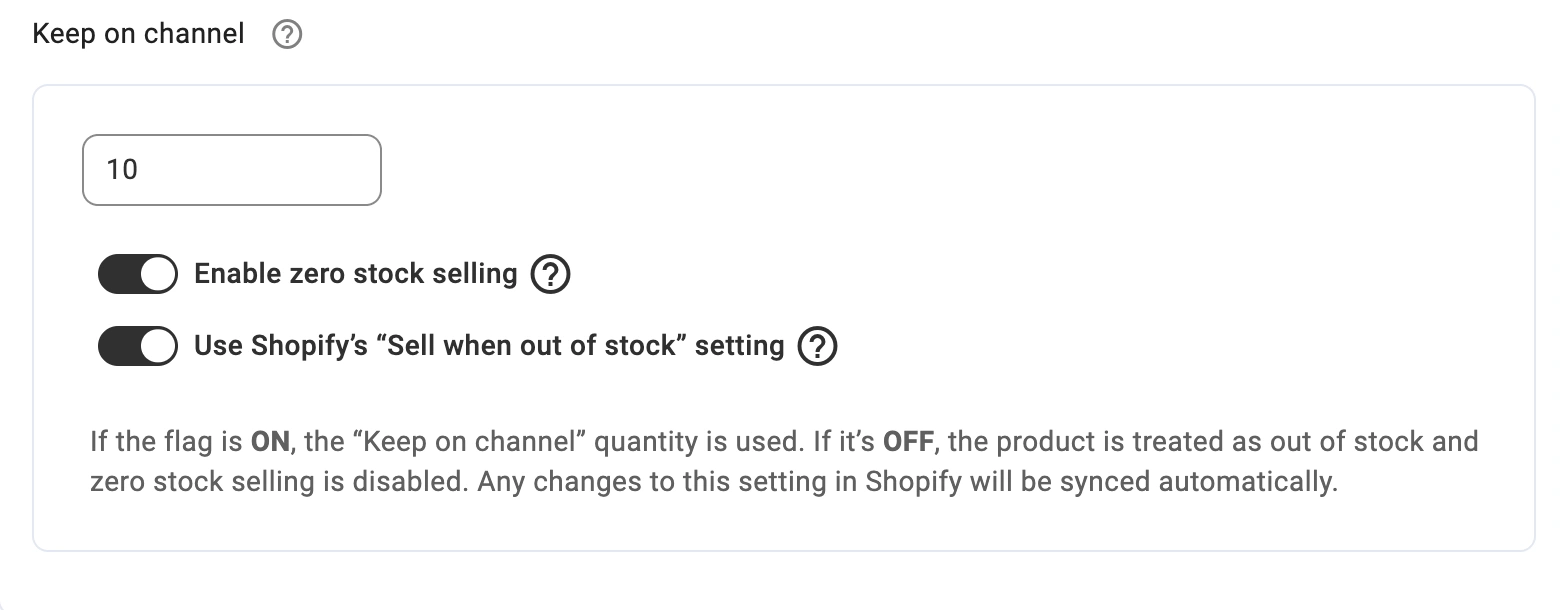
Beispiel:
Wenn Sie 20 Einheiten in Ihrem Geschäft haben, aber nur 10 auf dem Kanal als verfügbar anzeigen möchten, setzen Sie diesen Wert auf 10.
Null-Lagerbestand verkaufen aktivieren #
Wenn diese Option aktiviert ist, wird die angegebene „Auf dem Kanal behalten“-Menge an den Kanal gesendet, auch wenn Ihr tatsächlicher Lagerbestand auf null sinkt. So können Sie Artikel weiterhin als Nachbestellungen verkaufen.
Beispiel:
Wenn Ihr Lagerbestand null ist, aber „Auf dem Kanal behalten“ auf 5 eingestellt ist, übermittelt die App die Menge 5 an den Channel, um Nachbestellungen zu ermöglichen.
✅ Eine geringere sichtbare Menge kann den Umsatz steigern, da Käufer eher zum Kauf geneigt sind, wenn sie eine begrenzte Verfügbarkeit sehen.
Die Shopify-Einstellung „Verkaufen, wenn nicht vorrätig“ verwenden (eBay) #
Diese Option weist die App an, beim Bestandsmanagement Ihrer eBay-Auflistungen die Shopify-Einstellung „Verkaufen, wenn nicht vorrätig“ zu verwenden.
Wenn die Shopify-Einstellung aktiviert ist, kann das Produkt auch bei einem Bestand von 0 weiterhin auf eBay verkauft werden (Backorders). Die App hält die Auflistung aktiv, basierend auf Ihrem Wert für „Auf dem Kanal behalten“.
Wenn die Shopify-Einstellung deaktiviert ist, wird das Produkt als nicht vorrätig behandelt, und der Verkauf bei Null-Bestand wird nicht angewendet.
Die App verwendet die Einstellung aus Shopify, und alle Änderungen, die Sie dort vornehmen, werden über Ihre Verkaufsrichtlinie mit M2E synchronisiert.
Preis #
Im Abschnitt Preisgestaltung der Verkaufsrichtlinie können Sie festlegen, wie die Preise für Ihre Produkte auf Marktplätzen wie eBay, Amazon, Walmart und anderen angezeigt werden. Sie können die Preise flexibel an Ihre Preisstrategie anpassen.
Preisquelle auswählen #
Im Dropdown-Menü Preis können Sie auswählen, woher M2E Multichannel Connect den Preis für Ihre Auflistungen auf dem Marktplatz bezieht. Es stehen drei Optionen zur Auswahl:
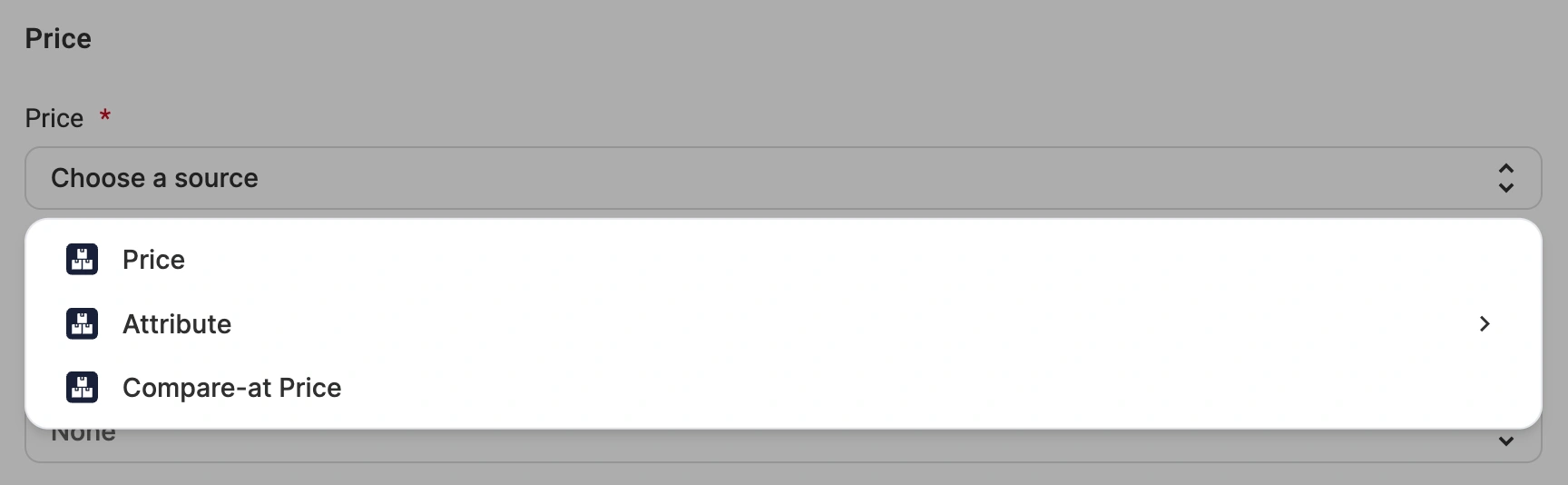
- Feld „Standardpreis im Shop“ – Der Marktplatzpreis entspricht dem Produktpreis in Ihrem Shop oder Katalog.
- Shop-Attribut/Metafelder – Wählen Sie ein Metafelder oder ein Attribut Ihres Shops aus, um einen spezifischen Preis für den Marktplatz festzulegen, der von Ihrem Shop-Preis abweichen kann. Dies ist nützlich, wenn Sie für bestimmte Vertriebskanäle separate Preise pflegen.
- Durchgestrichener Preis – Der Marktplatzpreis entspricht dem ursprünglichen Preis oder dem Preis vor Rabatt in Ihrem Shop oder Katalog, z. B. dem Vergleichspreis bei Shopify, dem UVP bei BigCommerce oder dem regulären Preis bei WooCommerce.
ℹ️ Das ausgewählte Attribut muss einen entsprechenden Preiswert im numerischen Format enthalten.
Legen Sie unterschiedliche Preise für jede Produktvariante fest #
Wenn Sie für jede Produktvariante unterschiedliche Preise haben, kann die App Ihr Shop-Attribut oder Metafeld als Marktplatzpreis verwenden.
Um dies einzurichten, wählen Sie die gewünschte Option im Dropdown-Menü „Variation Source“ (Variationsquelle) aus:

- Keine – Standardoption, die verwendet wird, wenn alle Produktvarianten den gleichen Preis haben.
- Varianten-Shop-Attribut/Metafield – use a metafield or custom attribute for variation-specific prices. It is suitable for cases where product variants have different pricing.
Den Kanalpreis so anpassen, dass er vom Shop-Preis abweicht #
Sobald Sie einen Preis festgelegt haben, können Sie ihn anpassen, indem Sie den Wert erhöhen oder verringern. So können Sie den Artikel auf dem Marktplatz zu einem anderen Preis verkaufen als in Ihrem Shop oder Katalog.
Um die Preisgestaltung anzupassen, klicken Sie im Abschnitt Preis auf Preisänderung hinzufügen und wählen Sie die gewünschte Option aus:
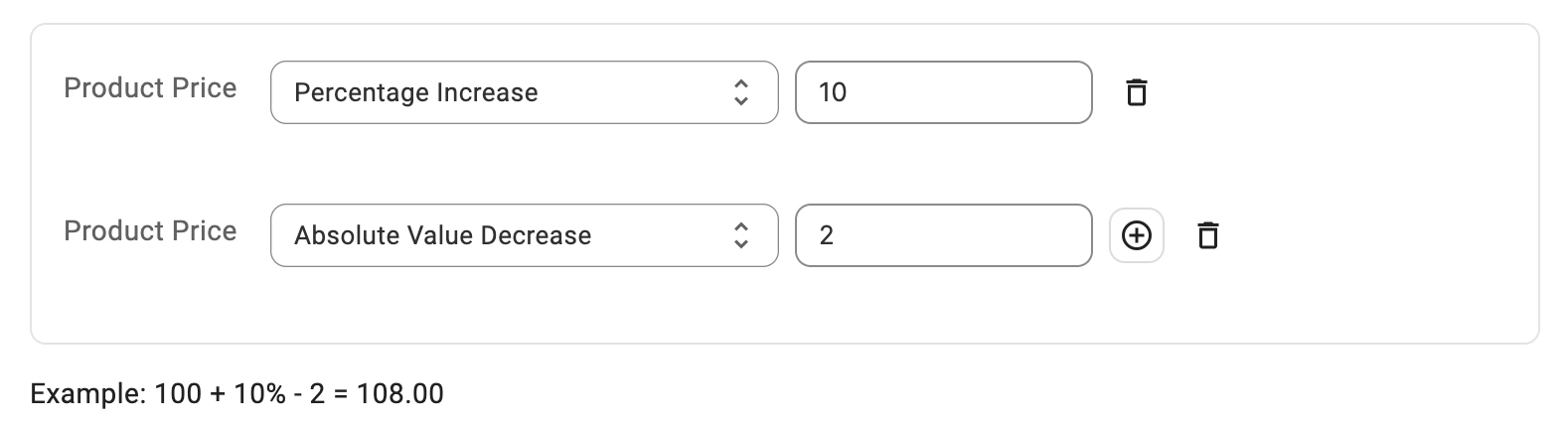
- Absoluter Wert – Erhöhung/Verringerung – Addieren oder subtrahieren Sie einen bestimmten Wert zum Grundpreis.
- Prozentuale Erhöhung/Verringerung – Passen Sie den Preis um einen Prozentsatz des Grundpreises an.
Beispiel:
Wenn der Preis Ihres Produkts in Ihrem Shop 100 $ beträgt, können Sie für den Marktplatz einen Aufschlag von 10 % festlegen. Der auf dem Kanal angezeigte Preis beträgt dann 110 $.
✅ Bei Bedarf können Sie weitere Änderungen hinzufügen, indem Sie auf das Plus-Symbol klicken.
Durchgestrichenen Preis festlegen #
Bei einigen Kanälen können Sie neben Ihrem Verkaufspreis einen höheren ursprünglichen Preis als durchgestrichenen Preis anzeigen, damit Käufer die möglichen Einsparungen erkennen können. Das genaue Feld und dessen Umfang unterscheiden sich je nach Kanal.
ℹ️ Diese Option steht derzeit Nutzern von Shopify, WooCommerce, Ecwid, BigCommerce und Shopware zur Verfügung.
eBay & Amazon
Die Option „Durchgestrichener Preis“ zeigt Ihre Auflistung als rabattiert an, indem der ursprüngliche Preis durchgestrichen wird.
Wählen Sie im Feld „Quelle für durchgestrichenen Preis“ das entsprechende Shop-Attribut/Metafelder aus oder geben Sie einen benutzerdefinierten Wert mit den Informationen zum durchgestrichenen Preis ein.
In den meisten Fällen müssen Sie das Attribut auswählen, das Ihr Shop für den ursprünglichen Preis oder den Listenpreis verwendet. Der genaue Name hängt von Ihrer Plattform ab, beispielsweise Vergleichspreis bei Shopify.

TikTok Shop
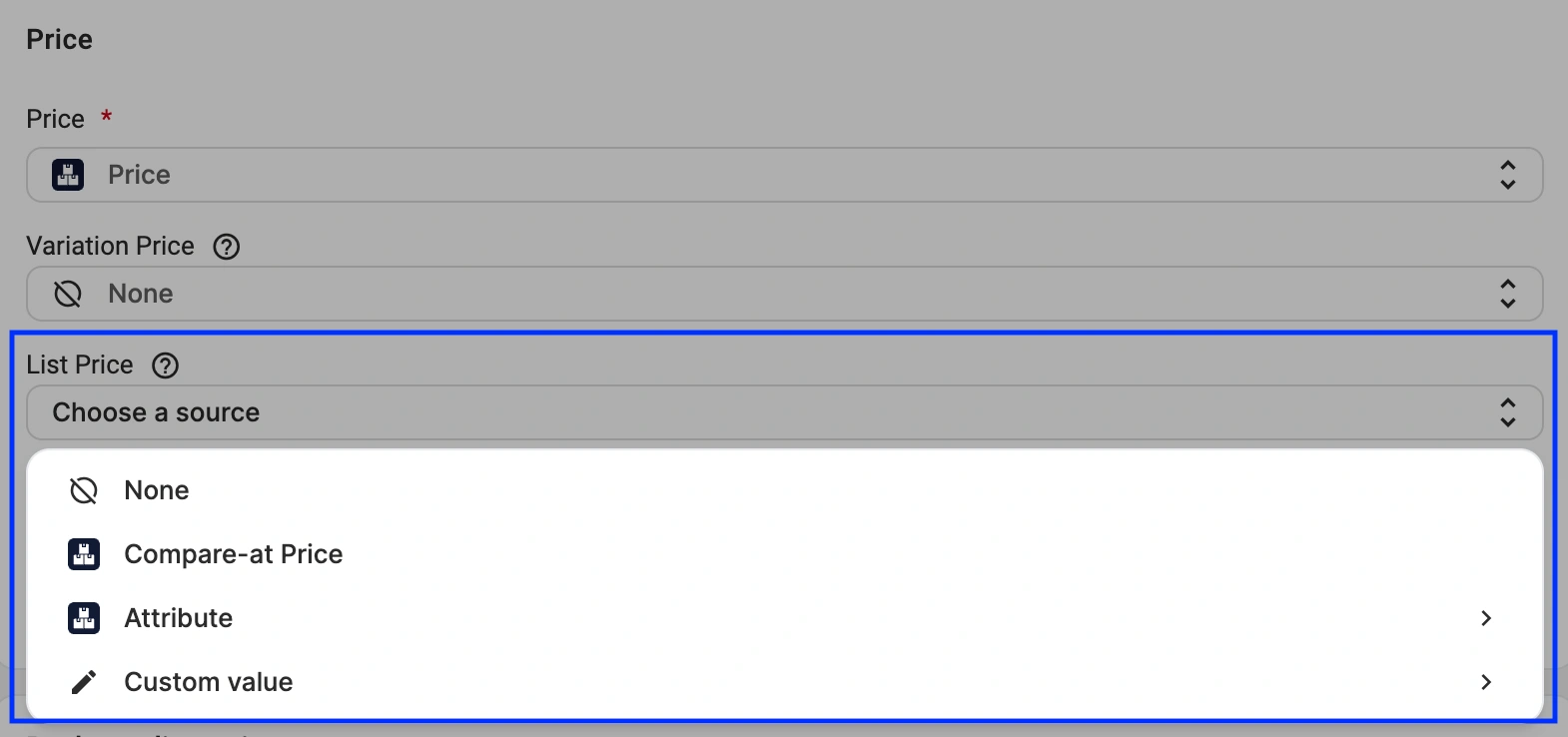
Verwenden Sie für TikTok Shop US das Feld Listenpreis, um den ursprünglichen oder empfohlenen Verkaufspreis des Produkts festzulegen. Wenn dieser höher ist als Ihr Verkaufspreis, kann TikTok Shop ihn als durchgestrichenen Preis anzeigen.
Wählen Sie im Feld Listenpreis das entsprechende Shop-Attribut/Metafelder aus oder geben Sie einen benutzerdefinierten Wert mit dem Preis ein. In den meisten Fällen müssen Sie das Attribut auswählen, das Ihr Shop für den ursprünglichen oder Listenpreis verwendet. Die genaue Bezeichnung hängt von Ihrer Plattform ab, beispielsweise „Compare-at Price“ bei Shopify.
Otto
Verwenden Sie für Otto das Feld Empfohlener Verkaufspreis, um den vom Hersteller empfohlenen Verkaufspreis (in Deutschland als „Unverbindliche Preisempfehlung“ oder „UVP“ bekannt) festzulegen. Dieser liegt in der Regel über Ihrem Verkaufspreis, sodass Otto ihn gegebenenfalls als durchgestrichenen Preis anzeigt.
Wählen Sie im Feld „Empfohlener Verkaufspreis“ das entsprechende Shop-Attribut/Metafelder aus oder geben Sie einen benutzerdefinierten Wert mit dem Preis ein. In den meisten Fällen müssen Sie das Attribut auswählen, das Ihr Shop für den Original- oder Listenpreis verwendet. Die genaue Bezeichnung hängt von Ihrer Plattform ab, beispielsweise „Compare-at Price“ bei Shopify.

ℹ️ Preisänderungen gelten standardmäßig nicht für Ihren durchgestrichenen Preis. Um sie einzubeziehen, aktivieren Sie in den Verkaufsrichtlinien den Schalter „Preisänderungen auf den durchgestrichenen Preis anwenden“. So können Sie den durchgestrichenen Preis unabhängig von Ihrem Verkaufspreis steuern.
✅ Nutzen Sie die Option „Durchgestrichene Preise“, um die Konversionsraten zu steigern, indem Sie Rabatte hervorheben.
Preise für runde Produkte auf dem Kanal #
Verwenden Sie die Option Runden, um Ihre Produktpreise auf dem Marktplatz auf ansprechende Zahlen wie 9,99 $ oder 10,00 $ zu runden. Sie können einen Betrag auswählen, auf den Sie den Preis runden möchten:
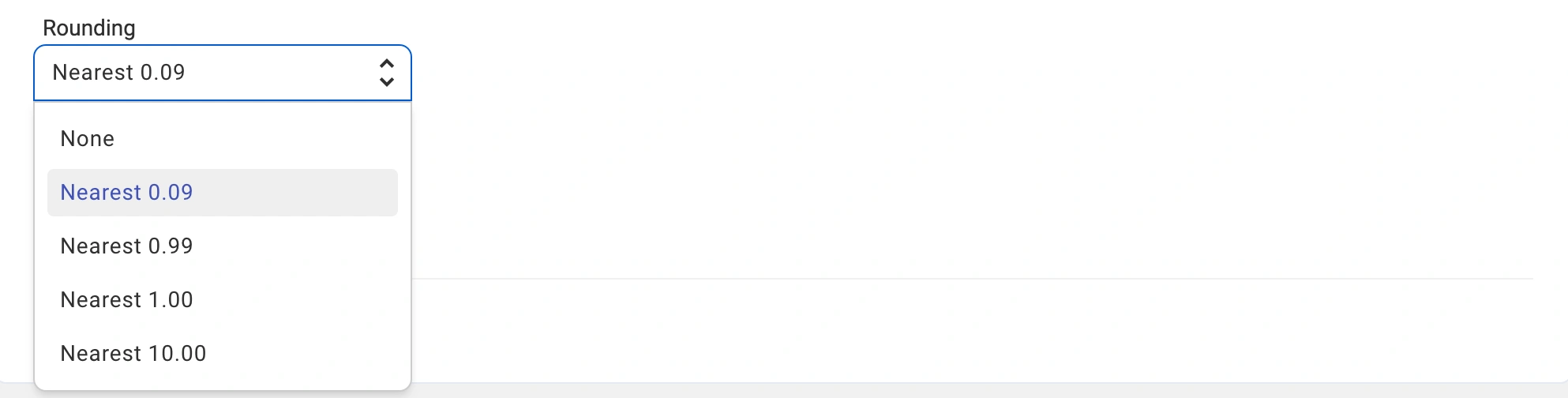
- Nearest 0.09 – z. B. 5,10 $ Runden auf 5,09 $; 5,95 $ Runden auf 5,99 $.
- Nearest 0.99 – z. B. 5,10 $ Runden auf 4,99 $; 5,95 $ Runden auf 5,99 $.
- Nearest 1.00 – z. B. 5,10 $-Runden zu 5,00 $; 5,95 $-Runden zu 6,00 $.
- Nearest 10.00 – z. B. 5,10 $-Runden zu 10,00 $; 14,99 $-Runden zu 10,00 $.
ℹ️ Die Rundung wird automatisch auf den regulären Preis, den Variationspreis und den Streichpreis angewendet.
Umsatzsteuerangaben angeben (eBay, Amazon und Kaufland) #
Wenn Sie zu einem ermäßigten oder zum Null-Mehrwertsteuersatz verkaufen, ist die standardmäßige Steuerabwicklung nicht immer geeignet, da der Standardsatz auf Grundlage des Landes des Käufers angewendet wird. In Ihren Verkaufsrichtlinien können Sie den Mehrwertsteuersatz für Auflistungen und Bestellungen auf bestimmten Marktplätzen selbst festlegen.
eBay
Wenn Sie auf eBay.co.uk und anderen europäischen eBay-Websites verkaufen, verwenden Sie die Einstellung Mehrwertsteuersatz, um den in Ihren eBay-Produktpreisen enthaltenen Mehrwertsteuersatz anzugeben. Geben Sie den Prozentsatz in das Feld Mehrwertsteuer, % ein.
Dieser Satz wird sowohl für die Preise in Ihren eBay-Auflistungen als auch für die Erstellung von eBay-Bestellungen in Ihrem Shop verwendet.

💡 Erfahren Sie mehr über die Mehrwertsteuerabwicklung bei eBay-Bestellungen.
Amazon
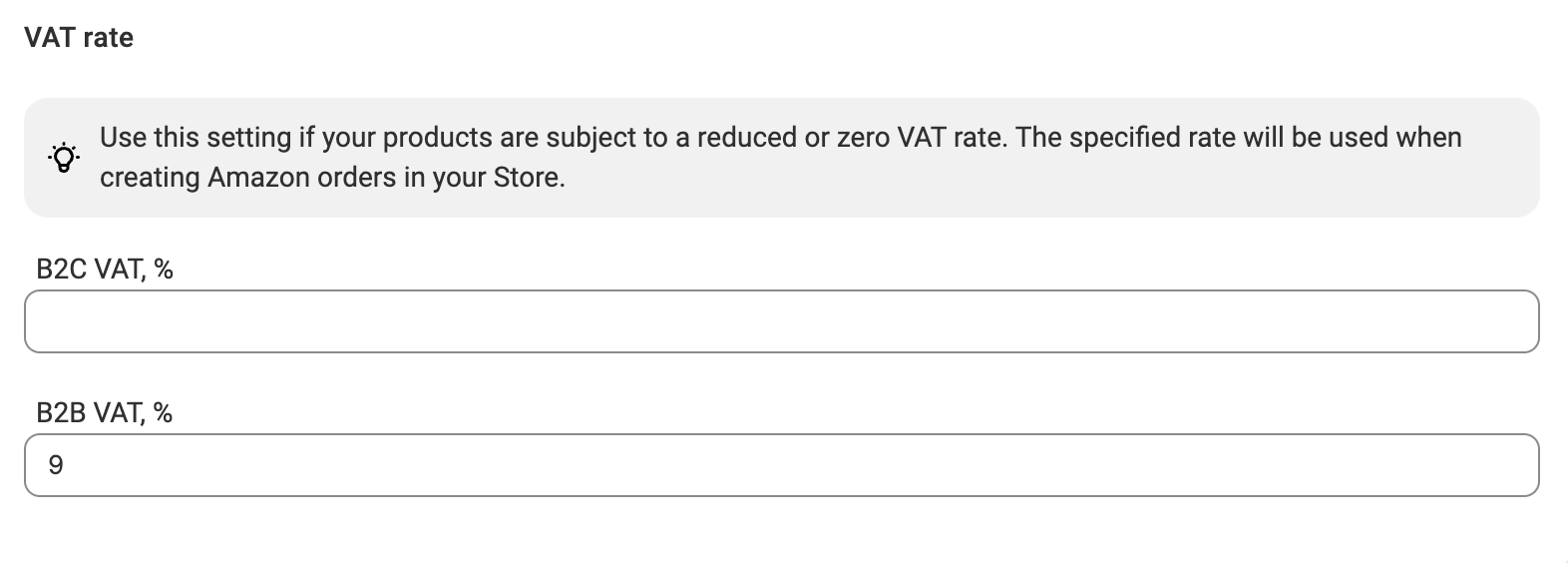
Wenn die Produkte, die Sie auf Amazon Europa verkaufen, einem ermäßigten oder einem Null-Mehrwertsteuersatz unterliegen, geben Sie im Abschnitt Mehrwertsteuersatz den Satz ein, den M2E bei der Erstellung von Amazon-Bestellungen in Ihrem Shop anwenden soll.
- B2C-Mehrwertsteuer, % – der Satz, der auf Bestellungen von Privatkunden angewendet wird.
- B2B-Mehrwertsteuer, % – der Satz, der auf Bestellungen von Geschäftskunden angewendet wird. Dieses Feld wird nur angezeigt, wenn die B2B-Option im Abschnitt Preis aktiviert ist.
Wenn Sie das/die Mehrwertsteuerfeld(er) leer lassen, ermittelt M2E den Steuersatz anhand des Landes des Käufers (den Standardsatz).
💡 Erfahren Sie mehr über die steuerliche Abwicklung von Amazon-Bestellungen.
Kaufland
Wählen Sie den Mehrwertsteuersatz (Standard, ermäßigt, Nullsatz usw.), der in Ihren Kaufland-Produktpreisen enthalten sein soll. M2E übermittelt diese Informationen an Kaufland, sodass Ihre Artikel von Anfang an mit dem korrekten Steuerwert veröffentlicht werden.

💡 Erfahren Sie mehr über die Mehrwertsteuerabwicklung bei Kaufland-Bestellungen.
Andere Verkaufseinstellungen #
Der letzte Abschnitt der Verkaufsrichtlinie unterscheidet sich je nach Kanal und seinen Anforderungen. In diesem Abschnitt können Sie derzeit:
- eBay Preisvorschläge aktivieren
- Lieferzeiteinstellungen für Amazon, Kaufland und Temu
- Paketabmessungen für TikTok Shop und Temu
Preisvorschlag aktivieren (eBay) #
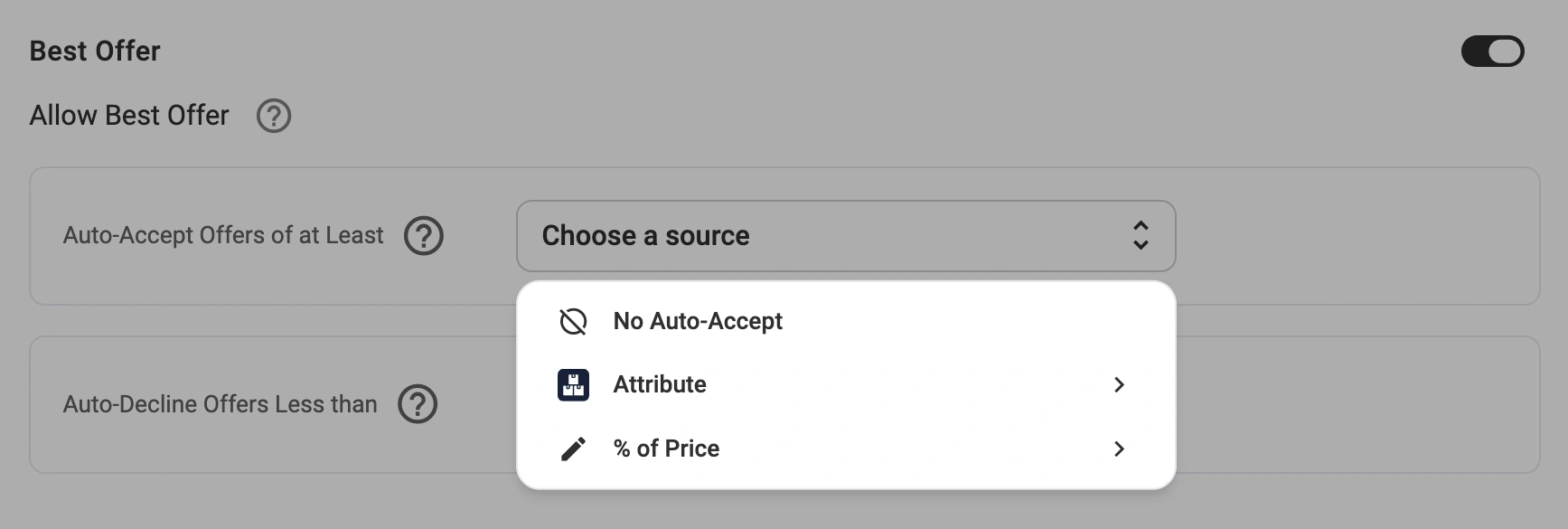
Ermöglichen Sie Ihren Kunden, auf eBay Preisvorschläge zu senden, indem Sie die Option Preisvorschlag aktivieren. Sie müssen Schwellenwerte festlegen, um Käuferangebote automatisch anzunehmen oder abzulehnen.
💡 Weitere Informationen zur Einrichtung von eBay Preisvorschlag finden Sie im entsprechenden Leitfaden.
Bearbeitungszeit angeben (Amazon, Kaufland & Temu) #
Die Bearbeitungszeit bezieht sich auf die Anzahl der Werktage, die für die Vorbereitung und den Versand einer Bestellung benötigt werden. Durch die Angabe dieser Informationen gewährleisten Sie Transparenz für die Käufer und die Einhaltung der Marktplatzanforderungen.
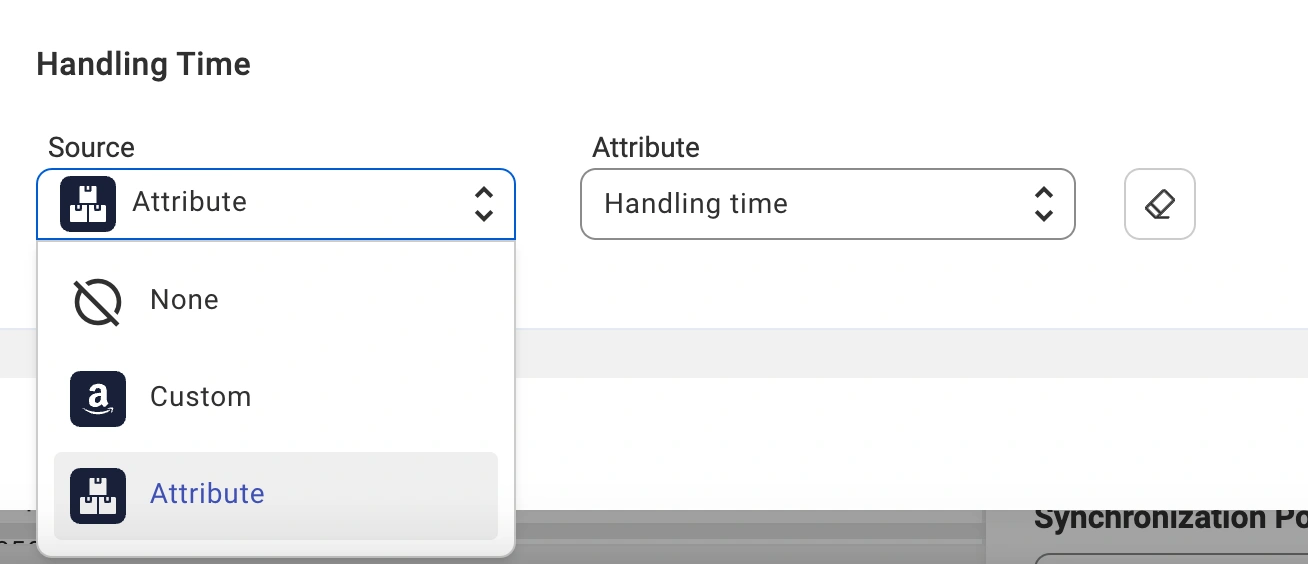
Geben Sie entweder einen benutzerdefinierten Wert in Werktagen ein (z. B. 1, 3 oder 5 Tage) oder wählen Sie ein Shop-Attribut aus, das dynamisch Bearbeitungszeitwerte basierend auf produkt- oder kategoriespezifischen Einstellungen bereitstellt.
Beispiel:
Wenn die Bearbeitung der meisten Ihrer Produkte 3 Tage dauert, legen Sie die Bearbeitungszeit auf 3 Werktage fest. Für Produkte, die mehr oder weniger Zeit benötigen, können Sie ein Shop-Attribut verwenden, um flexibel zu sein.
Paketabmessungen definieren (TikTok Shop & Temu) #
Für TikTok Shop müssen Sie genaue Paketabmessungen angeben, die für die Berechnung der Versandkosten unerlässlich sind. Sie können dies im Abschnitt Paketabmessungen der Verkaufsrichtlinie konfigurieren.
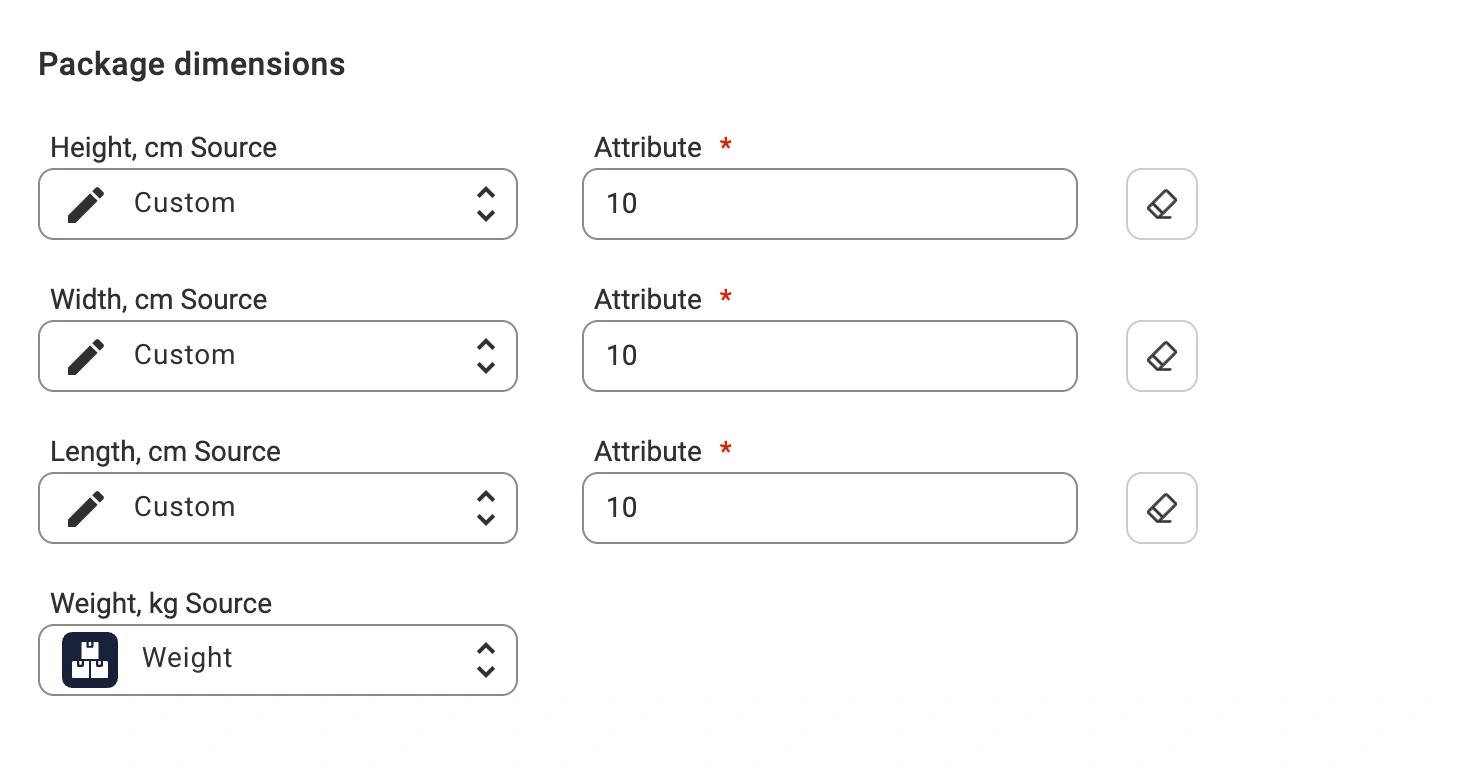
Sie können benutzerdefinierte Werte für die Abmessungen von Paketen eingeben, einschließlich Länge, Breite, Höhe und Gewicht. Alternativ können Sie ein Filialattribut auswählen, das diese Informationen enthält, wenn Sie für jedes Produkt vordefinierte Abmessungen haben.


