
- Schritt 1. App installieren
- Schritt 2. Verknüpfen Sie Ihr Amazon-Verkäuferkonto
- Schritt 3. Produkte zwischen Woo und Amazon verknüpfen
- Schritt 4. Bestandsabgleich einrichten
- Schritt 5. Einrichtung der Auftragsabwicklung
- Schritt 6. Versandarten zuordnen
- Bewährte Verfahren für die MCF-Abwicklung
- Plattformübergreifende Auftragsausführung
Diese Anleitung führt Sie durch die Konfiguration der M2E Amazon Multi-Channel-Versands (MCF)-App für Woo. Nach der Einrichtung können Sie mit dieser App Ihren „Versand durch Amazon“ (FBA)-Bestand nutzen, um Bestellungen aus Ihrem Woo-Shop und anderen verbundenen Vertriebskanälen wie eBay, TikTok Shop, Temu und weiteren abzuwickeln.
Schritt 1. App installieren #
1) Laden Sie die ZIP-Datei des Plugins aus unserem GitHub-Repository auf Ihr Gerät herunter.
2) Gehen Sie im WordPress-Adminbereich zu Plugins > Installieren > Plugin hochladen > Datei auswählen.
3) Klicken Sie auf Jetzt installieren und anschließend auf Plugin aktivieren.
Sobald die Installation abgeschlossen ist, werden Sie zum Konfigurationsbildschirm von M2E Amazon MCF weitergeleitet.
Schritt 2. Verknüpfen Sie Ihr Amazon-Verkäuferkonto #
Verbinden Sie Ihr Amazon Seller Central-Konto, damit die App Ihre FBA-Bestandsdaten abrufen kann.
1) Öffnen Sie in der M2E Amazon MCF-App die Registerkarte Dashboard.
2) Klicken Sie auf Marktplatzkonto verbinden. Sie werden zu Amazon weitergeleitet.
3) Melden Sie sich an und autorisieren Sie M2E für den Zugriff auf Ihr Verkäuferkonto.
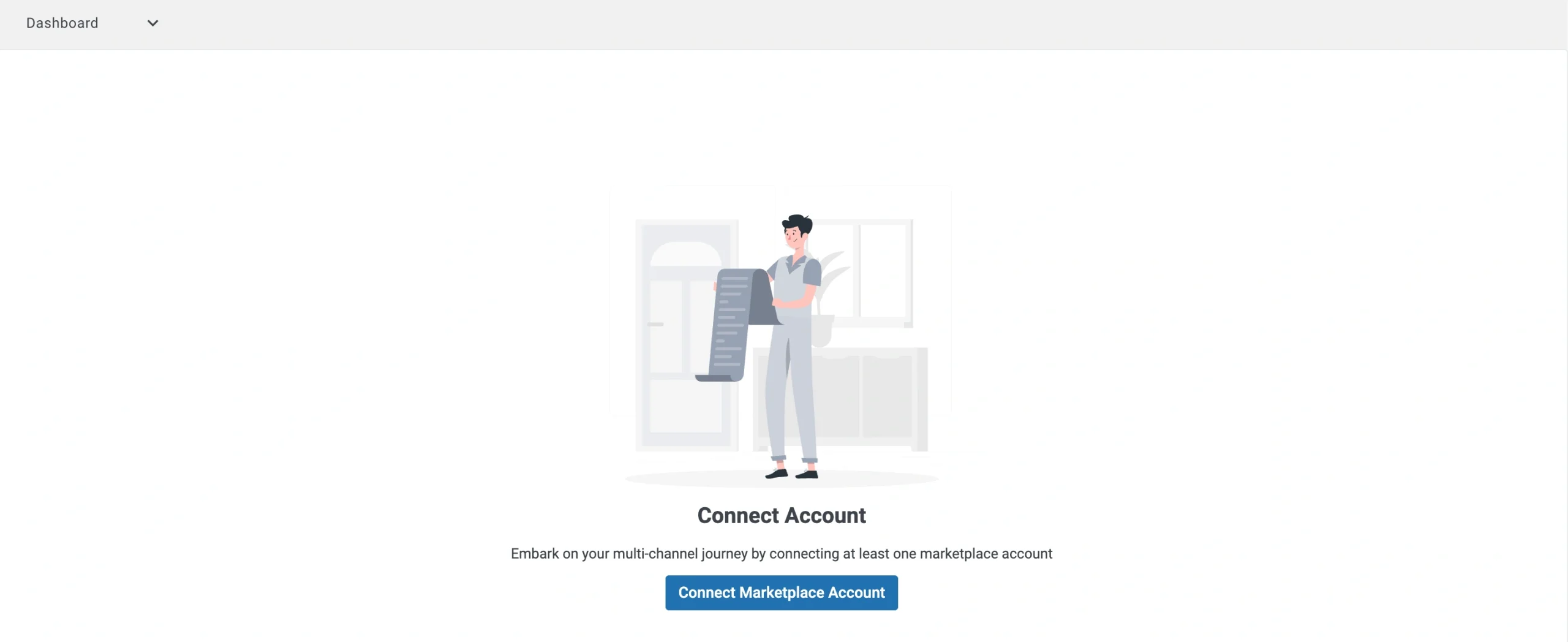
Nach der Autorisierung wird Ihr Amazon-Konto als verbunden angezeigt und ist bereit für die Synchronisierung mit Ihrem Woo-Shop.
Schritt 3. Produkte zwischen Woo und Amazon verknüpfen #
Die App versucht, Ihre Woo-Produkte automatisch mit dem Amazon-FBA-Bestand abzugleichen, indem sie die SKU oder die Produkt-ID vergleicht.
Produkte, die abgeglichen wurden, werden sofort synchronisiert.
Für Artikel, die nicht abgeglichen wurden, ist eine manuelle Verlinkung erforderlich:
1) Öffnen Sie den Einrichtungsleitfaden auf der Registerkarte Dashboard.
2) Klicken Sie unter dem Abschnitt Produkte verlinken auf Nicht verlinkte Artikel anzeigen.
3) Sie gelangen auf die Registerkarte Auflistung, wo Sie den Prozess der Verlinkung abschließen können.
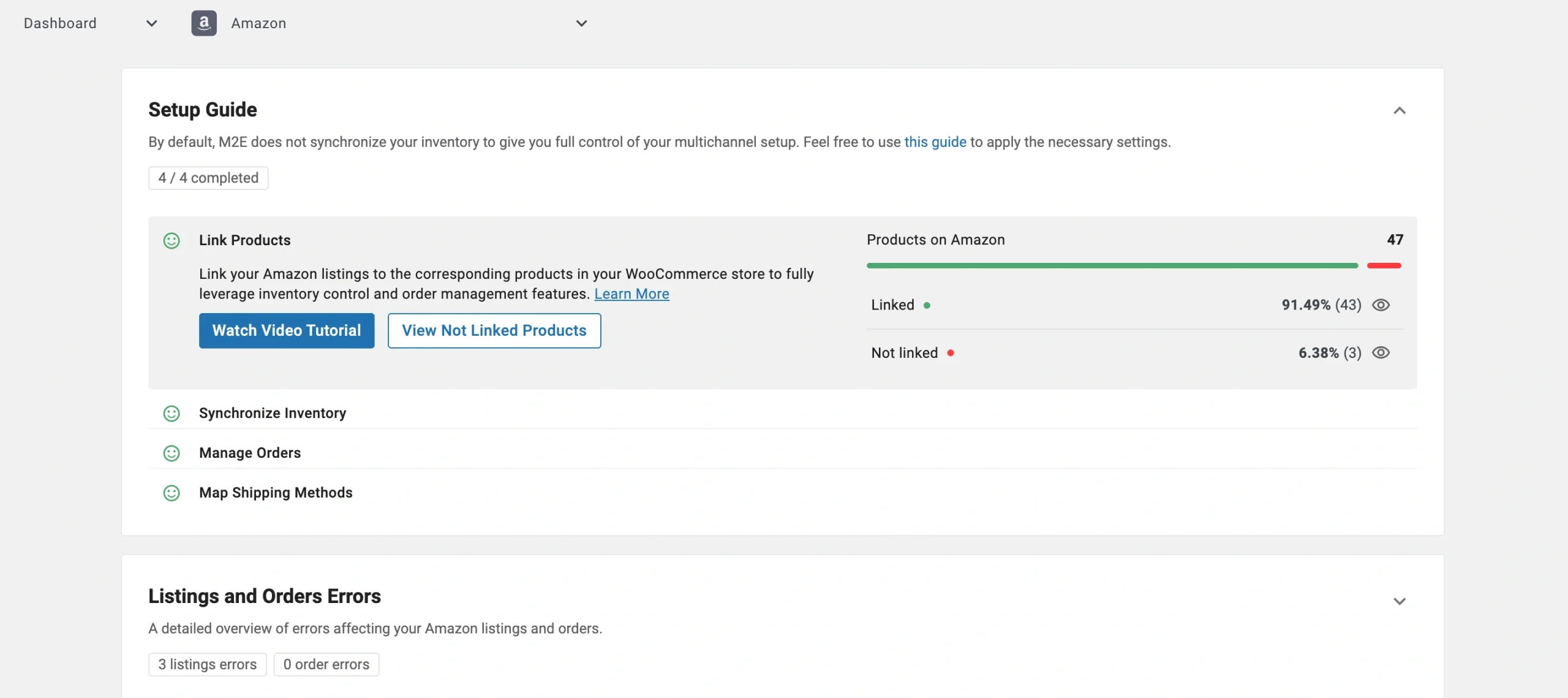
⚠️ Produkte, die nicht verknüpft sind, können nicht in MCF-Bestellungen aufgenommen werden, und die App verarbeitet sie nicht zur Auftragsausführung.
Schritt 4. Bestandsabgleich einrichten #
Stellen Sie sicher, dass Ihre Woo-Lagerbestände mit Amazon FBA synchronisiert bleiben, indem Sie die Bestands-Einstellungen konfigurieren.
1) Klicken Sie im Einrichtungsleitfaden unter dem Abschnitt Bestand synchronisieren auf Bestands-Einstellungen.
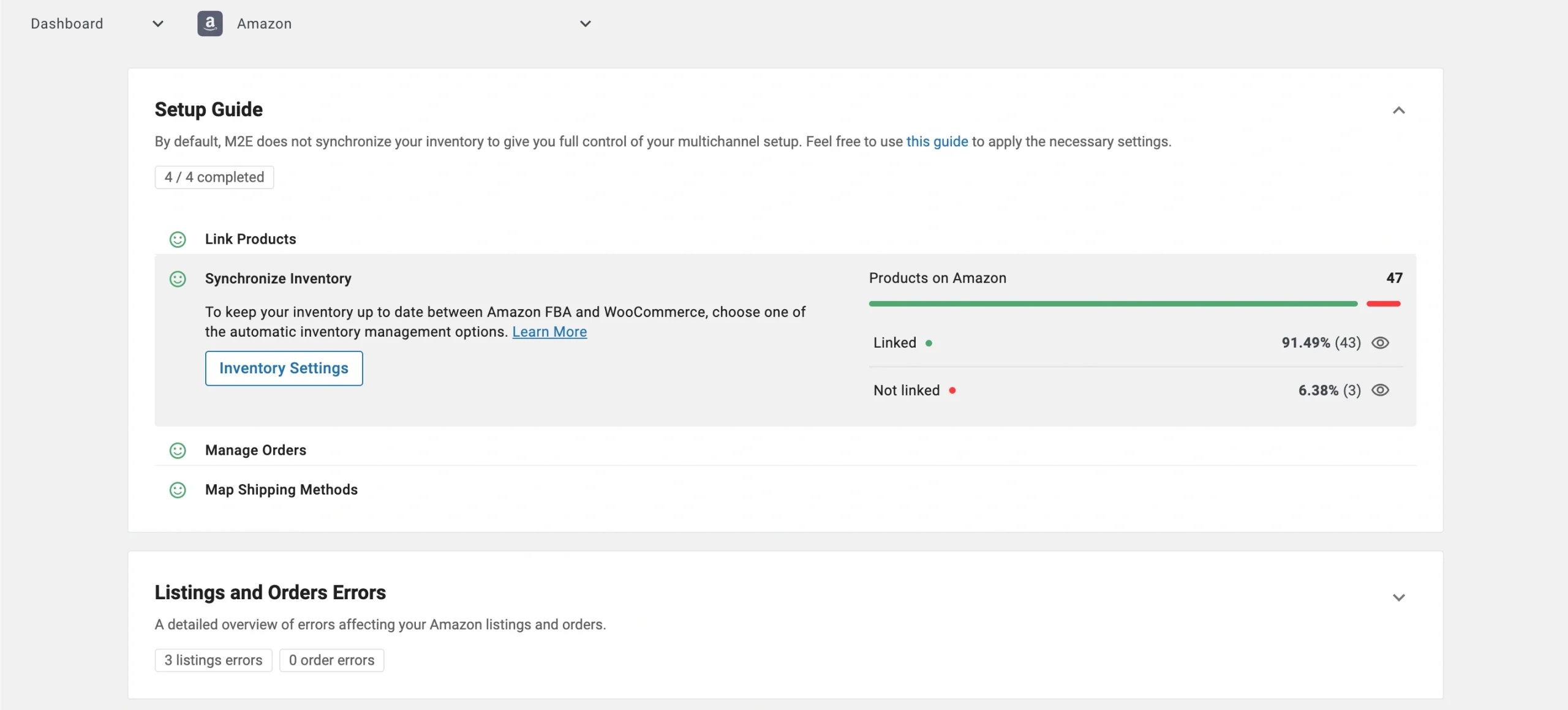
2) Suchen Sie auf der Seite Einstellungen den Abschnitt „WooCommerce-Bestand für MCF anpassen“.
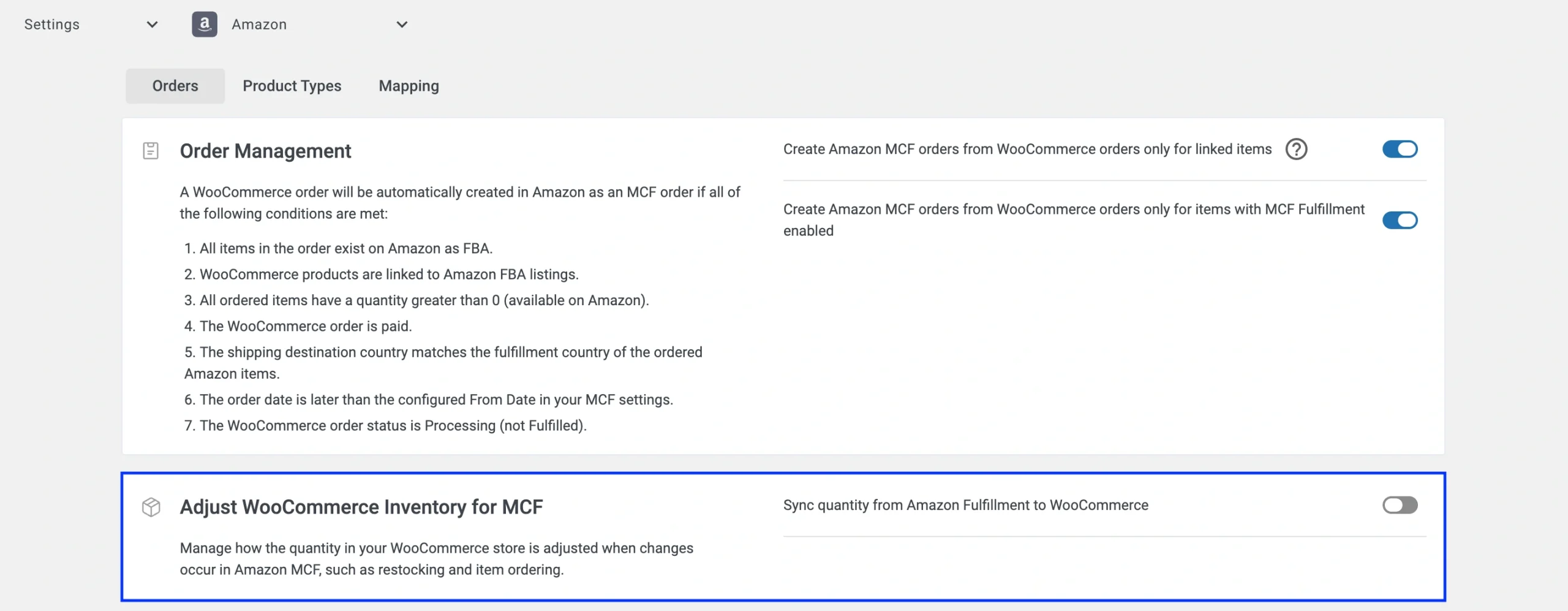
Hier können Sie die Synchronisierung des Lagerbestandes aktivieren und festlegen, wie Aktualisierungen übernommen werden sollen: Entweder ersetzen Sie Ihren aktuellen WooCommerce-Lagerbestand durch FBA-Werte oder Sie addieren die FBA-Mengen zu den bereits in Ihrem Shop vorhandenen Beständen hinzu.
💡 Eine Schritt-für-Schritt-Anleitung finden Sie in unserem speziellen Leitfaden zur Amazon MCF WooCommerce-Synchronisierung des Lagerbestandes.
Schritt 5. Einrichtung der Auftragsabwicklung #
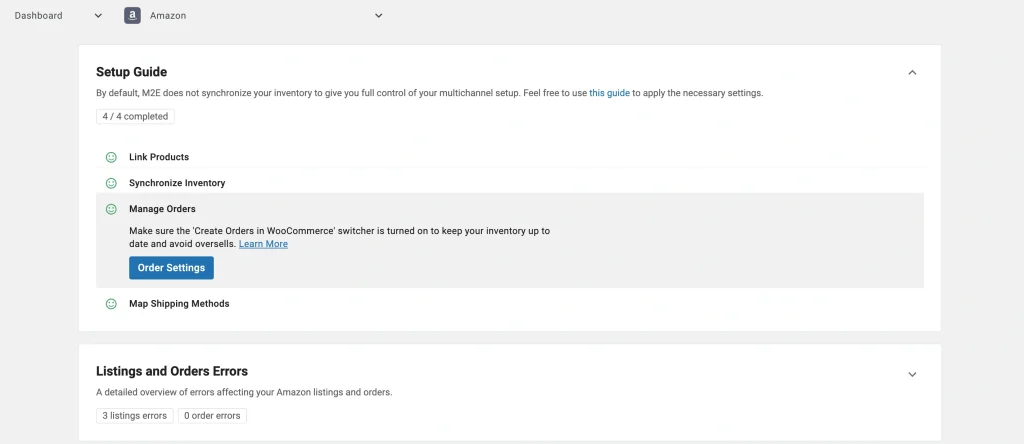
Legen Sie fest, wie M2E Woo-Bestellungen zur Abwicklung an Amazon MCF weiterleitet. Gehen Sie zum Abschnitt Bestellungen verwalten und klicken Sie auf Bestellungseinstellungen.
Auftragsverwaltung #
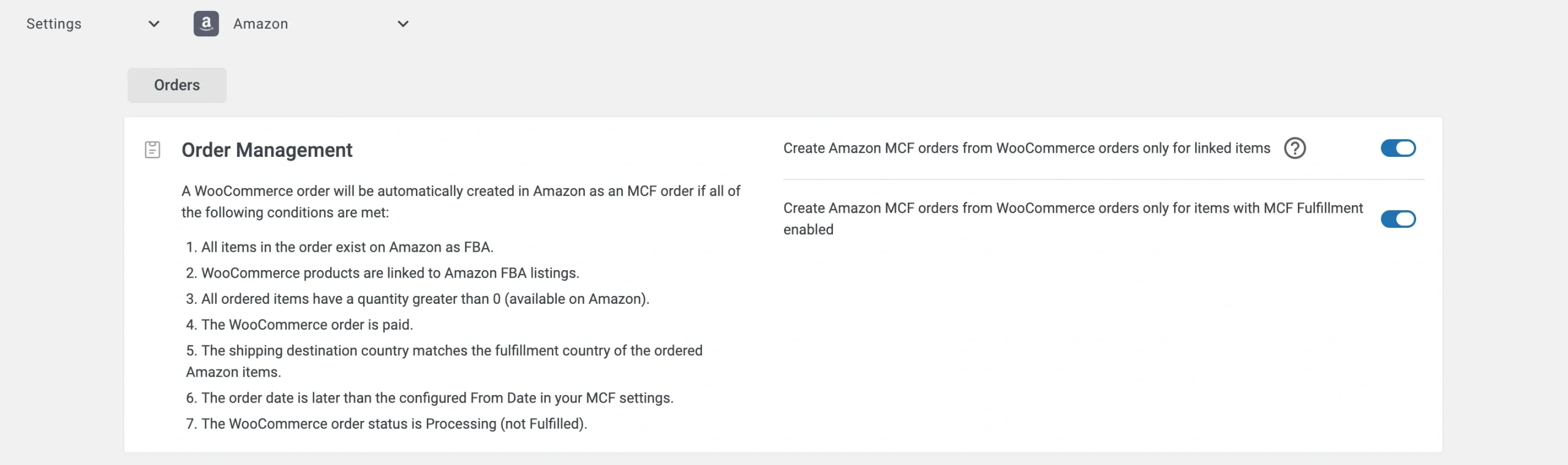
| Einstellung | Beschreibung |
|---|---|
| Amazon-MCF-Bestellungen aus WooCommerce-Bestellungen nur für verknüpfte Artikel erstellen | Sendet automatisch Fulfillment-Anfragen an Amazon, sobald eine neue WooCommerce-Bestellung eingeht, sofern die Artikel mit dem FBA-Bestand verknüpft sind. |
| Erstelle Amazon-MCF-Bestellungen aus WooCommerce-Bestellungen nur für Artikel, für die die MCF-Abwicklung aktiviert ist | Die Erstellung von Amazon-Bestellungen ist auf Produkte beschränkt, die Sie ausdrücklich für MCF freigeschaltet haben. Um Produkte freizuschalten, wechseln Sie zur Registerkarte Auflistung, wählen Sie die entsprechenden Artikel aus und wählen Sie im Menü für Massenaktionen die Option MCF-Fulfillment aktivieren. |
⚠️ Die App leitet eine Bestellung nur dann an Amazon MCF weiter, wenn alle erforderlichen Bedingungen erfüllt sind – der Artikel muss im FBA-Bestand vorhanden sein, der Lagerbestand muss ausreichend sein und die Zahlung muss bestätigt sein. Die vollständige Checkliste finden Sie im Abschnitt Bedingungen für die automatische Auftragsabwicklung.
Lieferoptionen #
Verwalten Sie die Verpackung und den Versand Ihrer MCF-Bestellungen.

| Einstellung | Beschreibung |
|---|---|
| Block Box Auftragsausführung | Bestellungen werden in einer schlichten, markenlosen Verpackung ohne Amazon-Logos versandt, um das Markenerlebnis Ihres Shops zu wahren. |
| Amazon Logistics blockieren | Verhindert, dass Amazon Logistics als Spediteur zugewiesen wird, sodass Sie stattdessen Ihre bevorzugten Versanddienstleister nutzen können. |
| Fulfillment Mode | Legen Sie fest, wie Amazon MCF-Bestellungen mit mehreren Artikeln abwickelt: - Alles oder nichts – Amazon führt die Bestellung nur aus, wenn alle Artikel im Lagerbestand sind. Andernfalls wird die Bestellung storniert. - Warten, bis alles im Lagerbestand ist – Amazon wartet mit dem Versand, bis alle Artikel verfügbar sind. - Versenden, was bereitsteht – Vorrätige Artikel werden sofort versandt; der Rest folgt, sobald er wieder im Lagerbestand ist. |
Schritt 6. Versandarten zuordnen #
Passen Sie Ihre Woo-Versandmethoden an die MCF-Versandstufen von Amazon an. Eine korrekte Zuordnung stellt sicher, dass Amazon den richtigen Versanddienst auswählt und Ihren Käufern die richtigen Sendungsverfolgungsdaten übermittelt.
1) Klicken Sie im Einrichtungsleitfaden auf Versandeinstellungen.

2) Wählen Sie für jede Woo-Versandart die entsprechende Amazon-MCF-Stufe aus (z. B. Standard, Express, Priority).
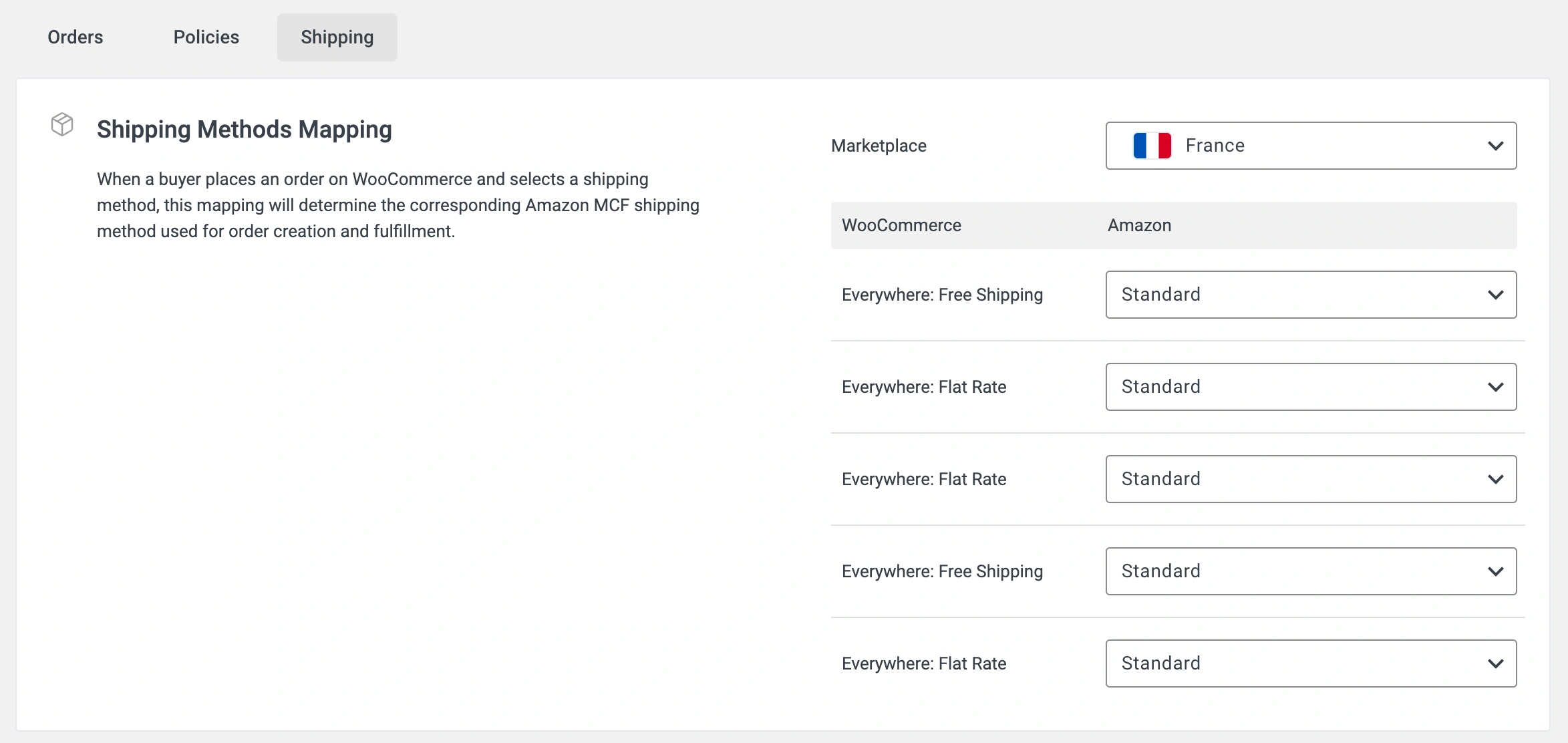
3) Speichern Sie die Einstellungen, um die Zuordnung zu übernehmen.
ℹ️ Falls keine Versandarten angezeigt werden, fügen Sie diese in den Einstellungen Ihres Woo-Shops hinzu und klicken Sie in den M2E Accounts auf „Kontodaten abrufen“, um sie zu importieren.
Bewährte Verfahren für die MCF-Abwicklung #
Befolgen Sie nach Abschluss der Einrichtung diese Empfehlungen, um die besten Ergebnisse aus Ihrer MCF-Integration zu erzielen.
Voraussetzungen für die automatische Auftragsabwicklung #
Die M2E Amazon MCF-App generiert nur dann einen Amazon-Fulfillment-Auftrag, wenn alle folgenden Bedingungen erfüllt sind:
- Alle Artikel in der Bestellung sind bei Amazon als FBA-Bestand aufgelistet.
- Woo-Produkte sind in der App mit den entsprechenden Amazon-FBA-Angeboten verknüpft.
- Für jeden bestellten Artikel ist ausreichend Lagerbestand verfügbar.
- Die Zahlung für die Woo-Bestellung wurde bestätigt.
- Die Lieferadresse des Käufers stimmt mit dem Fulfillment-Land der Amazon-Artikel überein.
- Die Bestellung wurde aufgegeben, nachdem die MCF-Bestellungserstellung in Ihren M2E-App-Einstellungen aktiviert wurde.
- Die Woo-Bestellung hat den Status In Bearbeitung.
So funktioniert die Sendungsverfolgung #
Sobald Amazon mit der Bearbeitung einer Bestellung beginnt, hält M2E Ihren Woo-Shop automatisch auf dem neuesten Stand:
- Statussynchronisierung. Der Status Ihrer Woo-Bestellung spiegelt den Bearbeitungsfortschritt bei Amazon in Echtzeit wider.
- Sendungsverfolgungsdaten. Sobald Amazon die Bestellung versendet, erscheinen die Sendungsverfolgungsdaten in Ihrem Woo-Bestelldatensatz.
- Teillieferungen. Wenn Amazon eine Bestellung in mehreren Paketen versendet, wird jede Sendungsnummer einzeln zu Woo hinzugefügt, sobald sie verfügbar ist.
Diese automatischen Aktualisierungen halten Käufer auf dem Laufenden und minimieren bestellbezogene Supportanfragen.
Plattformübergreifende Auftragsausführung #
M2E Multi-Channel-Versand durch Amazon geht über Woo hinaus. Es übernimmt auch die automatisierte Auftragsabwicklung für Marktplätze wie eBay, TikTok Shop, Walmart, Temu und andere.
Der Arbeitsablauf ist über alle Kanäle hinweg unkompliziert:
- Ein Kunde gibt eine Bestellung auf einer beliebigen verbundenen Plattform auf (z. B. Woo, eBay, TikTok Shop).
- Die App prüft, ob die bestellten Artikel für den Multi-Channel-Versands qualifiziert sind. Sind alle Bedingungen erfüllt, erstellt sie automatisch einen Multi-Channel-Auftrag.
- Amazon kommissioniert, verpackt und versendet die Bestellung, und anschließend synchronisiert M2E die Sendungsverfolgungsdaten zurück an Woo oder den Marktplatz, über den der Verkauf zustande kam.
✅ Bei Fragen zur Einrichtung von M2E Amazon MCF für WooCommerce wenden Sie sich bitte an unseren Support.


