
- Was passiert außerhalb der M2E Cloud?
- Was passiert in der M2E Cloud?
- Voraussetzungen vor dem Start
- MediaMarkt mit der M2E Cloud verbinden
- Sobald die Verbindung hergestellt ist: Wie geht es weiter?
- 1. Neue Produkte bei MediaMarkt auflisten
- 2. Bestehende Marktplatz-Auflistungen mit Shop-Produkten verknüpfen
- 3. Kategorien und erforderliche Attribute zuordnen
- 4. Konfigurieren Sie Preis- und Währungsregeln
- 5. Konfigurieren Sie die Auftragseinstellungen und die Statuszuordnung
- 6. Versandregeln und Lieferoptionen einrichten
- 7. Auflistungen überwachen und Probleme beheben
- Was passiert im Backend des Marktplatzes?
- FAQ
Diese Anleitung zeigt, wie Sie den MediaMarkt-Marktplatz in der M2E Cloud verbinden, einrichten und verwalten.
Sie erläutert die wichtigsten Schritte in der M2E Cloud und beschreibt, wie MediaMarkt als Mirakl-Marktplatz funktioniert.
ℹ️ Die meisten Regeln in diesem Leitfaden gelten auch für andere Mirakl-Marktplätze, die von M2E Cloud unterstützt werden.
Was passiert außerhalb der M2E Cloud? #
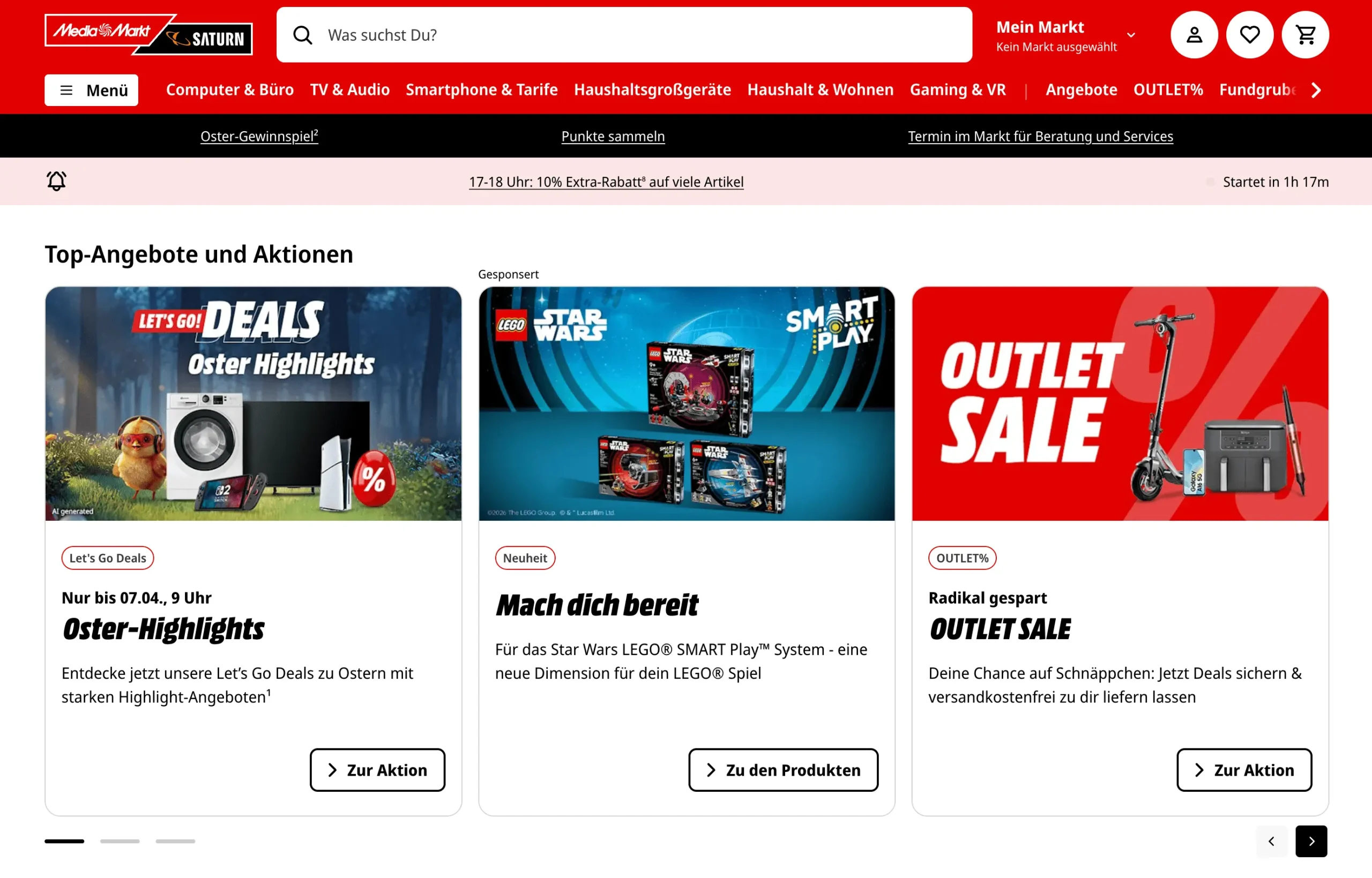
MediaMarkt ist ein bedeutender europäischer Online-Marktplatz, der sich auf Unterhaltungselektronik, Haushaltsgeräte und verwandte Produktkategorien spezialisiert hat.
MediaMarkt ist Teil des MediaMarktSaturn-Marktplatz-Ökosystems. In der M2E Cloud wird das Unternehmen der Einfachheit halber als MediaMarkt bezeichnet.
Händlern bietet es Zugang zu einer etablierten Nachfrage in mehreren europäischen Märkten. MediaMarkt ist auf länderspezifischen Marktplätzen tätig, was bedeutet, dass Händler in der Regel für jedes Land, in dem sie verkaufen, mit einem separaten Mirakl-Shop arbeiten.
Die Marktplätze von MediaMarktSaturn sind in folgenden Ländern vertreten:
- Österreich
- Belgien
- Deutschland
- Italien
- Niederlande
- Polen
- Spanien
- Schweiz
Der Marktplatz basiert auf der Mirakl-Plattform. Das bedeutet, dass MediaMarkt die Mirakl-Standards für Produktinhalte, Angebote, Preise, Bestellungen und Versandinformationen befolgt.
Für wen ist MediaMarkt geeignet? #
MediaMarkt eignet sich besonders für Händler, die folgende Produkte verkaufen:
- Unterhaltungselektronik
- Haushaltsgeräte
- Computer- und Mobilfunkzubehör
- Gaming-Produkte
- Medienprodukte
- Technikbezogene Wohn- und Lifestyle-Artikel
- Ausgewählte Generalüberholte Produkte
Es eignet sich am besten für Händler, die bereits über strukturierte Produktdaten, Erfahrung mit Online-Marktplätzen und die operativen Kapazitäten verfügen, um grenzüberschreitende Verkäufe in Europa abzuwickeln.
Für mittelständische und große Unternehmen kann MediaMarkt eine hervorragende Wahl sein, wenn Sie in mehrere europäische Märkte expandieren möchten, ohne separate lokale Online-Shops aufbauen zu müssen.
Beantragung eines MediaMarkt-Verkäuferkontos #
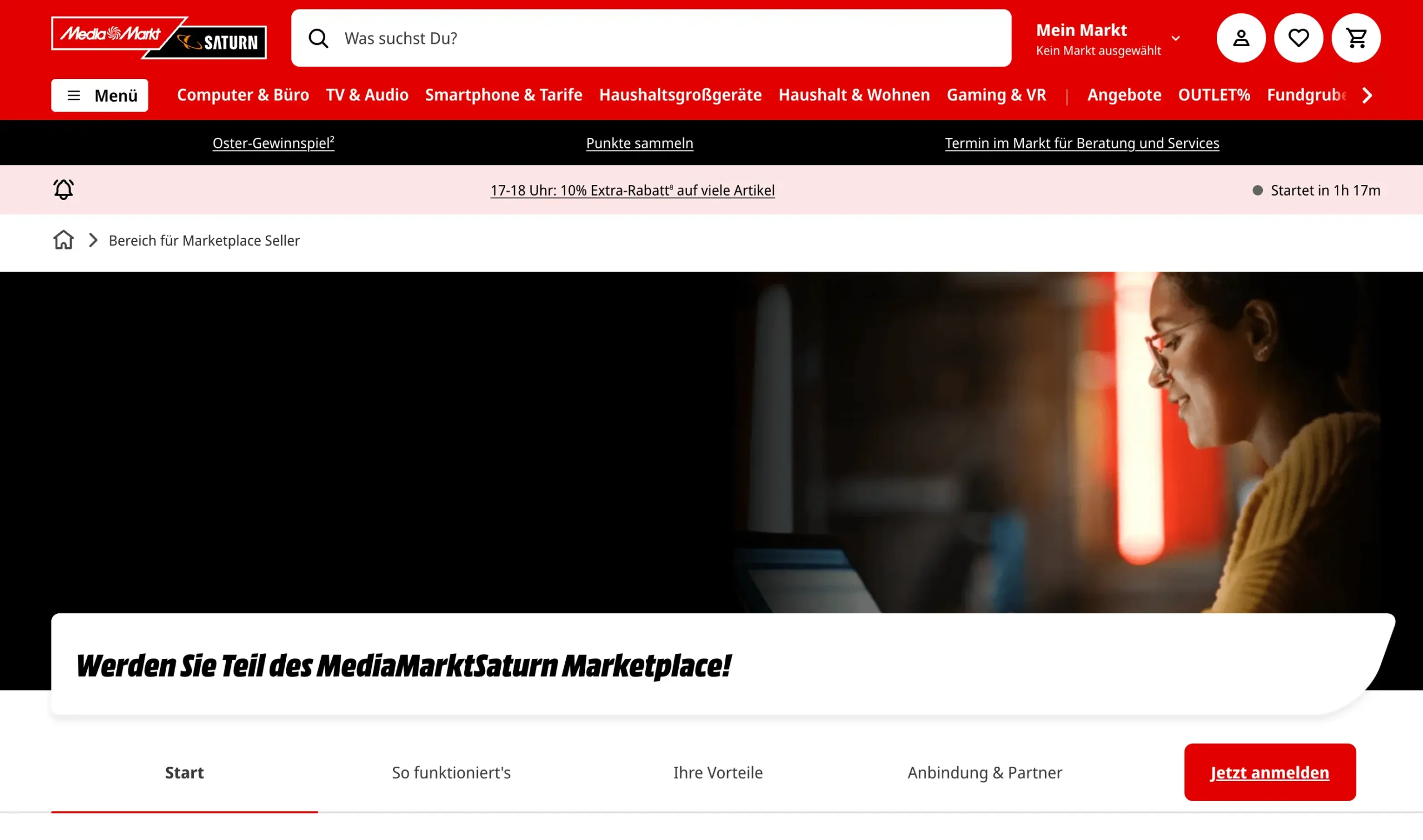
Um bei MediaMarkt zu verkaufen, müssen Sie sich zunächst direkt über das MediaMarkt-Händler-Onboarding-Verfahren bewerben, bevor Sie den Marktplatz in der M2E Cloud konfigurieren.
Wo Sie sich bewerben können: Reichen Sie Ihre Bewerbung über die MediaMarkt-Händlerseite ein.
MediaMarkt ist ein kuratierter Marktplatz. Das bedeutet, dass der Marktplatz potenzielle Händler vor der Zulassung prüft und nur Partner akzeptiert, die seinen Kategorie- und Serviceanforderungen entsprechen.
Im Rahmen des Bewerbungsverfahrens kann MediaMarkt Folgendes anfordern:
- Unternehmens- und Kontaktdaten
- EU-Umsatzsteuer-Identifikationsnummer
- Produktkategorien, die Sie verkaufen möchten
- Lager- und Rücksendeadresse in der EU
- Kundendienstdaten
- Marktplatz-Leistung oder Bewertungen auf anderen Vertriebskanälen
MediaMarkt ist für die Kontofreigabe zuständig. Die Bearbeitungsdauer kann je nach Kategorie, Land und Profil des Händlers variieren.
Nach der Freigabe erhalten Sie Zugriff auf das Mirakl-Backend. Dieser Zugriff ist erforderlich, um MediaMarkt mit der M2E Cloud zu verbinden und die Marktplatzsynchronisation zu verwalten.
ℹ️ MediaMarkt stellt in der Regel für jeden Ländermarktplatz ein eigenes Mirakl-Shop-Konto bereit. Wenn Sie in mehreren Ländern verkaufen, müssen Sie möglicherweise mehrere Shop-Verbindungen verwalten.
Zu berücksichtigende Gebühren und Provisionen #
MediaMarkt nutzt ein Marktplatz-Gebührenmodell, das dem anderer etablierter Mirakl-Kanäle ähnelt.
- Einrichtungsgebühr: keine
- Monatliche Gebühr: 39,00 EUR
- Provision: 7 % bis 15 %, je nach Kategorie
- Zahlungsplan: jeweils am 1., 11. und 21. des Monats
Die monatliche Gebühr und die Provision decken den Zugang zum Marktplatz sowie die Auftragsabwicklung ab.
MediaMarkt konzentriert sich nicht auf die vom Marktplatz verwaltete Auftragsausführung. Der Händler bleibt weiterhin verantwortlich für Preisgestaltung, Auftragsabwicklung, Kundenservice und die operative Leistung.
Was passiert in der M2E Cloud? #
Wenn Sie MediaMarkt mit M2E Cloud verbinden, können Sie Produkte, Preise, Bestellungen und Lieferungen von einem einzigen Ort aus verwalten.
Mit der Mirakl-Integration in M2E Cloud können Sie:
- Verbinden Sie MediaMarkt-Marktplätze mithilfe von API-Zugangsdaten
- Wählen Sie Produkte aus Ihrem Shop aus und exportieren Sie sie
- Ordnen Sie Kategorien, Attribute und Angebotsdaten zu
- Legen Sie Preise, Rabatte und Währungsregeln fest
- Synchronisieren Sie Bestellungen, Sendungen und Lagerbestände
In diesem Abschnitt erfahren Sie, wie Sie eine Verbindung zu MediaMarkt herstellen, Ihren Katalog vorbereiten und den Datenfluss zwischen den Systemen steuern.
Voraussetzungen vor dem Start #
Bevor Sie MediaMarkt in der M2E Cloud einrichten, stellen Sie bitte sicher, dass diese Voraussetzungen erfüllt sind. Wenn eine dieser Voraussetzungen nicht erfüllt ist, kann dies den Produktexport oder die Bestellsynchronisierung verhindern.
ℹ️ Stellen Sie sicher, dass Ihr Shop auf einer unterstützten Plattform wie Shopify, BigCommerce, PrestaShop usw. läuft. Alle M2E-Apps sind in den offiziellen Auflistungen der Apps verfügbar. Für die Integration von Hygi.de in Shopify durch M2E muss beispielsweise zunächst die Shopify-App installiert werden.
- Sie müssen über ein freigeschaltetes MediaMarkt-Verkäuferkonto verfügen
- Sie müssen Zugriff auf das Mirakl-Verkäuferportal haben
- Sie müssen über gültige API-Zugangsdaten verfügen
- Ihre Produkte müssen gültige EAN-/GTIN-Codes enthalten
- Sie müssen die Umsatzsteueranforderungen des Ziellandes erfüllen
- Die Preise müssen in der Währung des Marktplatzes (in der Regel EUR) angegeben sein
💡 Wenn Ihr Shop eine andere Währung verwendet, aktivieren Sie die Währungsumrechnung in M2E Cloud.
MediaMarkt mit der M2E Cloud verbinden #
MediaMarkt ist ein auf Mirakl basierender Marktplatz. Um ihn mit der M2E Cloud zu verbinden, benötigen Sie Zugriff auf Ihren Mirakl-Händler-Admin-Bereich und einen gültigen API-Schlüssel.
Schritte zur Verbindung:
- Öffnen Sie in der M2E Cloud den Menüpunkt Mirakl-Konto verbinden.
- Wählen Sie im Abschnitt Marktplatz auswählen die Option MediaMarkt aus (wählen Sie das richtige Land aus und nutzen Sie das Feld Marktplätze suchen, um den Marktplatz schnell zu finden).
- Melden Sie sich bei Ihrem Mirakl Seller Admin an und generieren oder kopieren Sie Ihren API-Schlüssel.
- Kehren Sie zur M2E Cloud zurück und fügen Sie den Schlüssel in das Feld API-Schlüssel ein.
- Geben Sie Ihre Shop-ID ein, falls Sie mehrere Shops verwalten.
- Klicken Sie auf Verbinden.
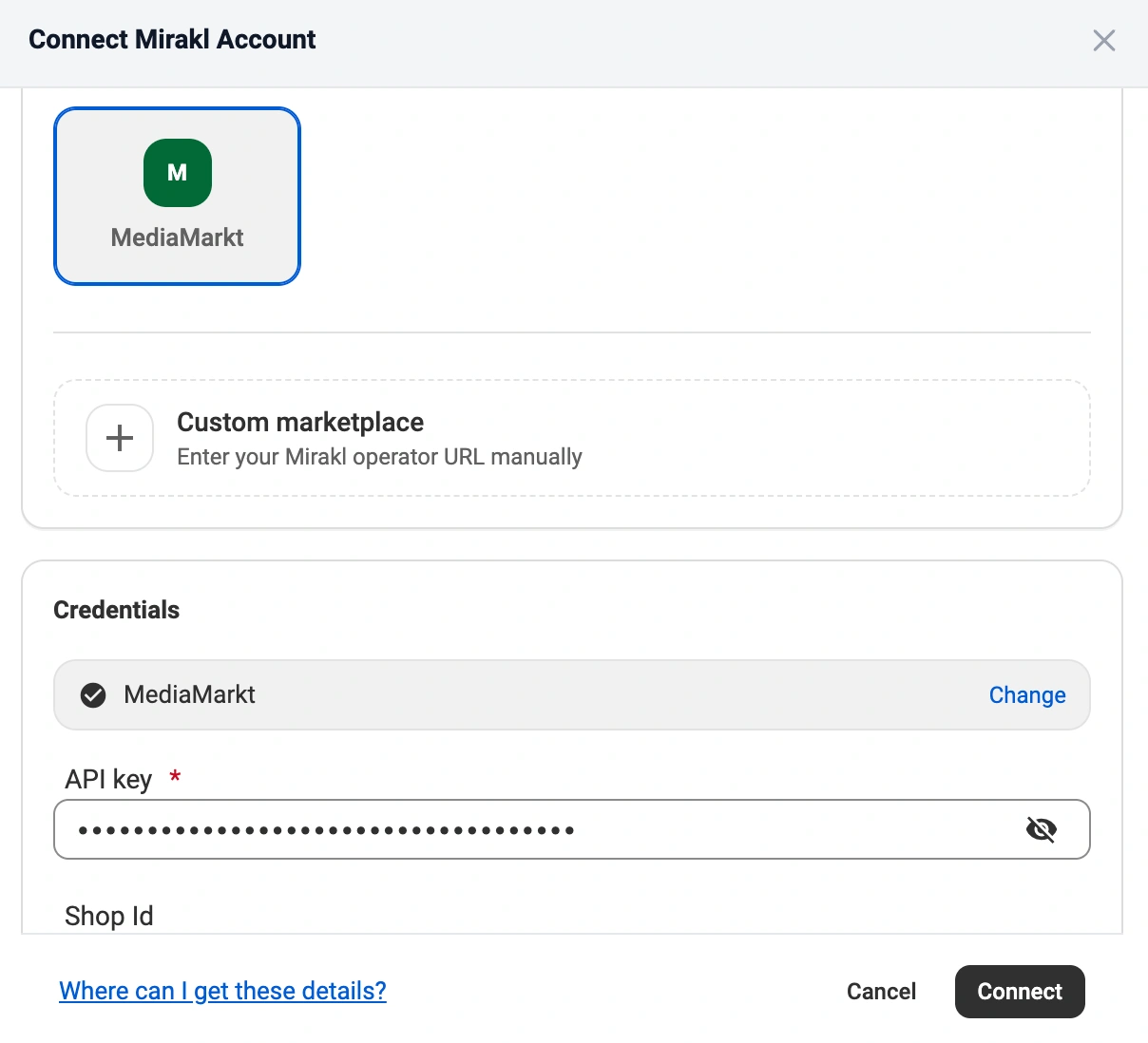
Sobald die Verbindung hergestellt ist, überprüft M2E Cloud Ihre Anmeldedaten und ermöglicht die automatische Synchronisierung von Produkten, Angeboten, Bestellungen und Sendungen.
✅ Die vollständige Schritt-für-Schritt-Anleitung finden Sie im M2E Cloud-Leitfaden zur Verbindung mit Mirakl-Marktplätzen.
Häufige Verbindungsprobleme #
Wenn die Verbindung fehlschlägt, überprüfen Sie Folgendes:
- Ungültiger oder neu generierter API-Schlüssel
- Fehlende API-Berechtigungen in Mirakl
- Konto noch nicht vollständig freigeschaltet
ℹ️ Wenn Sie Ihren API-Schlüssel in Mirakl aktualisieren, müssen Sie ihn auch in der M2E Cloud aktualisieren. Andernfalls wird die Synchronisierung unterbrochen.
Sobald die Verbindung hergestellt ist: Wie geht es weiter? #
Nachdem die Verbindung hergestellt wurde, legen Sie fest, wie sich Ihr Katalog und Ihre Bestellungen in M2E Cloud verhalten sollen.
1. Neue Produkte bei MediaMarkt auflisten #
Wählen Sie Produkte aus Ihrem Shop aus und veröffentlichen Sie diese bei MediaMarkt.
Nach dem Export:
- Die Produkte werden zu aktiven Marktplatz-Auflistungen
- Ihr Shop steuert den Preis und die Menge der Produkte
2. Bestehende Marktplatz-Auflistungen mit Shop-Produkten verknüpfen #
Wenn Ihre Produkte bereits bei MediaMarkt vorhanden sind:
- M2E Cloud kann sie automatisch anhand der SKU abgleichen
- Sie können sie auch manuell über eine CSV-Datei verknüpfen
Durch die Verlinkung wird sichergestellt, dass das richtige Shop-Produkt jeder Auflistung eines Marktplatzes zugeordnet ist.
Dieser Schritt definiert:
- Welche MediaMarkt-Auflistungen synchronisiert werden
- Welche Werte des Lagerbestandes und der Preise aktualisiert werden
3. Kategorien und erforderliche Attribute zuordnen #
Weisen Sie jedem Artikel eine MediaMarkt-Kategorie zu und ordnen Sie alle erforderlichen Attribute zu.
Dazu gehören:
- Kategorieauswahl
- Zuordnung der erforderlichen Attribute
- Kategoriespezifische Felder
Die Zuordnung muss abgeschlossen sein, bevor Sie Produkte exportieren können.
Informationen dazu, wie Produktdaten zwischen Ihrem Shop und dem Marktplatz synchronisiert werden, finden Sie im Leitfaden zu Synchronisierungsrichtlinien.
4. Konfigurieren Sie Preis- und Währungsregeln #
Die Preisgestaltung wird über die M2E-Verkaufsrichtlinien verwaltet.
In dieser Phase legen Sie fest, wie sich Ihre Angebote auf MediaMarkt verhalten.
Dazu gehören:
- Quelle des Grundpreises
- Verfügbare Menge
- Rabattregeln
- Währungsumrechnung
Sie können mehrere Richtlinien erstellen, um verschiedene Produktgruppen oder Märkte abzudecken.
5. Konfigurieren Sie die Auftragseinstellungen und die Statuszuordnung #
Legen Sie fest, wie Bestellungen von MediaMarkt in der M2E Cloud und in Ihrem Shop verarbeitet werden.
Dies regelt:
- Ob und wann Marktplatzbestellungen importiert werden
- Wie Marktplatzstatus mit Shopstatus abgeglichen werden
- Versandbestätigungen und Aktualisierungen der Sendungsverfolgung
Eine klare Konfiguration der Bestellungen hilft, Synchronisationsfehler und Statuskonflikte zu vermeiden.
6. Versandregeln und Lieferoptionen einrichten #
Der Versand wird über Versandrichtlinien verwaltet.
In diesem Schritt legen Sie fest, wie Bestellungen abgewickelt und an MediaMarkt gemeldet werden.
Dazu gehören:
- Verfügbare Versandarten
- Regeln für die Versandabwicklung
- Synchronisierung der Sendungsverfolgungsdaten
Die Versandkonfiguration muss den Anforderungen des Marktplatzes entsprechen.
7. Auflistungen überwachen und Probleme beheben #
Überwachen Sie Ihre Auflistungen nach der Einrichtung in der M2E Cloud.
Nutzen Sie die Seite „Auflistungen“, um:
- den Export- und Validierungsstatus zu verfolgen
- Fehler bei der Zuordnung oder Preisgestaltung zu erkennen
- Probleme zu beheben, ohne die Synchronisierung zu unterbrechen
💡 Erfahren Sie mehr über die Funktionen von M2E Multichannel Connect.
Was passiert im Backend des Marktplatzes? #
Funktionen des MediaMarkt-Marktplatzes #
MediaMarkt ist ein auf Mirakl basierender Marktplatz mit einem festgelegten Umfang an unterstützten Funktionen.
Unterstützt
- Produktangebote durch EAN-Abgleich
- Produktinhalte
- Bestellungen
- Sendungen
- Stornierungen
- Vom Händler verwaltete Rücksendungen und Rückerstattungen
- Produktvarianten
- Zuordnung von Versanddienstleistern
- HTML-Formatierung in Produktbeschreibungen
- Generalüberholte Produkte
- Bundles
- Rechnungs-Uploads
- Abrechnungen
Nicht unterstützt
- Vom Marktplatz verwaltete Fulfillment-Services
- Automatische Beziehungen
- Mehrere Lagerstandorte
Anforderungen an Produkte und Angebote #
Um Produkte erfolgreich aufzulisten, müssen alle erforderlichen Zuordnungen den Validierungsregeln von MediaMarkt und Mirakl entsprechen.
Produktinhalte (obligatorisch)
- Marke. Verwenden Sie den Namen der Marke oder des Herstellers. Der Wert muss mit der von MediaMarkt akzeptierten Markenliste übereinstimmen. Falls Ihre Marke nicht aufgeführt ist, müssen Sie diese beim Marktplatz beantragen.
- EAN / GTIN. Eine gültige 13-stellige EAN oder GTIN ist erforderlich.
- Hauptproduktbild. Das Hauptbild muss technischen Standards entsprechen, wie z. B. einem einfarbigen weißen Hintergrund, einer Frontansicht des Produkts und anderen.
- Händler-SKU. Verwenden Sie Ihre interne Produktkennung.
Produktinhalte (optional)
Je nach Kategorie müssen oder möchten Sie möglicherweise auch Folgendes bereitstellen:
- Zusätzliche Produktbilder
- Lifestyle-Bilder
- Detailansichten
- Produktbeschreibung
- Produkttitel in der Sprache des Ziellandes
- Hersteller-Teilenummer (MPN)
- Energieetikett und Energiedatenblatt
- EPREL-ID
- Nährwerttabelle
Kategoriespezifische Attribute
MediaMarkt verlangt zudem kategoriespezifische Attribute. Diese variieren je nach Product Type, gängige Beispiele sind jedoch Farbe, Gerätetyp, Gewicht usw.
Alle Werte müssen gültige Formate und akzeptierte Einheiten verwenden.
💡 Wenn Sie mehrere Mirakl-Kanäle verwalten, nutzen Sie die Richtlinien und Zuordnungsregeln von M2E Cloud, um die Produktdaten auf allen Marktplätzen einheitlich zu halten.
Angebots- und Preisregeln #
Die an MediaMarkt übermittelten Preise müssen der Mirakl-Preislogik entsprechen und in der M2E Cloud korrekt konfiguriert sein.
Rabatte und Sonderangebote
MediaMarkt unterstützt Rabattpreise, wobei die Regeln davon abhängen, ob Ihre Umgebung „Pricing v1“ oder „Pricing v2“ verwendet.
- Pricing v1: Rabattpreis + Datumsfelder
- Pricing v2: Ausübungspreis (regulär) + Preis (rabattiert)
Falsche Preisangaben können den Export blockieren oder dazu führen, dass der Rabatt nicht auf dem Marktplatz angezeigt wird.
MediaMarkt kann zudem länderspezifische Preisattribute pro Vertriebskanal verwenden. So können sich die Preise beispielsweise je nach Zielmarkt und Land unterscheideny.
Versand, Steuern und Mirakl-spezifische Attribute #
Einige Attribute beeinflussen, wie Produkte versendet, besteuert und auf MediaMarkt angezeigt werden.
Allgemeine Mirakl-Attribute
- Lieferzeit legt fest, wie viele Tage vergehen, bis die Bestellung versendet wird.
- Angebotsstatuslegt den Zustand des Produkts fest.
- Produktsteuerkennzeichen legt die geltende Steuerkategorie fest.
- Mindestbestandswarnung ermöglicht es dem Marktplatz, Sie zu benachrichtigen, wenn der Lagerbestand unter einen festgelegten Schwellenwert fällt.
FAQ #
Welche Anforderungen stellt MediaMarkt an Bilder? #
MediaMarkt wendet strenge technische Vorgaben für Produktbilder an. Wenn das Hauptbild diese nicht erfüllt, kann das Produkt abgelehnt werden.
Anforderungen an das Hauptbild
- Mindestauflösung: 1.500 px
- Format: JPG oder PNG
- Farbmodus: RGB
- Einfarbiger weißer Hintergrund
- Produktansicht von vorne
- Keine Schatten oder Lichteffekte
- Keine Logos, Wasserzeichen oder Werbeelemente
- Keine fehlerhaften Schnittpfade oder schlechte Bildausschnitte
Gibt es bestimmte Regeln für Produkttitel auf dem MediaMarkt-Marktplatz? #
Ja. MediaMarkt erwartet klare Titel, die sich ausschließlich auf das Produkt beziehen.
Wichtige Regel für Titel
- Geben Sie nur den Produktnamen an
- Fügen Sie die Marke nicht hinzu, wenn diese bereits separat angegeben ist
- Überfrachten Sie den Titel nicht mit Produktmerkmalen oder Werbesprüchen
Wenn Ihr Quellkatalog Markennamen in den Titeln enthält, müssen Sie diese möglicherweise vor dem Export entfernen.
Warum wird mein Produkt nicht aufgeführt? #
Die meisten Probleme bei der Auflistung sind auf Validierungsprobleme auf Seiten des Marktplatzes zurückzuführen.
Häufige Gründe sind:
- Fehlende oder ungültige EAN/GTIN
- Marke wird von MediaMarkt nicht erkannt
- Erforderliche Kategorieattribute sind nicht zugeordnet
- Der Produkttitel entspricht nicht den Marktplatzregeln
- Das Hauptbild entspricht nicht den technischen Standards
- Die Rabattkonfiguration ist unvollständig oder ungültig
- Falsche Exportstrategie für die Auflistung
- Die Preisgestaltung entspricht nicht den Marktplatzregeln oder der Währungseinstellung
Überprüfen Sie zunächst die Seite „Auflistung“ in der M2E Cloud auf Feedback zum Export und zur Validierung.
✅ Bei Fragen können Sie sich gerne an unser Support-Team wenden.


