
Wenn Sie bereits auf Shein verkaufen, müssen Sie Ihren Katalog in Shopify nicht neu erstellen. Mit M2E Cloud können Sie Ihr bestehendes Shein Inventar in Shopify importieren und die Produktdaten in beiden Systemen organisiert und konsistent halten.
✅ Bewährte Praxis:
Langfristig sollten Sie Ihre Produkte zuerst in Shopify erstellen und konfigurieren und sie dann von M2E aus in Shein veröffentlichen. Wenn sich Ihr Katalog derzeit in Shein befindet, bieten die folgenden Schritte einen Workaround, um ihn in Shopify zu ziehen und das Inventar für die Synchronisation zu verknüpfen.
Diese Anleitung enthält klare Anweisungen für den Shein-Import in Shopify, von der Einrichtung bis zur Synchronisierung.
Schritt 1. Shein Integration von M2E installieren #
Öffnen Sie den Shopify App Store, suchen Sie Shein Integration by M2E und installieren Sie es.
Nach der Installation schließen Sie die Registrierung in M2E Accounts ab, wo Sie Ihre Abonnement- und Kontodaten verwalten können.

ℹ️ Eine kostenlose 30-Tage-Testversion ist enthalten. Wählen Sie nach Ablauf der Testphase den Tarif, der Ihren Anforderungen am besten entspricht.
Schritt 2. Verbinden Sie Ihr Shein-Konto #
1) Starten Sie M2E Cloud - Shein Importer von Ihrem Shopify Admin.
2) Klicken Sie auf Marktplatz-Konto verbinden.

3) Wählen Sie Shein. Sie werden zum Händlerportal von Shein weitergeleitet. Melden Sie sich bei Ihrem Verkäuferkonto an und genehmigen Sie die Verbindung mit M2E.
✅ Haben Sie noch kein Verkäuferkonto bei Shein?
Registrieren Sie sich auf Shein und erhalten Sie 30 Tage kostenlos mit M2E Shein Integration und 0% Provision auf Shein für den gleichen Zeitraum.
Nach der Autorisierung erscheint Ihr Shein-Katalog in M2E zur Ansicht und Verwaltung.
Schritt 3. Importieren Sie Ihre Shein Produkte in Shopify #
Mit M2E können Sie Ihre Auflistungen auf zwei Arten in Shopify einbringen: Sie können Produkte auf der Grundlage von Shein-Artikeln erstellen oder die CSV-Dateiimportoption verwenden.
ℹ️ Die empfohlene Vorgehensweise ist die Erstellung von Produkten in Shopify und deren Veröffentlichung in Shein. Die folgenden Optionen dienen als Workaround für bestehende Shein-Kataloge.
Möglichkeit 1. Shein Artikel in Shopify erstellen #
1) Öffnen Sie die Seite Auflistungen und wählen Sie Ihr verbundenes Shein-Konto aus.

2) Nutzen Sie die Schnellsuche, Filter und Gruppen, um die zu importierenden Shein Artikel zu finden.

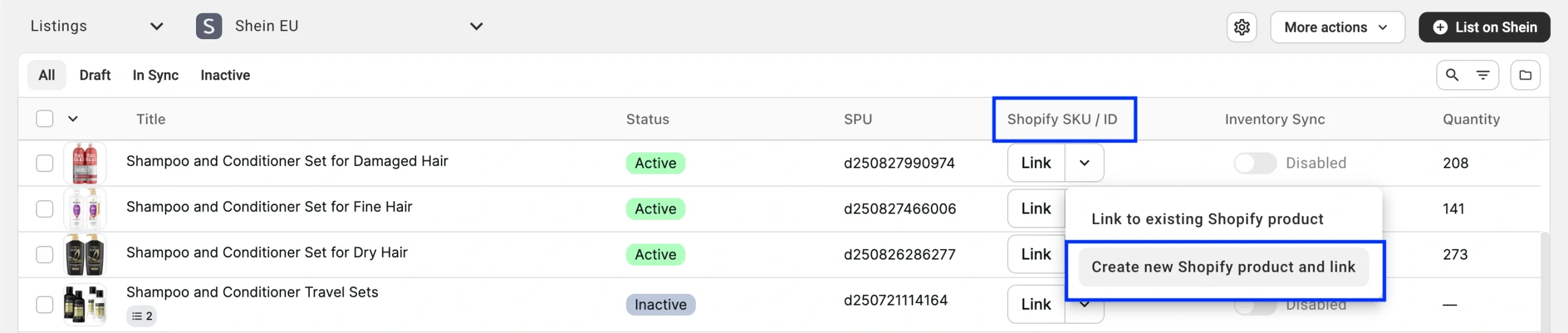
3) Um ein einzelnes Produkt zu importieren:
Klicken Sie auf den Pfeil neben der Schaltfläche Verknüpfen. Wählen Sie Neues Shopify-Produkt erstellen und Verknüpfen aus dem Dropdown-Menü.
4) Um mehrere Artikel auf einmal zu importieren:
- Wählen Sie die Auflistungen von Shein aus, indem Sie die Kontrollkästchen auf der linken Seite ankreuzen.
- Klicken Sie im Menü mit den drei Punkten auf Im Katalog erstellen.
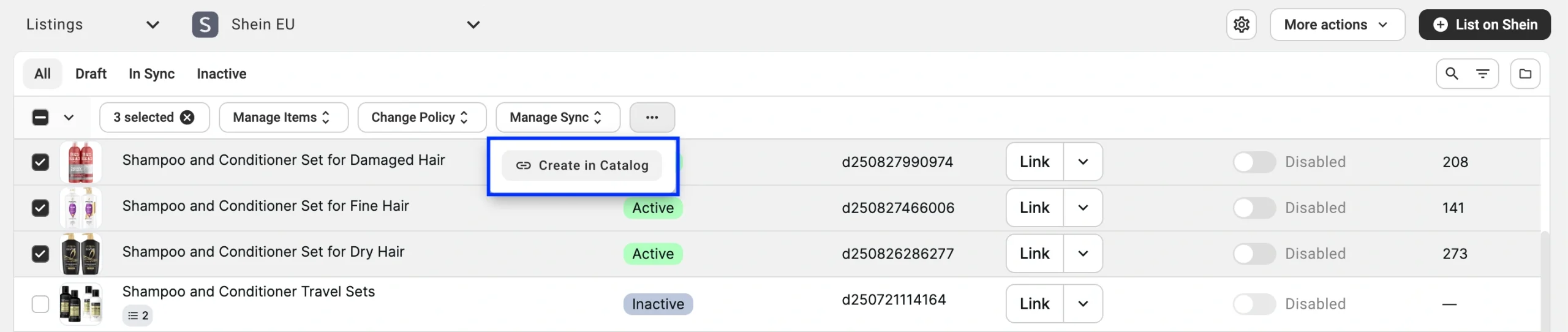
Die ausgewählten Shein Artikel erscheinen in Ihrem Shopify > Produkte Katalog.
Möglichkeit 2. Shein Auflistungen per CSV importieren (in Kürze) #
1) Öffnen Sie die Seite Auflistungen und wählen Sie Ihr Shein-Konto aus.
2) Finden Sie die gewünschten Auflistungen von Shein mit Hilfe der Schnellsuche, der Filter oder der Gruppen.
3) Klicken Sie oben rechts auf Weitere Aktionen und wählen Sie im Dropdown-Menü Exportieren .

4) Wählen Sie im Pop-up-Fenster die zu importierenden Produktinformationen aus, und klicken Sie auf Exportieren.
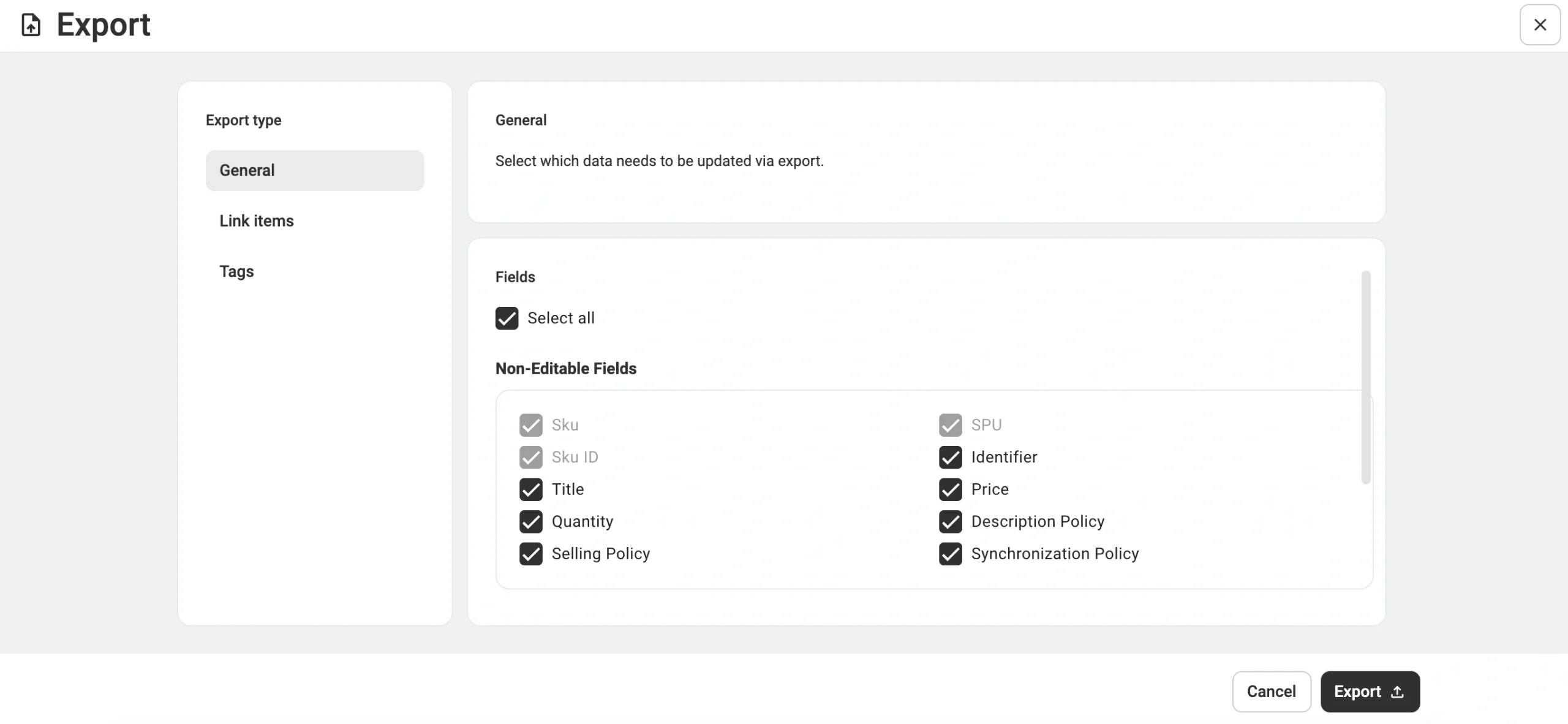
M2E beginnt mit der Verarbeitung Ihres Exports, und Sie werden über das Ergebnis über die mit Ihrem M2E-Konto verbundene E-Mail benachrichtigt.
5) Sobald Sie die CSV-Datei mit den exportierten Shein-Produktdaten erhalten haben:
- Gehen Sie in Ihrer Shopify-Verwaltung zu Produkte > Importieren.

- Klicken Sie auf Datei hinzufügen, und fügen Sie die CSV-Datei für den Import an.

- Klicken Sie auf Hochladen und überprüfen.

- Überprüfen Sie die Informationen und schließen Sie den Vorgang ab, indem Sie auf Produkte importieren klicken.

Schritt 4. Verknüpfen Sie Ihr Inventar #
Eine genaue Inventarsynchronisierung beginnt mit dem Verknüpfen von Shein Artikeln mit ihren Shopify Gegenstücken.
Wenn SKUs oder Barcodes auf beiden Seiten übereinstimmen, verlinkt M2E die Shein und Shopify Produkte automatisch. Wenn Sie Artikel in Shopify mit der In-App-Option erstellt haben, werden diese ebenfalls verlinkt.
ℹ️ Wenn sich die Bezeichner unterscheiden, müssen Sie die Verknüpfung manuell vornehmen oder den CSV-Dateiimport verwenden.
Schritt 5. Aktiviere die Synchronisation des Inventars #
Sobald Ihre Artikel verlinkt sind, können Sie die Synchronisation einschalten, um Preise, Lagerbestand und andere Produktdaten zwischen Shein und Shopify abzugleichen.
Um einen einzelnen Artikel zu synchronisieren:
Auf der Seite Auflistungen , aktivieren Sie den Kippschalter Inventar-Sync neben dem Shein Produkt.

So synchronisieren Sie mehrere Artikel in der Masse:
1) Aktivieren Sie die Kästchen neben den verknüpften Artikeln auf der Seite Auflistungen.
2) Klicken Sie im oberen Aktionsmenü auf Sync verwalten > In Sync aktivieren.

Überprüfen Sie bei der Aktivierung der Synchronisierung (einzeln oder in großen Mengen) Ihre M2E-Richtlinien. Sie definieren Ihre Einstellungen für die Auflistung und die Synchronisierung auf Shein, also überprüfen Sie sie, bevor Sie fortfahren.
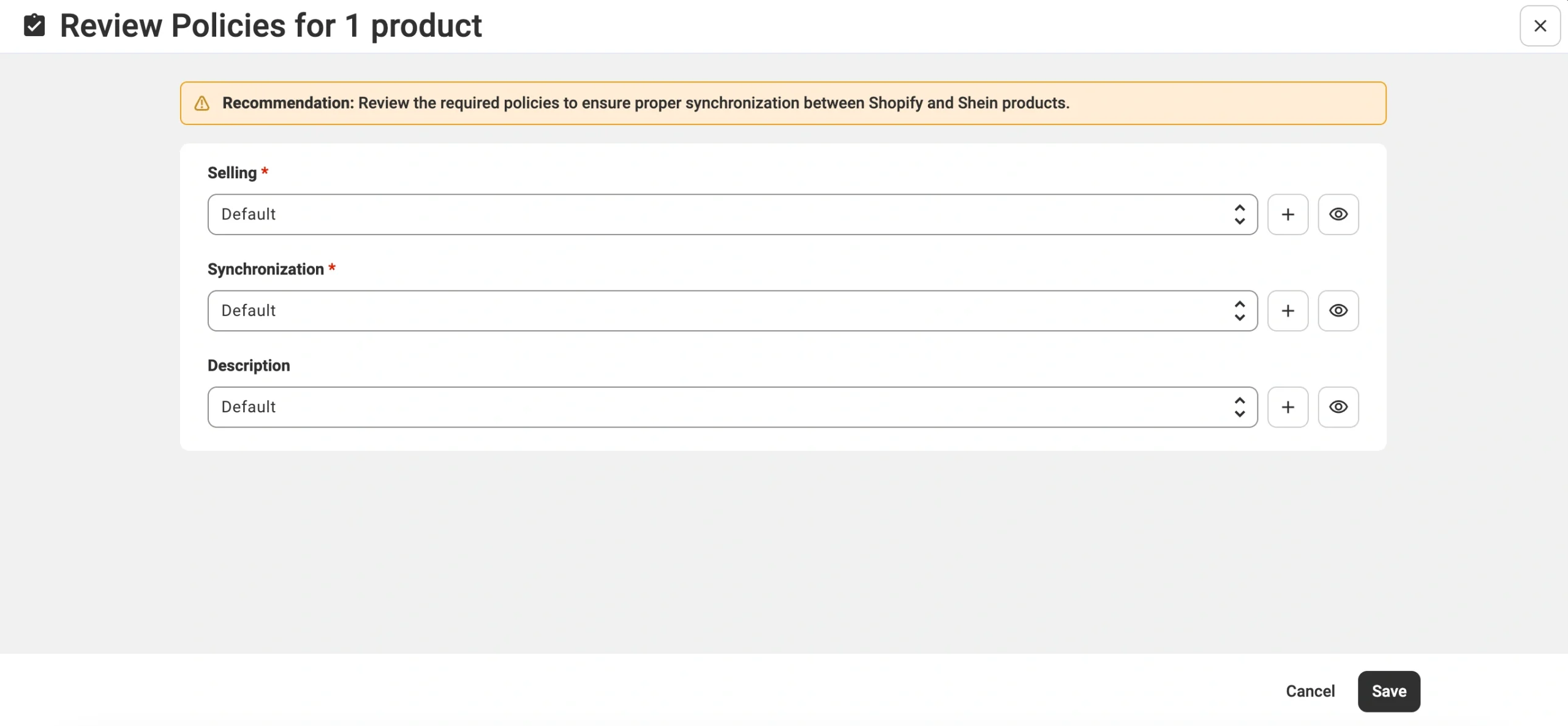
💡 Beziehen Sie sich auf die nachstehenden Anleitungen, um jede M2E-Richtlinie für Ihre Artikel zu konfigurieren:
Eine Erfolgsmeldung bestätigt, dass die Synchronisierung aktiv ist. Von diesem Moment an wird M2E die Bestandsaktualisierungen sowohl auf Shopify als auch auf Shein gemäß Ihren Synchronisationseinstellungen wiedergeben.
Was kommt als Nächstes? #
Jetzt, wo Sie den Shein-Import in Shopify abgeschlossen haben, wird die Routinearbeit einfacher und die Skalierung Ihres Unternehmens wird erleichtert. Sie können jetzt:
- Verwalten Sie Ihre Shein- und Shopify-Auflistungen über eine einzige Schnittstelle
- Gewährleisten Sie Bestandsgenauigkeit und reduzieren Sie das Risiko von Überverkäufen
- Auflistung neuer Shopify-Produkte für andere Kanäle in der M2E-App, wenn Sie expandieren

✅ Sie haben Fragen oder benötigen Hilfe? Durchsuchen Sie unser Hilfe-Center oder kontaktieren Sie das M2E-Support-Team.


