
- Schritt 1. Fügen Sie die M2E Otto Connect-App zu Ihrem Shop hinzu
- Schritt 2. Verbinden Sie Ihr OTTO-Verkäuferkonto
- Schritt 3. Verknüpfen Sie Produkte mit Ihren bestehenden OTTO-Angeboten
- Schritt 4. Aktivieren Sie die Bestandsynchronisierung
- Schritt 5. Konfigurieren Sie die Einstellungen für die Auftragsverwaltung
- Schritt 6. Fügen Sie Ihre Shopify-Produkte zu OTTO hinzu
Der Ausbau Ihrer Vertriebskanäle sollte nicht mit einer Verdopplung Ihrer Arbeitsbelastung einhergehen. Mit M2E Cloud OTTO Importer können Sie Ihren Shopify-Produktkatalog mit dem OTTO Market synchronisieren, Ihren Lagerbestand in Echtzeit aktualisieren und alle Ihre Bestellungen über ein einziges Dashboard verwalten.
Diese Anleitung enthält alles, was Sie für den Start benötigen.
Schritt 1. Fügen Sie die M2E Otto Connect-App zu Ihrem Shop hinzu #
Beginnen Sie damit, die App über den Shopify App Store hinzuzufügen. Befolgen Sie dazu diese Schritte:
1) Navigieren Sie zur App OTTO Market by M2E im App Store.
2) Klicken Sie auf Installieren und schließen Sie den Installationsvorgang ab.
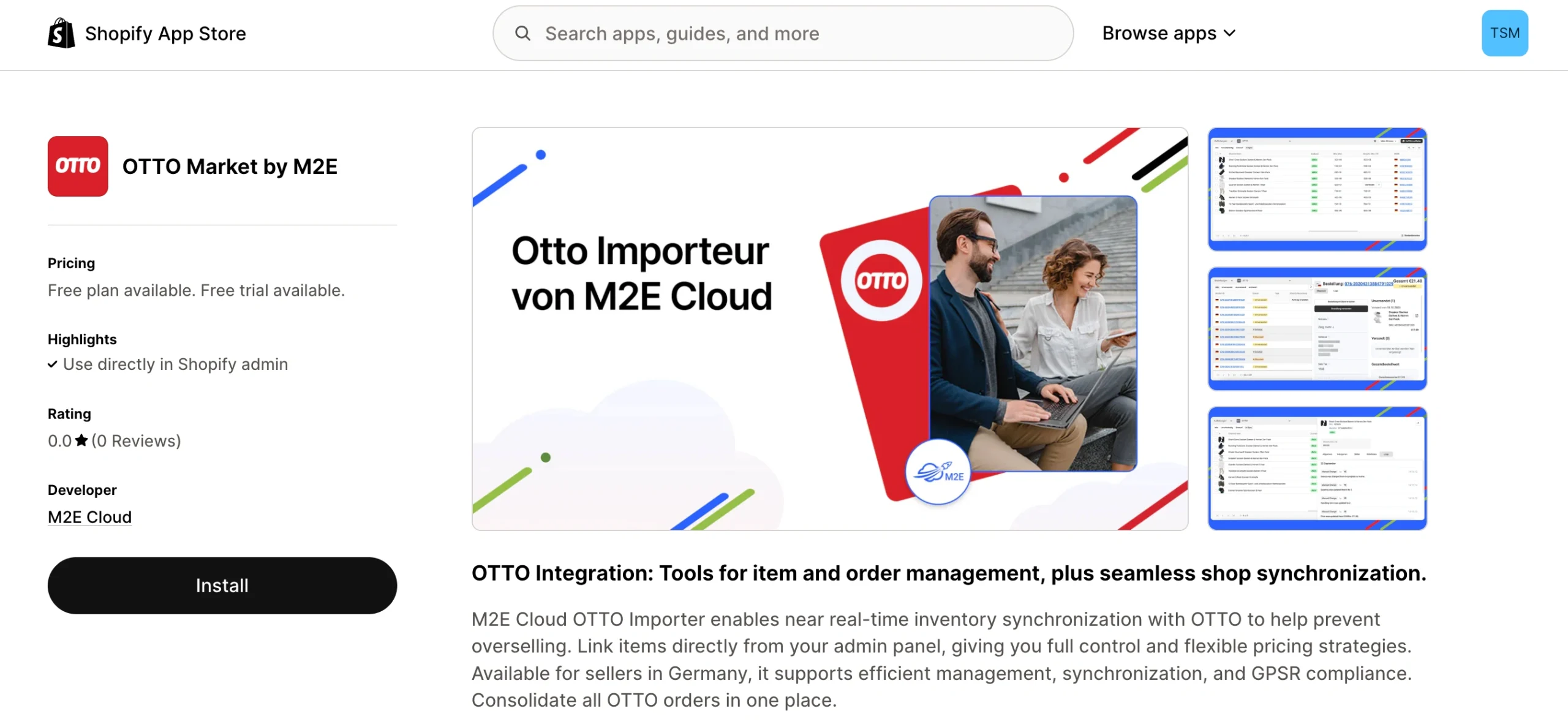
Nach Abschluss der Installation gelangen Sie zum Einrichtungs-Dashboard Ihres M2E Cloud OTTO Importer.
Schritt 2. Verbinden Sie Ihr OTTO-Verkäuferkonto #
Ihr Shopify-Shop wird automatisch als Ihre primäre Bestandsquelle festgelegt. Der nächste Schritt besteht darin, Ihr OTTO-Verkäuferkonto zu verbinden, um die Produkt- und Bestellsynchronisierung zu aktivieren. So geht's:
1) Navigieren Sie zur Seite Dashboard im M2E Cloud OTTO Importer.
2) Klicken Sie auf Verkäuferkonto verbinden.

3) Erteilen Sie die Berechtigung, wenn Sie dazu aufgefordert werden.
Sobald die Verbindung hergestellt ist, wird Ihre Einrichtungsanleitung angezeigt. Beziehen Sie sich darauf, um Ihren Fortschritt zu überwachen und die verbleibenden Aufgaben anzuzeigen.
Schritt 3. Verknüpfen Sie Produkte mit Ihren bestehenden OTTO-Angeboten #
Haben Sie bereits Produkte auf OTTO Market aufgelistet? Die App versucht, anhand der SKU oder Produkt-ID eine automatische Zuordnung zu Ihrem Shopify-Katalog vorzunehmen.
Für nicht abgeglichene Artikel:
1) Klicken Sie im Schritt Produkte verknüpfen auf Nicht verknüpfte Produkte anzeigen.

2) Die App führt Sie zur Seite „Auflistung“ (Angebote).
3) Verknüpfen Sie Produkte einzeln oder nutzen Sie die CSV-Export-/Importfunktion für mehrere Produkte.
⚠️ Stellen Sie sicher, dass alle Produkte verknüpft sind, da nur verknüpfte Artikel zwischen den Plattformen in sync sind.
💡 Suchen Sie nach einer Anleitung zur manuellen Verlinkung? Schauen Sie sich diese Anleitung an.
Schritt 4. Aktivieren Sie die Bestandsynchronisierung #
Nachdem Sie Ihre Produkte verknüpft haben, aktivieren Sie die Synchronisierung, um die Produktdaten in sync zu halten. Wenn diese Funktion aktiviert ist, erhält OTTO automatische Updates, sobald sich der Lagerbestand oder andere Produktinformationen in Shopify ändern.
1) Suchen Sie den Schritt Bestand synchronisieren in der Einrichtungsanleitung.
2) Klicken Sie auf Nicht synchronisierte Produkte anzeigen.
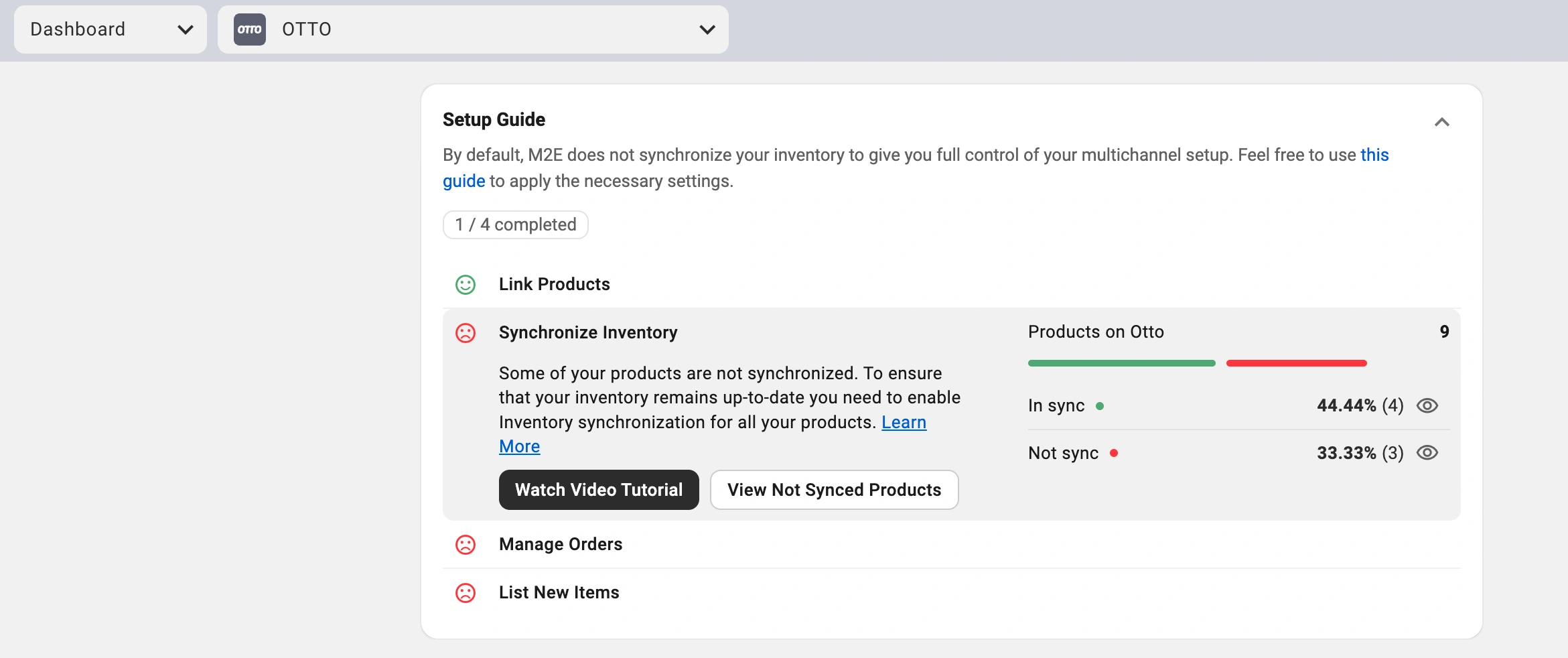
3) Aktivieren Sie die Synchronisierung für einzelne Produkte oder für mehrere Artikel gleichzeitig.
💡 Die vollständige Anleitung zur Synchronisierung finden Sie in der M2E-Dokumentation.
Schritt 5. Konfigurieren Sie die Einstellungen für die Auftragsverwaltung #
Legen Sie fest, wie M2E Cloud OTTO Importer Aufträge aus OTTO verarbeitet:
1) Klicken Sie im Abschnitt Aufträge verwalten des Einrichtungsleitfadens auf Auftragseinstellungen.

2) Aktivieren Sie die Option Otto-Bestellungen in Shopify erstellen.

Mit dieser Einstellung kann M2E Cloud OTTO Importer für jeden OTTO-Verkauf Shopify-Bestellungen erstellen und die Bestellverwaltung in Ihrem Shop zentralisieren.
Wenn diese Option deaktiviert ist, verringert sich der Shopify-Bestand bei OTTO-Verkäufen nicht, was zu potenziellen Überverkaufsrisiken führen kann.
💡 M2E bietet zusätzliche Optionen zur Auftragskonfiguration. Die vollständige Liste finden Sie hier.
Schritt 6. Fügen Sie Ihre Shopify-Produkte zu OTTO hinzu #
Sind Ihre Shopify-Produkte noch nicht auf OTTO verfügbar? Mit dem M2E Cloud OTTO Importer können Sie neue OTTO-Auflistungen erstellen:
1) Suchen Sie den Abschnitt Neue Artikel einstellen im Einrichtungsleitfaden.
2) Klicken Sie auf die Schaltfläche Auf Otto einstellen, um mit dem Auflisten zu beginnen.
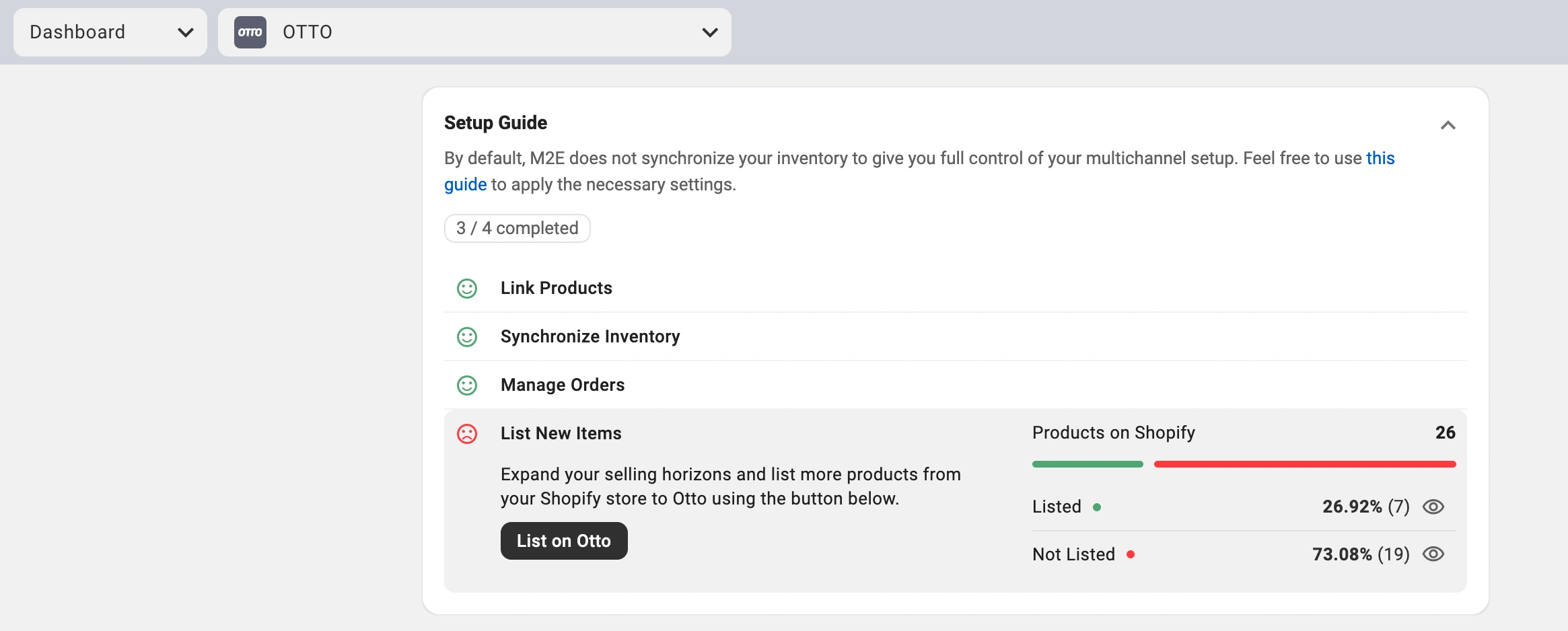
3) Führen Sie die angezeigten Schritte aus, um Produkte von Shopify auf OTTO Market zu veröffentlichen.
💡 Möchten Sie detaillierte Anweisungen zur Auflistung von Artikeln? Lesen Sie unseren OTTO-Leitfaden zur Auflistung von Artikeln.
Alles ist bereit! Ihr Shopify-Shop ist nun mit OTTO Market integriert. Verwalten Sie Produkte, synchronisieren Sie Lagerbestände und bearbeiten Sie Bestellungen über Ihre E-Commerce-Plattform. M2E Cloud automatisiert die technischen Abläufe, sodass Sie sich ganz auf den Aufbau Ihres Unternehmens konzentrieren können.


