
Mit M2E Multichannel Connect können Sie Produkte mit Variationen aus Ihrem Shop oder Katalog auf Temu auflisten. Folgen Sie den nachstehenden Schritten, um Ihre Auflistungen mit Variationen zu erstellen und zu veröffentlichen.
✅ Bevor Sie beginnen, vergewissern Sie sich, dass:
- Die M2E Multichannel Connect App ist auf Ihrem System installiert.
- Ihr Temu-Händler-Konto und Ihr Shop-Konto sind in der App miteinander verbunden.
Schritt 1. Zugriff auf Temu-Artikel #
Öffnen Sie die Seite Auflistungen in Ihrer M2E Multichannel Connect App. Wählen Sie dann das Temu-Konto, in dem Sie Ihre Produkte veröffentlichen möchten.
Klicken Sie auf Auflistung auf Temu in der oberen rechten Ecke, um mit der Einrichtung Ihrer Auflistungen zu beginnen.

Schritt 2. Definieren Sie Artikel-Richtlinien #
Als nächstes konfigurieren Sie M2E-Richtlinien, die festlegen, wie Ihre Produkte aufgelistet und mit Temu synchronisiert werden. Diese Einstellungen stellen sicher, dass Ihre Auflistungen die Anforderungen von Temu erfüllen und sich bei der Synchronisation wie erwartet verhalten.

Sie müssen die folgenden Richtlinien einrichten:
- Verkaufsrichtlinie – Steuert die Preis- und Mengeneinstellungen für Ihre Temu-Auflistungen.
- Synchronisierungsrichtlinie – Legt fest, wie Inventar, Produktdetails und Preisaktualisierungen zwischen Ihrem Shop und Temu synchronisiert werden.
- Beschreibungsrichtlinie – Legt fest, wie Produkttitel und -beschreibungen auf Temu erscheinen.
- Versandvorlage – Bestimmt die von Ihnen bevorzugte Versandart.
✅ Wenn Sie in Temu Seller Central Versandvorlagen erstellt haben, werden diese automatisch in der Liste angezeigt. Wenn nicht, klicken Sie auf Neu erstellen, um eine Vorlage hinzuzufügen.
Wenn alle M2E-Richtlinien konfiguriert sind, klicken Sie auf Weiter, um fortzufahren.
Schritt 3. Auswahl der aufzulistenden variablen Produkte #
Wählen Sie Produkte mit Variationen aus Ihrem Shop oder Katalog, die Sie auf Temu auflisten möchten. Am besten arbeiten Sie in Stapeln, zum Beispiel nach Produktkategorie oder -typ, damit Sie einheitliche Einstellungen wie Preise, Mengen und Attribute anwenden können.
Verwenden Sie die Schnellsuchleiste, um Artikel nach Titel, SKU oder Produkt-ID zu finden. Sie können Produkte auch filtern nach:
- Attribut Shop-Kategorien oder Shop/M2E-Katalog
- Vorhandensein von Varianten
- Optionen für die Variante

Im Produktgitter werden standardmäßig die übergeordneten Produkte angezeigt. Klicken Sie auf Ansicht/Verwaltung von Artikelvarianten, um detaillierte Informationen über jede Variante zu prüfen.

⚠️ Jede Produktvariante muss eine eindeutige SKU in Ihrem Geschäft/Katalog haben. Variationen mit doppelten SKUs können nicht auf Temu aufgelistet werden.
Nachdem Sie Ihre Produkte ausgewählt haben, klicken Sie auf Weiter.
Schritt 4. Eine Temu-Kategorie zuweisen #
Entscheiden Sie, wie Sie Ihren Variantenprodukten Temu-Kategorien zuweisen möchten.
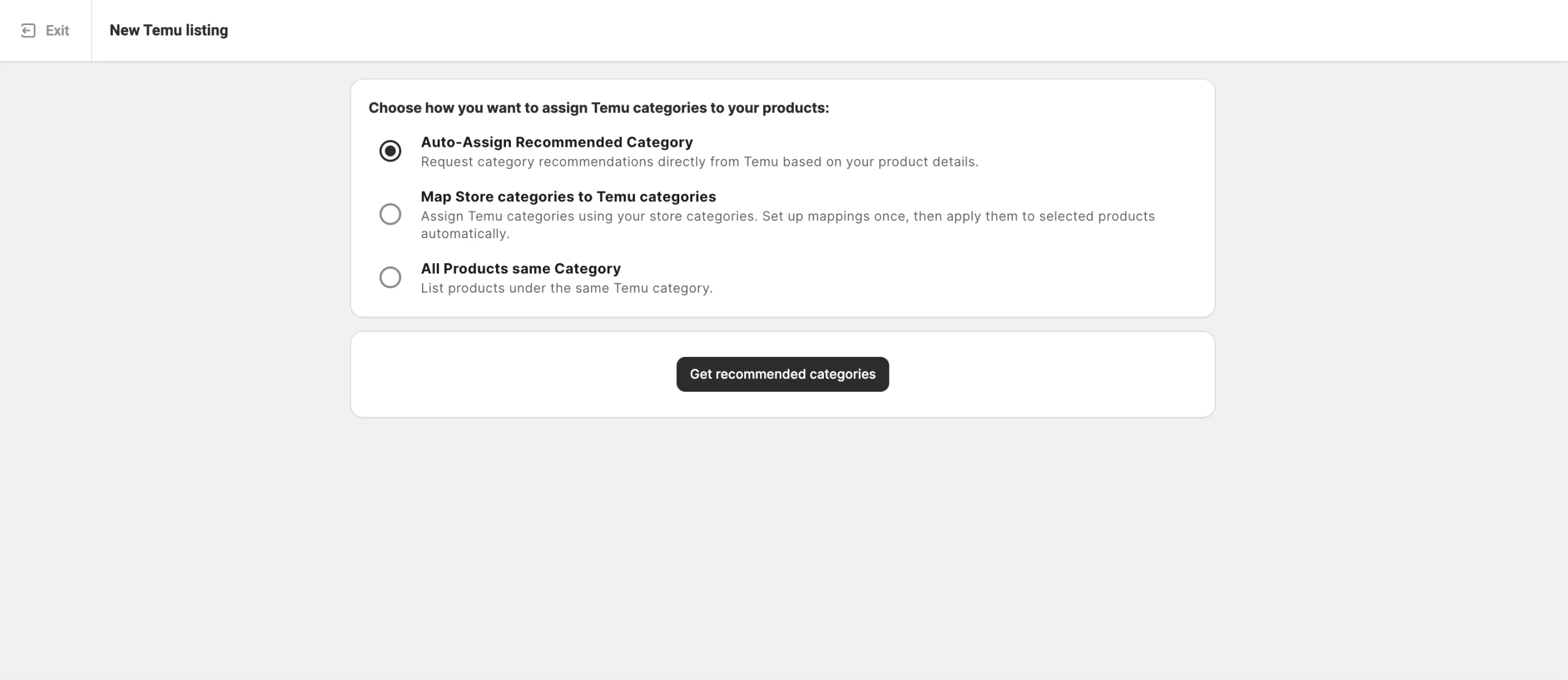
1) Empfohlene Kategorie automatisch zuweisen – Fordern Sie bei Temu eine Kategorieempfehlung auf der Grundlage Ihrer Produktdaten an. Klicken Sie auf „Empfohlene Kategorien abrufen“, um einen Kategorievorschlag zu erhalten.
Sobald der Vorschlag angezeigt wird, sehen Sie ihn in einem violetten Kategoriefeld. Überprüfen Sie die vorgeschlagene Kategorie und führen Sie einen der folgenden Schritte aus:
- Klicken Sie auf Bestätigen, um die empfohlene Kategorie zu übernehmen.
- Klicken Sie auf Ändern, wenn Sie die Kategorie bearbeiten und manuell eine andere auswählen möchten.

2) Shop-Kategorien Temu-Kategorien zuordnen – Verwenden Sie Ihre bestehenden Shop-Kategorien, um automatisch Temu-Kategorien zuzuweisen.
Klicken Sie auf Zuordnungen abrufen, um die Zuordnungen einmalig zu konfigurieren und auf neue Auflistungen anzuwenden. Weitere Informationen finden Sie in der Anleitung.

3) Alle Produkte derselben Kategorie – Wählen Sie manuell eine Temu-Kategorie aus, die auf alle Produkte im aktuellen Stapel angewendet werden soll.

Diese Option ist besonders praktisch, wenn Sie im vorherigen Schritt Produkte anhand ihrer Shop-Kategorien ausgewählt haben. Damit können Sie der gesamten Gruppe auf einmal eine passende Temu-Kategorie zuweisen.
Schritt 5. Definieren Sie die Produktattribute #
Nachdem Sie die Kategorie gespeichert haben, konfigurieren Sie die Kategorieattribute, um Ihre Produkte für Käufer leichter auffindbar zu machen und die Anforderungen von Temu an die Auflistung zu erfüllen.
Es gibt drei Arten von Attributen, die Sie eventuell angeben müssen:
- Erforderliche Attribute – Müssen ausgefüllt werden, um den Standards von Temu zu entsprechen.
- Empfohlene Attribute – Optional, aber das Ausfüllen dieser Attribute kann die Sichtbarkeit des Produkts verbessern.
- Attribute zu Sicherheit und Konformität – Helfen Ihren Auflistungen, die relevanten Sicherheits- und Gesetzesvorschriften zu erfüllen.

Sie können Attribute mit zuweisen:
- Temu's vordefinierte Attribut-Optionen – Wählen Sie Werte aus der von Temu bereitgestellten Liste.
- Vorhandene Store-Attribute – Verwenden Sie Produktdaten, die in Ihrem Store oder Katalog vorhanden sind (empfohlen, wenn Ihre Artikel diese Informationen bereits enthalten).
- Benutzerdefinierte Attribute, die im M2E Katalog erstellt wurden – Fügen Sie neue Attribute in M2E hinzu, wenn sie in Ihren Shop-Daten fehlen.
Wenn Sie fertig sind, klicken Sie auf Bestätigen, um mit dem nächsten Schritt fortzufahren.
Schritt 6. Produkte auf Temu veröffentlichen #
Überprüfen Sie Ihre Einrichtung und klicken Sie auf Jetzt auflisten, um die Produkte zur Genehmigung an Temu zu senden.

Wenn Sie Ihren Fortschritt speichern und später zurückkehren möchten, wählen Sie stattdessen Als Entwurf speichern. Auflistungen im Entwurf erscheinen nicht auf Temu, bis Sie sie manuell veröffentlichen.
ℹ️ Beachten Sie, dass das übergeordnete Produkt oder seine einzelnen Varianten mit dem Status Entwurf oder Versteckt in Ihrem Shop nicht mit Temu synchronisiert werden.
Schritt 7. Auflistungen validieren #
Vor der Einreichung prüft der M2E Auflistung Validator Assistant Ihre Daten, um sicherzustellen, dass sie mit den Anforderungen von Temu für die Auflistung übereinstimmen. Wenn Details fehlen oder nicht mit den Temu-Regeln übereinstimmen, zeigt der Assistent eine Liste von Problemen an und erklärt, was behoben werden muss.
Sie können alle Probleme sofort korrigieren und auf Jetzt auflisten klicken, um Ihre Produkte an Temu zu senden, oder die Auflistungen als unvollständig speichern, um später darauf zurückzukommen.

Wenn Sie mit der Validierung fertig sind, öffnen Sie die Seite Temu Auflistungen. Filtern Sie dann die Artikel nach dem Status unvollständig und nehmen Sie die erforderlichen Aktualisierungen vor. Klicken Sie im Aktionsmenü auf Artikel verwalten > Auflisten , um sie erneut zur Überprüfung und Veröffentlichung einzureichen.

Zuordnung von Variationsattributen #
Wenn Ihre Produktvariationen nicht automatisch mit den Attributoptionen von Temu verlinkt sind, wird der M2E Auflistung Validator Assistant das Problem hervorheben. Dies kann passieren, wenn ein erforderliches Variationsattribut fehlt oder wenn die von Ihnen verwendeten Werte nicht mit der von Temu akzeptierten Liste für diese Kategorie übereinstimmen.
In solchen Fällen sehen Sie die Meldung „Fehlende erforderliche Variantenoption“ oder „Anzahl der Variantenoptionen überschreitet Grenzen“. Klicken Sie auf Nächste Schritte > Zuordnung von Varianten, um das Fenster Zuordnung von Variantenattributen zu öffnen und das Problem zu lösen.

⚠️ Temu verlangt, dass jedes Variationsprodukt mindestens ein gültiges Variationsattribut enthält, wie z. B. Farbe, Größe oder Material. Jede Kategorie hat ihren eigenen vordefinierten Satz an zulässigen Attributen und akzeptierten Werten.
Sie werden aufgefordert, die Variationsoptionen Ihres Shops mit den von Temu unterstützten Attributen abzugleichen:
- Wählen Sie die Variantenoption aus Ihrem Shop/Katalog, die der richtigen Temu-Variante entspricht (z. B. kann Ihr Shop Colour verwenden, während Temu Color verwendet).
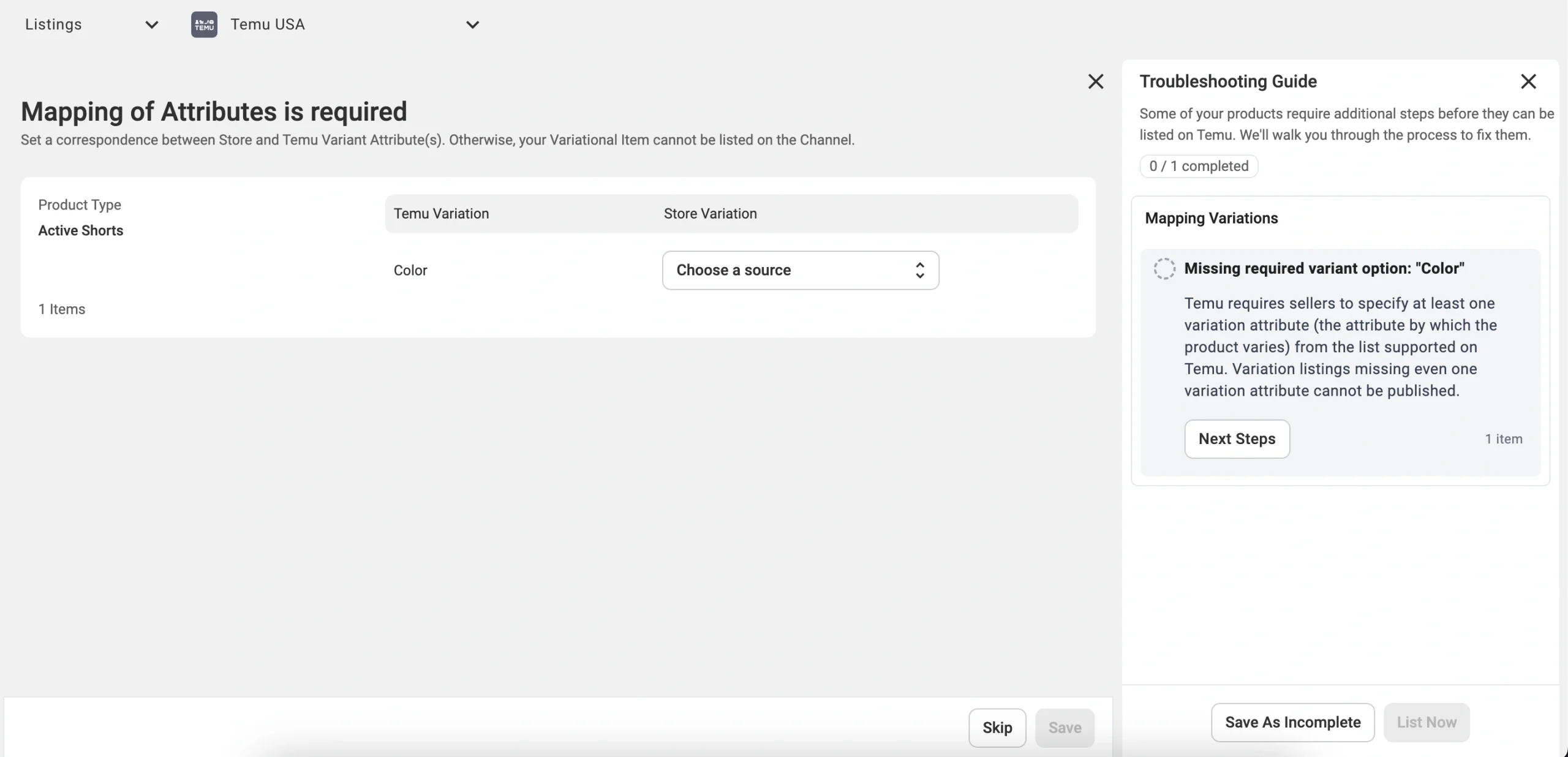
- Oder wählen Sie manuell den entsprechenden Wert aus der von Temu bereitgestellten Liste für diese Variationsoption aus (z. B. Weiß, Rot, Schwarz, usw.).

Beispiel:
In der Kategorie Laken- und Kissenbezugsets unterstützt Temu zwei Variationsmöglichkeiten - Farbe und Spannbettlakengröße.
Wenn Ihre Farbwerte (zum Beispiel Beige oder Charcoal) mit Temus Liste übereinstimmen, sind keine Änderungen erforderlich. Wenn Ihre Größenoptionen jedoch zusätzliche Angaben wie Einzel 91×193 oder Doppel 137×193 enthalten, müssen Sie sie an das von Temu akzeptierte Format anpassen, z. B. 150×200cm oder 180×210cm.
Sobald Ihre Variationsattribute korrekt zugeordnet sind und alle verbleibenden Probleme gelöst sind, wird M2E Ihre Auflistungen an Temu zur Überprüfung und Veröffentlichung übermitteln.
✅ Wenn Sie beim Auflisten von Variationsprodukten auf Schwierigkeiten stoßen, wenden Sie sich bitte an das M2E-Supportteam.


