
- Schritt 1. Installieren Sie das M2E Temu Connect-Plugin
- Schritt 2. Verbinden Sie Ihr Temu-Verkäuferkonto
- Schritt 3. Bestehende Temu-Auflistungen mit WooCommerce-Produkten abgleichen
- Schritt 4. Inventarsynchronisierung aktivieren
- Schritt 5. Einstellungen für die Auftragsabwicklung anpassen
- Schritt 6. Auflisten neuer Produkte auf Temu
Temu Local eröffnet neue Möglichkeiten, und M2E Multichannel Connect hilft Ihnen, diese schneller zu erreichen. Von der Auflistung Ihrer Produkte bis hin zur Synchronisierung des Inventars und der Automatisierung von Bestellungen zeigt Ihnen dieser Leitfaden, wie Sie Ihre WooCommerce-Produkte in wenigen Minuten auf Temu anbieten können.
Schritt 1. Installieren Sie das M2E Temu Connect-Plugin #
Wählen Sie eine der folgenden Installationsmethoden:
Methode 1. Installation mit einer ZIP-Datei
- Laden Sie zunächst die ZIP-Datei des Plugins aus unserem GitHub-Repository auf Ihren Computer herunter.
- Navigieren Sie im WordPress-Dashboard zu Plugins > Installieren > Plugin hochladen und klicken Sie auf Datei auswählen.
- Wählen Sie die heruntergeladene ZIP-Datei aus, klicken Sie auf Jetzt installieren und anschließend auf Plugin aktivieren.
- Nach der Aktivierung folgen Sie dem Einrichtungsassistenten im WooCommerce-Dashboard, um die Einrichtung abzuschließen.
Methode 2. Installation über den WooCommerce-Marktplatz
ℹ️ Ein Konto bei WooCommerce.com ist erforderlich. Bitte erstellen Sie ein Konto, falls Sie noch keines haben.
- Besuchen Sie die Seite M2E Multichannel Connect im WooCommerce-Marktplatz.
- Folgen Sie den bereitgestellten Schritten auf der Seite, um das Plugin zu installieren und zu aktivieren.
Schritt 2. Verbinden Sie Ihr Temu-Verkäuferkonto #
Ihr WooCommerce-Shop wird als die Hauptdatenquelle behandelt. Um die Synchronisation und Bestellabwicklung zu ermöglichen, müssen Sie Ihr Temu-Verkäuferkonto verknüpfen. So geht's:
1) Öffnen Sie die Registerkarte M2E Multichannel Connect in Ihrem Verwaltungsbereich.
2) Klicken Sie auf Marktplatzkonto verbinden.
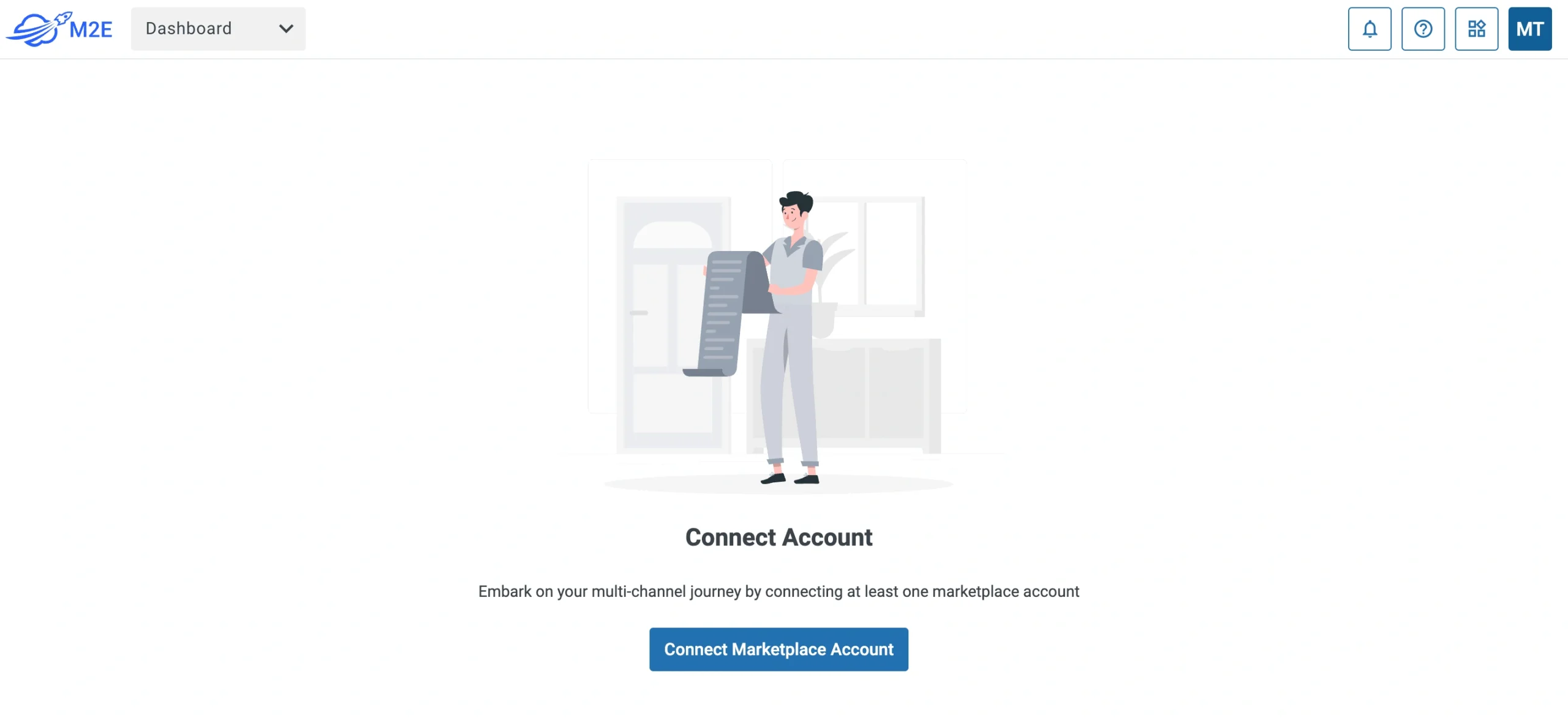
3) Genehmigen Sie den Zugriff, wenn Sie dazu aufgefordert werden.
ℹ️ Neue Händler von Temu können sich hier anmelden und die M2E-App kostenlos testen, um mit dem Verkauf zu beginnen.
Sobald die Verbindung hergestellt ist, hilft Ihnen eine Schritt-für-Schritt-Checkliste beim Abschluss der Einrichtung.
Schritt 3. Bestehende Temu-Auflistungen mit WooCommerce-Produkten abgleichen #
Wenn Sie bereits Artikel auf Temu aufgelistet haben, wird die App versuchen, diese mit Ihrem WooCommerce-Katalog unter Verwendung von SKUs oder Produkt-IDs abzugleichen.
Wenn einige Auflistungen nicht abgeglichen werden können:
1) Gehen Sie zum Abschnitt Verknüpfen von Produkten in der M2E-Einrichtungsanleitung.
2) Klicken Sie auf Nicht verknüpfte Produkte anzeigen, um die Seite Auflistungen zu öffnen.

3) Passen Sie die Artikel bei Bedarf manuell an.
⚠️ Es können nur verknüpfte Produkte synchronisiert werden. Stellen Sie sicher, dass Sie diesen Schritt abschließen, bevor Sie fortfahren.
💡 Sehen Sie sich den vollständigen Leitfaden zum Verknüpfen von Produkten in M2E Multichannel Connect an.
Schritt 4. Inventarsynchronisierung aktivieren #
Jetzt, da Ihre Produkte verlinkt sind, ist es an der Zeit, die Synchronisation zu aktivieren. Dieser Schritt stellt sicher, dass Mengenänderungen und wichtige Produktaktualisierungen in WooCommerce automatisch auf Temu übertragen werden.
Hier ist zu tun:
1) Gehen Sie zum Abschnitt Inventar synchronisieren.
2) Klicken Sie auf Nicht synchronisierte Produkte anzeigen.

3) Aktivieren Sie die Synchronisierung entweder für einzelne Artikel oder für eine große Menge.
💡 Detaillierte Schritte zur Synchronisierung des Inventars finden Sie in dieser Anleitung.
Schritt 5. Einstellungen für die Auftragsabwicklung anpassen #
Sie haben es fast geschafft. Jetzt müssen Sie nur noch festlegen, wie die Bestellungen von Temu in WooCommerce verarbeitet werden sollen:
1) Gehen Sie zum Abschnitt Aufträge verwalten.
2) Klicken Sie auf Einstellungen bestellen.

3) Aktivieren Sie die Option Temu-Bestellungen in WooCommerce erstellen.

Dieser Schritt stellt sicher, dass jeder Verkauf auf Temu als WooCommerce-Bestellung reflektiert wird und hilft Ihnen, alles an einem Ort zu verfolgen und zu erfüllen.
💡 Sie können weitere Bestelloptionen in M2E Multichannel Connect definieren. Sehen Sie sich die Konfigurationsanleitungen hier an.
Schritt 6. Auflisten neuer Produkte auf Temu #
Jetzt können Sie die App verwenden, um WooCommerce-Produkte aufzulisten, die noch nicht zu Temu hinzugefügt worden sind. So geht's:
1) Öffnen Sie den Abschnitt Auflistung neuer Artikel in der Einrichtungsanleitung.
2) Klicken Sie auf die Schaltfläche Auflisten auf Temu, um die Auflistung zu starten.
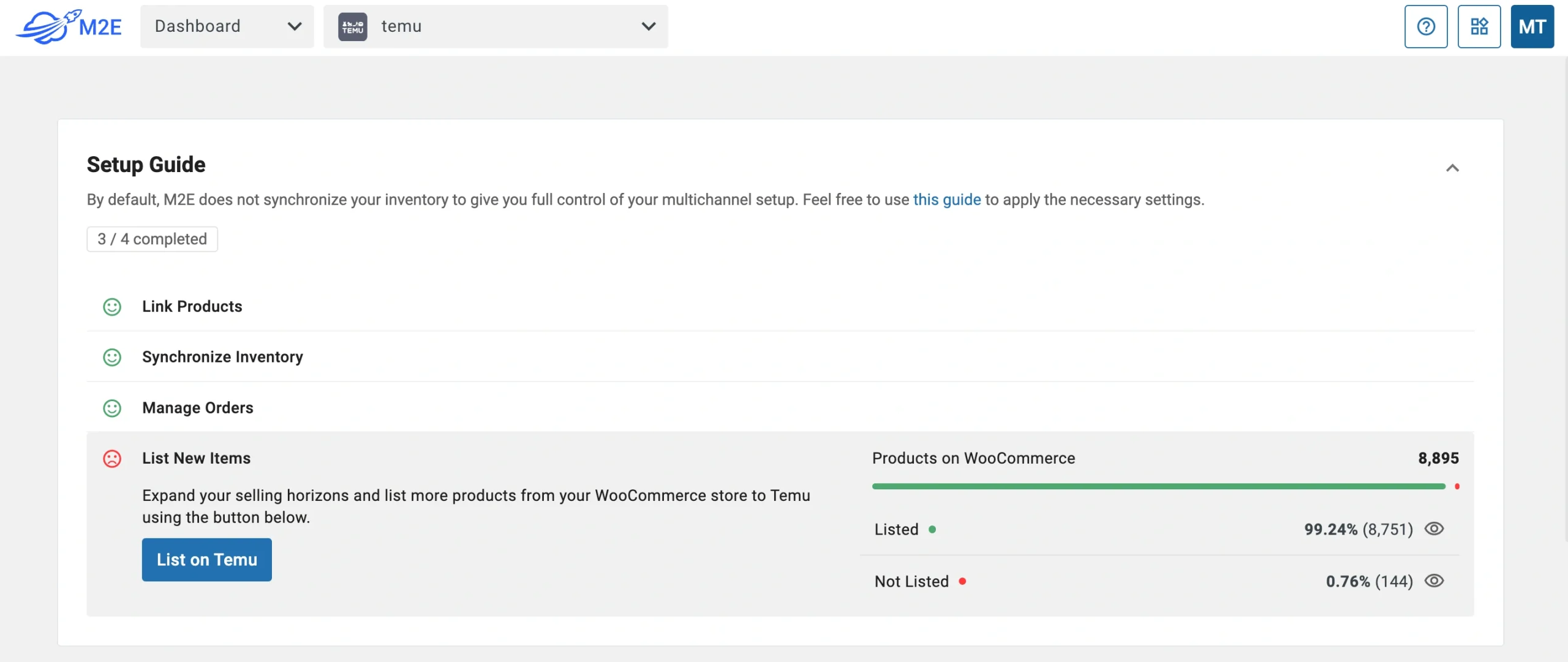
3) Folgen Sie den Anweisungen, um neue Produkte in Temu mit Ihren WooCommerce-Daten zu veröffentlichen.
💡 Brauchen Sie Hilfe beim Erstellen von Auflistungen auf Temu? Folgen Sie dieser Schritt-für-Schritt-Anleitung.
Das ist alles, was es braucht, um WooCommerce mit Temu über M2E Multichannel Connect zu verbinden. Sie können nun Auflistungen, Bestände und Bestellungen in einem einzigen, optimierten System verwalten.
M2E Temu WooCommerce integration hilft Ihnen, Zeit zu sparen und Ihr Geschäft schneller zu skalieren.


