
Erfahren Sie, wie Sie Sendungsverfolgungsnummern auf Marktplätzen wie Amazon, eBay, Walmart, TikTok Shop, Kaufland, Temu und weiteren über WooCommerce aktualisieren können.
Standardmäßig bietet WooCommerce keine integrierten Felder für die Sendungsverfolgung, daher verwenden Händler ein Plugin, um Versanddienstleister und Sendungsverfolgungsdaten hinzuzufügen. M2E Multichannel Connect kann diese Daten dann mit den Marktplätzen synchronisieren.
M2E Multichannel Connect arbeitet auf eine von zwei Arten mit Ihrem WooCommerce-Sendungsverfolgungs-Plugin zusammen:
- Wenn Sie das Plugin Shipment Tracking for WooCommerce verwenden, liest M2E die Sendungsverfolgungsdaten automatisch aus.
- Wenn Sie ein anderes Sendungsverfolgungs-Plugin verwenden, weisen Sie M2E auf die Meta-Felder der Bestellung hin, in denen der Versanddienstleister und die Sendungsnummer gespeichert sind.
Wählen Sie unter Einstellungen > Bestellungen > Auftragsausführung die Option aus, die zu Ihrem Plugin passt, und befolgen Sie anschließend die folgenden Schritte.
Option 1. Verwenden Sie das „Shipment Tracking“-Plugin #
Installieren Sie das „Shipment Tracking“-Plugin #
Gehen Sie in WooCommerce zu Plugins > Neu hinzufügen. Suchen Sie nach „Shipment Tracking for WooCommerce“, installieren und aktivieren Sie es anschließend. Mit diesem Plugin können Sie Ihren Bestellungen in WooCommerce Sendungsverfolgungsnummern hinzufügen.
Sendungsverfolgungsdaten zu Marktplatzbestellungen hinzufügen #
Gehen Sie in WooCommerce zu Bestellungen, wählen Sie eine aus dem Channel importierte Bestellung aus und geben Sie die Sendungsverfolgungsdaten im Abschnitt Sendungsverfolgung ein. Speichern Sie die Bestellung.

Automatische Synchronisierung mit dem Marktplatz #
Wenn das „Shipment Tracking“-Plugin aktiv ist und die Bestellung über M2E Multichannel Connect aus dem Channel importiert wurde, werden durch das Hinzufügen von Sendungsverfolgungsdaten in WooCommerce automatisch auch die Sendungsverfolgungsdaten im Channel aktualisiert.
Der Bestellstatus im Channel wird auf Abgeschlossen aktualisiert.
Option 2: Verwenden Sie ein anderes Sendungsverfolgungs-Plugin (über Bestell-Meta-Felder) #
Wenn Sie ein anderes WooCommerce-Sendungsverfolgungs-Plugin verwenden, kann M2E den Versanddienstleister und die Sendungsverfolgungsnummer aus Ihren Bestell-Meta-Feldern auslesen.
Wählen Sie Ihre Plugin-Konfiguration aus #
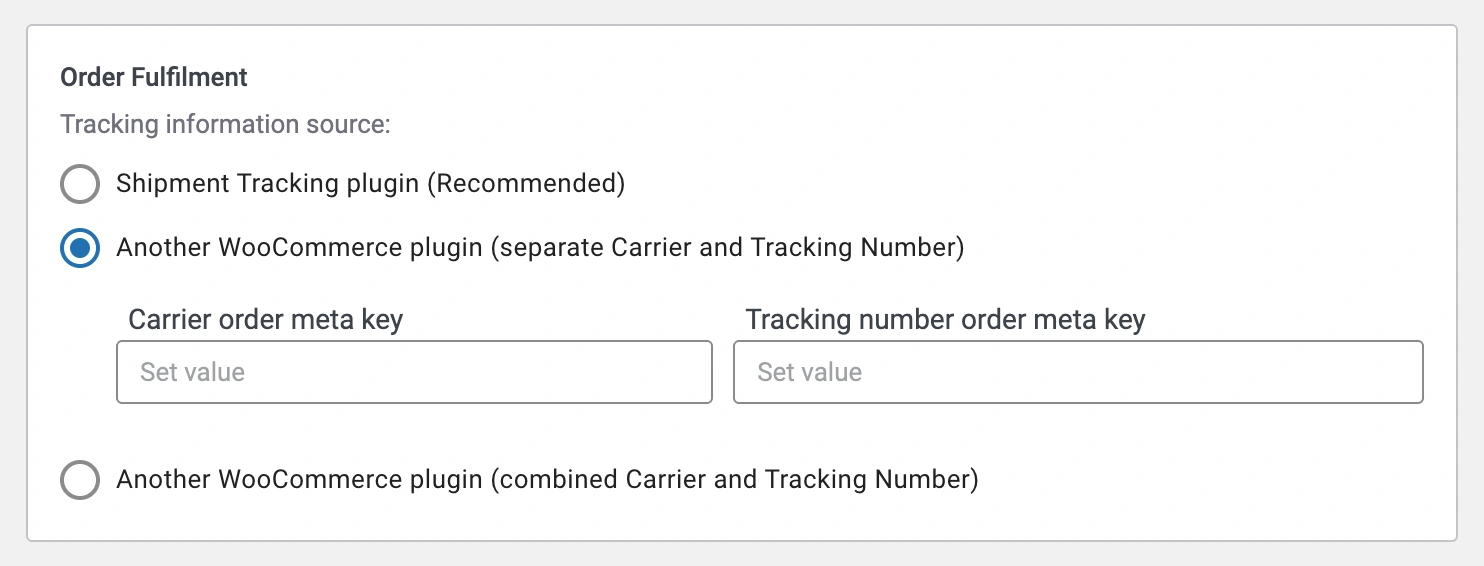
Gehen Sie zu Einstellungen > Bestellungen > Auftragsausführung und wählen Sie die Option für ein anderes WooCommerce-Plugin aus, die der Art und Weise entspricht, wie Ihr Plugin die Daten speichert:
- Separater Spediteur und Sendungsverfolgungsnummer – geben Sie den Meta-Schlüssel für den Spediteur und den Meta-Schlüssel für die Sendungsverfolgungsnummer ein.
- Kombinierter Spediteur und Sendungsverfolgungsnummer – geben Sie den einzigen Meta-Schlüssel für die Bestellung ein.
Sendungsverfolgungsdaten hinzufügen und mit dem Marktplatz synchronisieren #
Wickeln Sie Ihre Bestellungen wie gewohnt mit Ihrem Plugin ab. Wenn die Bestellung über M2E Multichannel Connect aus dem Kanal importiert wurde, liest die App den Versanddienstleister und die Sendungsverfolgungsnummer aus den von Ihnen angegebenen Metafeldern aus und aktualisiert die Sendungsverfolgungsdaten im Kanal.
Der Bestellstatus im Kanal wird auf Abgeschlossen aktualisiert.
Benötigen Sie Hilfe? #
Wenn Sie Fragen zur Synchronisierung von WooCommerce-Sendungsverfolgungsinformationen mit M2E Multichannel Connect haben, wenden Sie sich bitte an unser Support-Team.


