
- Installation
- Einrichtung und Konfiguration
- Verknüpfen von Channel-Artikeln
- Aktivieren der Synchronisierung für Artikel in Channels
- Auflistung von WooCommerce-Produkten auf Kanälen
- Anleitungen
- Video-Tutorials
Das M2E Multichannel Connect Plugin für WooCommerce ermöglicht es Ihnen, Ihren Shop mit Amazon, eBay, Walmart, TikTok Shop, Kaufland und Temu Marktplätzen zu verbinden. Betreiben Sie Ihre Verkaufsdaten aus allen Kanälen innerhalb Ihrer WooCommerce-Admin-Oberfläche.
ℹ️ M2E Multichannel Connect ist kompatibel mit WooCommerce ab Version 6.x.x und WordPress ab Version 6.1.x.
💡 Sehen Sie sich einen Überblick über das M2E Multichannel Connect Plugin auf YouTube an.
Installation #
- Laden Sie die ZIP-Datei des Plugins aus unserem GitHub-Repository auf Ihr Gerät herunter.
- Gehen Sie im WordPress-Adminbereich zu Plugins > Installieren > Plugin hochladen > Datei auswählen.
- Klicken Sie auf Jetzt installieren und anschließend auf Plugin aktivieren.
- Folgen Sie dem Einrichtungsassistenten auf Ihrer WooCommerce-Website.
✅ Wenn Sie Probleme bei der Ersteinrichtung des M2E Multichannel Connect Plugins für WooCommerce haben, lesen Sie bitte diese Anleitung.
Einrichtung und Konfiguration #
Nachdem Sie das Plugin aktiviert haben, werden Sie aufgefordert, den Zugriff auf Ihr WooCommerce-Konto zu gewähren. Klicken Sie im Pop-up-Fenster auf die Schaltfläche Akzeptieren, um fortzufahren.
Dann müssen Sie Ihre Kanalkonten (Amazon, eBay, Walmart, TikTok Shop, Kaufland oder Temu) verbinden, indem Sie die mitgelieferten Anweisungen befolgen. Durch das Hinzufügen von Konten wird die Synchronisierung von Artikeln nicht aktiviert. Sie können sich zunächst mit dem Plugin vertraut machen und die Inventarsynchronisierung später manuell aktivieren.

Sobald die Konten verlinkt sind, werden Sie direkt zum Einrichtungsleitfaden für M2E Multichannel Connect weitergeleitet.
- Verknüpfen Sie vorhandene Channel-Artikel automatisch mit Ihren WooCommerce-Produkten, basierend auf SKU oder Produkt-ID, manuell oder automatisch.
- Aktivieren Sie die Synchronisierung für bestehende Channel-Artikel, die mit Produkten aus Ihrem WooCommerce-Katalog verlinkt sind.
- Definieren Sie die Einstellungen für die Auftragsverwaltung und aktivieren Sie die Option "Aufträge in WooCommerce erstellen", damit die App Aufträge in Ihrem Woo-System erstellen kann, sobald ein Kunde eine Bestellung auf einem Marktplatz aufgibt.
- Erstellen Sie neue Auflistungen auf Channels basierend auf Ihrem WooCommerce-Inventar.
Das war's! Jetzt können Sie das M2E Multichannel Connect Plugin verwenden, um Ihren WooCommerce-Bestand zu verwalten und aufzulisten, Kanalbestellungen zu verwalten und auszuführen und vieles mehr.
💡 Hier finden Sie Schritt-für-Schritt-Anleitungen zum Importieren von eBay- und Amazon-Produkten in WooCommerce.
Verknüpfen von Channel-Artikeln #
M2E Multichannel Connect gleicht Artikel aus Ihrem verbundenen Kanal und dem WooCommerce-Katalog nach SKU oder Produkt-ID ab und verlinkt sie automatisch. Wenn keine Übereinstimmung gefunden wird, können Sie die Artikel manuell verknüpfen. Folgen Sie dazu den unten stehenden Anweisungen.
Für Produkte, die sich bereits in Ihrem Geschäft und auf Ihrem Marktplatz befinden:
- Navigieren Sie zur Registerkarte Auflistungen und wählen Sie Ihr Channel-Konto aus dem Dropdown-Menü. Dort finden Sie die Auflistung der aus dem Kanal importierten Artikel.

2. Verwenden Sie die Filter, um Produkte zu finden, die nicht verlinkt sind.

3. Klicken Sie auf die Schaltfläche Verknüpfen und suchen Sie das passende Produkt nach Titel, SKU oder Kennung.

4. Wählen Sie Verknüpfen & Synchronisieren, um die Inventarsynchronisierung sofort zu aktivieren, oder verknüpfen Sie den Artikel nur, wenn die Synchronisierung nicht sofort erforderlich ist.

Wenn es in WooCommerce kein passendes Produkt für Ihre Channel-Auflistung gibt:
Klicken Sie auf die Schaltfläche Verknüpfen, wählen Sie dann In WooCommerce erstellen und verknüpfen Sie im Pop-up-Fenster. Ein neuer Artikel wird automatisch in Ihrem Woo-Shop erstellt und mit Ihrer Auflistung auf dem Marktplatz verknüpft.

💡 Eine ausführliche Anleitung zum Verknüpfen von Produkten in großen Mengen finden Sie hier.
Sobald Ihre Artikel verlinkt sind, ist es an der Zeit, ihre Synchronisierung zu aktivieren, um eine automatische Aktualisierung der Produktdaten in den Kanälen zu gewährleisten.
Aktivieren der Synchronisierung für Artikel in Channels #
Um sicherzustellen, dass Ihr Inventar auf den Kanälen auf dem neuesten Stand bleibt, müssen Sie die Synchronisierung aktivieren. Die Artikelsynchronisierung bietet automatische Produktdatenaktualisierungen auf Amazon, eBay, Walmart, TikTok Shop, Kaufland und Temu.
Befolgen Sie die nachstehenden Anweisungen, um die Bestandssynchronisierung für Ihre Kanalartikel zu aktivieren.
- Navigieren Sie zur Registerkarte Auflistungen und wählen Sie Ihr Channel-Konto aus dem Dropdown-Menü. Stellen Sie sicher, dass Ihr Channel-Artikel mit einem WooCommerce-Produkt verlinkt ist, bevor Sie die Synchronisierung aktivieren.
2. Verwenden Sie Filter, um Produkte zu finden, die bereits verlinkt, aber noch nicht synchronisiert sind.

Sie können die Synchronisierung für Artikel entweder einzeln oder in der Masse aktivieren.
- Um die Synchronisierung für einen einzelnen Artikel zu aktivieren, klicken Sie auf den Schalter in der Spalte "Inventar-Synchronisierung" neben dem Artikel. Wenn die Synchronisierung aktiviert ist, wird eine entsprechende Meldung angezeigt.

- Um die Synchronisierung für Artikel in großen Mengen zu aktivieren, wählen Sie die gewünschten Artikel aus, indem Sie die Kästchen auf der linken Seite des Gitters markieren. Übermitteln Sie dann die Aktion „In Sync aktivieren“ aus dem oberen Menü.

4. Überprüfen Sie die Standardrichtlinien Ihres Produkts, oder bearbeiten Sie sie nach Ihren Bedürfnissen. Verkaufs- und Synchronisierungsrichtlinien sind erforderlich, also stellen Sie sicher, dass Sie sie sorgfältig einrichten.
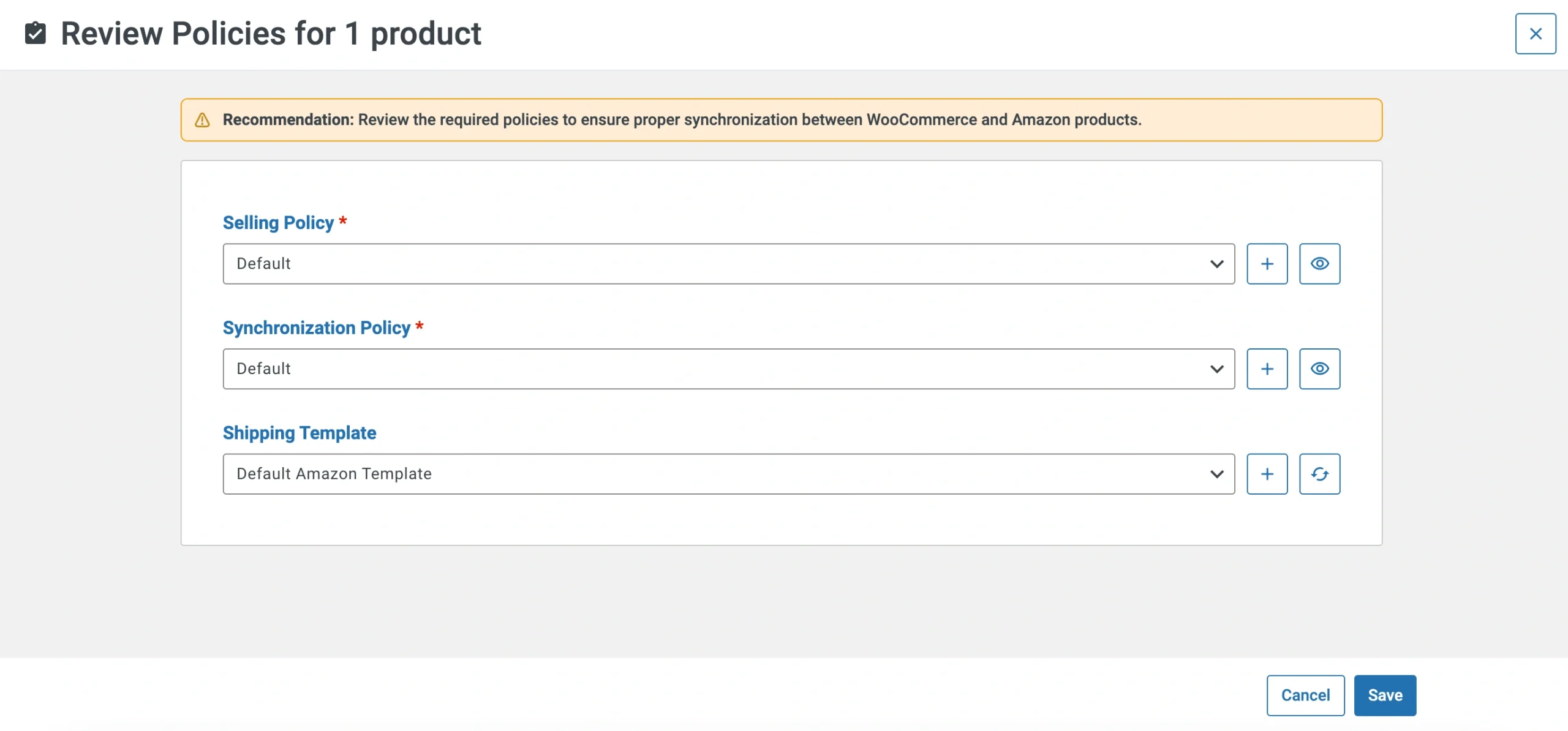
Wenn Sie mit den Richtlinieneinstellungen zufrieden sind, klicken Sie auf Speichern. Dadurch wird die Bestandssynchronisierung aktiviert.
Wenn die Synchronisierung aktiviert ist, spiegelt M2E Multichannel Connect Aktualisierungen der Titel, Preise, Mengen und anderer Details Ihrer Produkte überall dort, wo Sie verkaufen, in Echtzeit wider.
💡 Eine ausführliche Anleitung zur Aktivierung der Inventarsynchronisierung finden Sie hier.
Auflistung von WooCommerce-Produkten auf Kanälen #
M2E Multichannel Connect ermöglicht es Ihnen, neue Auflistungen auf Marktplätzen zu erstellen, die auf Ihren WooCommerce-Produkten basieren. Navigieren Sie zur Registerkarte Auflistungen, wählen Sie Ihr Channel-Konto aus und klicken Sie auf Neue Artikel auflisten in der oberen rechten Ecke der Seite.
💡 Sehen Sie sich die Anleitungen zum Erstellen neuer Channel-Auflistungen an:
- eBay [Benutzerhandbuch / Video-Anleitung]
- Amazon [Benutzerhandbuch / Video-Anleitung]
- Walmart [Benutzerhandbuch / Video-Anleitung]
- TikTok Shop [Benutzerhandbuch / Video-Anleitung]
- Kaufland [Benutzerhandbuch]
- Temu [Benutzerhandbuch]
Anleitungen #
Konfigurieren von Preiseinstellungen für Channels #
M2E Multichannel Connect ermöglicht es Ihnen, die Produktpreise Ihrer Channel-Artikel zu optimieren und andere Preiseinstellungen in den Verkaufsrichtlinien zu definieren.
Sie können die bestehende Verkaufsrichtlinie bearbeiten oder eine neue erstellen unter Auflistung > Produktkarte öffnen > Registerkarte Richtlinien.

Um die Einstellungen der Verkaufsrichtlinien für mehrere Artikel gleichzeitig zu ändern, kreuzen Sie die Kästchen neben den gewünschten Artikeln auf der Registerkarte Auflistungen an und wenden Sie die Massenaktion Richtlinien ändern an.

Bei eBay können Sie auch auf Ihre Einstellungen für die Verkaufsrichtlinien zugreifen, indem Sie auf das Zahnradsymbol in der oberen linken Ecke der Seite mit den eBay-Auflistungen klicken.
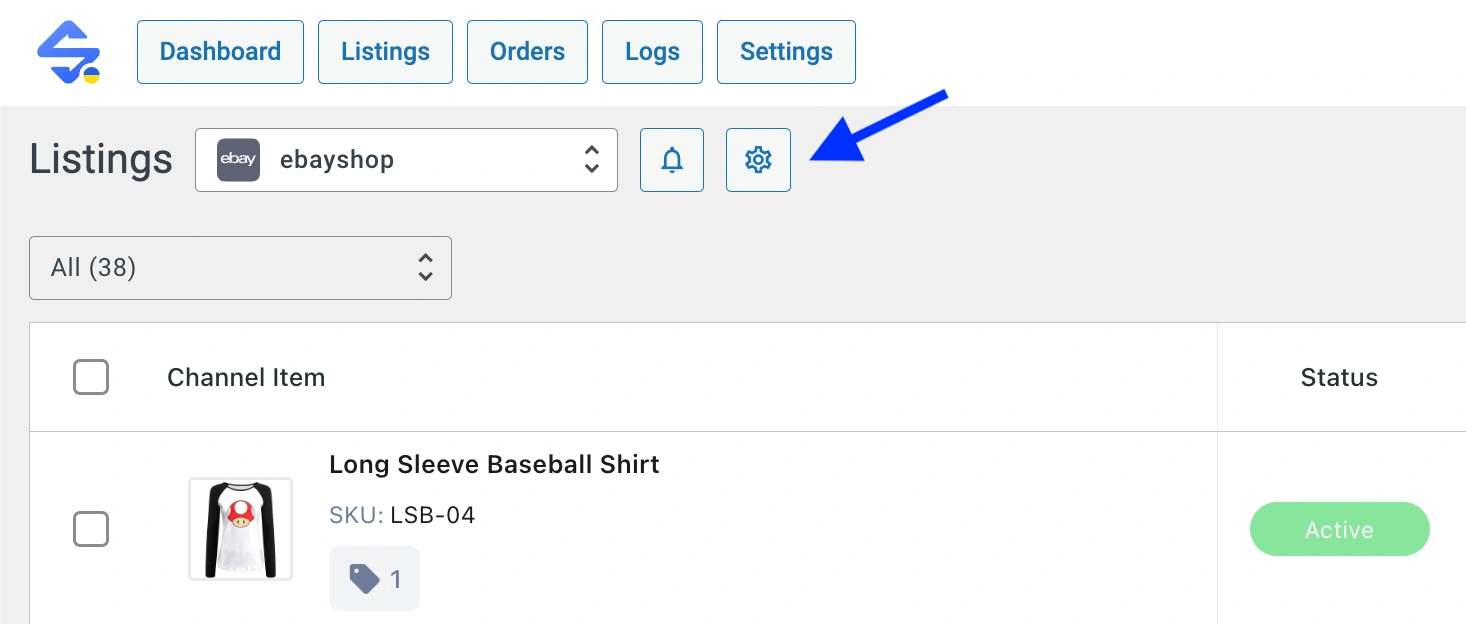
Standardmäßig verwendet M2E Multichannel Connect die Preisinformationen von WooCommerce, wenn Produkte im Channel aufgelistet oder revidiert werden. Sie können jedoch die an den Channel übermittelten Preise mithilfe der folgenden Preiseinstellungen in Ihrer Verkaufsrichtlinie anpassen:
Definieren Sie Ihre Preisquelle #
Standardmäßig wird Ihr WooCommerce-Produktpreis als Quelle für Ihre Preiswerte auf Channels verwendet. Sie können stattdessen auch ein WooCommerce-Attribut als Quelle für den Produktpreis im Channel festlegen.
Setzen Sie dazu im Abschnitt Preis die Option Quelle auf Attribut und wählen Sie das entsprechende WooCommerce-Attribut aus dem Dropdown-Menü aus.

Wenn Sie ein WooCommerce-Attribut ausgewählt haben, stellen Sie sicher, dass es einen geeigneten Preiswert im numerischen Format enthält.
Anpassen von Produktpreisen auf Channels #
Je nach Ihrem Preismodell müssen Sie möglicherweise einen individuellen Preis für Ihre Produkte auf dem Channel festlegen, der sich von dem in WooCommerce angezeigten Preis unterscheidet. Um die Preise für die einzelnen Marktplätze individuell anzupassen, verwenden Sie die Option Preisänderung.
Klicken Sie im Abschnitt Preis auf Preisänderung hinzufügen. Wählen Sie aus, wie Sie die Preise ändern möchten – ob Sie den Preis des Channel-Artikels im Vergleich zum entsprechenden WooCommerce-Preis/Attribut um die angegebene Anzahl von Einheiten oder den Prozentwert erhöhen oder senken möchten. Sie können bei Bedarf mehrere Preisänderungen hinzufügen.

Bestes Angebot aktivieren (für eBay) #
Mit der Option Bestes Angebot können Sie Ihren Kunden erlauben, Preisangebote für Ihre eBay-Auflistungen zu machen. Navigieren Sie dazu zu dem entsprechenden Abschnitt in Ihrer Verkaufsrichtlinie und klicken Sie auf Änderung des Preisvorschlags hinzufügen.

Dort können Sie Regeln für die automatische Annahme oder Ablehnung von Angeboten von Käufern auf der Grundlage der von Ihnen festgelegten Kriterien festlegen:
- Angebote von mindestens annehmen – der Preis, zu dem (oder größer als) ein Angebot automatisch angenommen wird. Geben Sie den % des Produktpreises an oder wählen Sie ein entsprechendes WooCommerce-Attribut.
- Angebote ablehnen, die niedriger sind als – der Preis, zu dem (oder unter dem) ein Angebot automatisch abgelehnt wird. Geben Sie den % des Produktpreises an oder wählen Sie ein entsprechendes WooCommerce-Attribut.
Wenn Sie ein WooCommerce-Attribut ausgewählt haben, stellen Sie sicher, dass es einen geeigneten Preiswert im numerischen Format enthält.
⚠️ Gemäß den eBay-Anforderungen sollte eine Differenz von mindestens 2% zwischen dem Annehmen- und dem Ablehnen-Preis bestehen.
Produktpreise runden #
Verwenden Sie die Rundungsoption, um Ihre Produktpreise im Kanal auf praktische Zahlen wie $9,99 oder $10,00 zu runden. Sie können einen Betrag auswählen, um den Sie den Preis runden möchten:
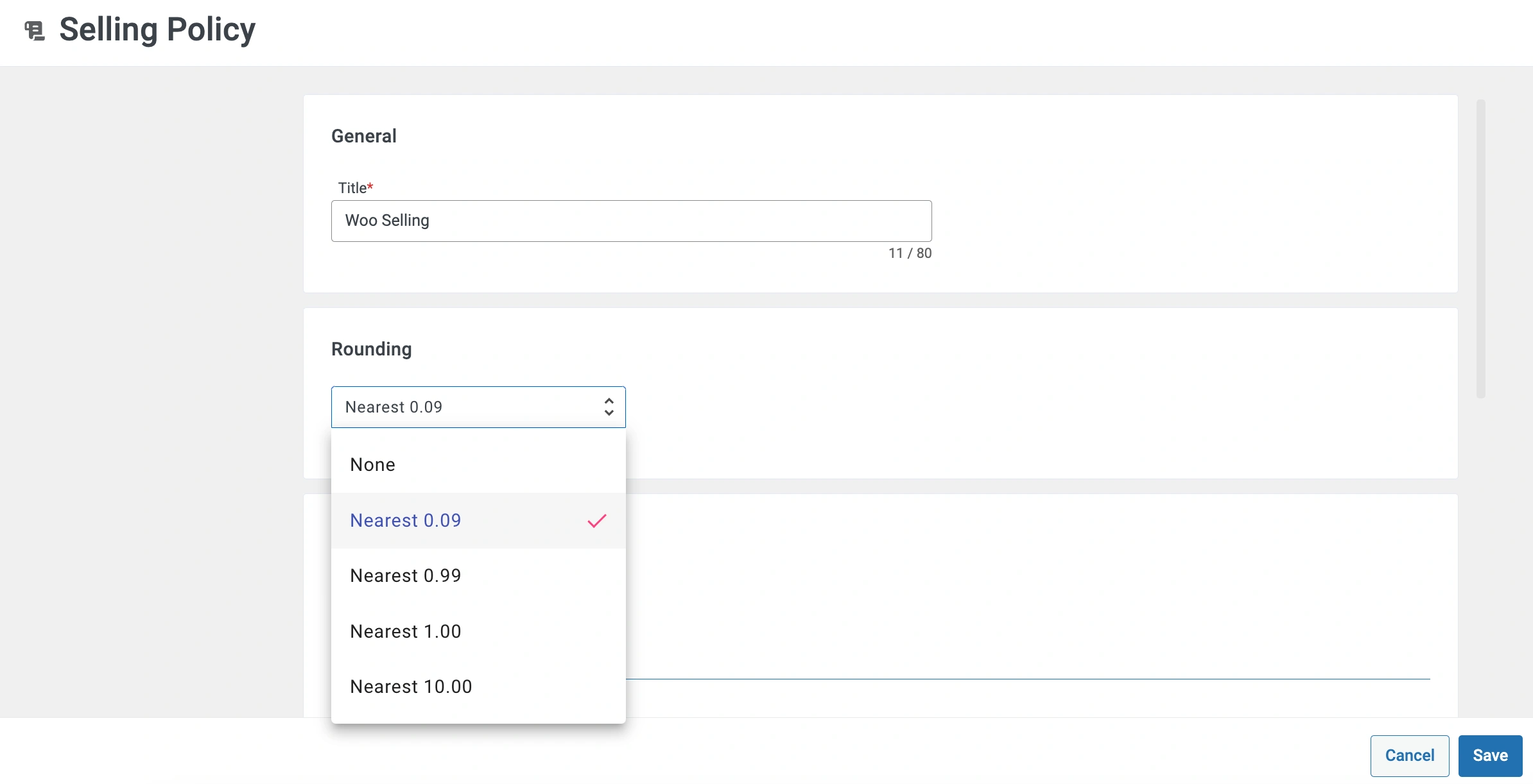
- Die nächste 0,09 – zum Beispiel $5,10 rundet auf $5,09 ab; $5,95 rundet auf $5,99 auf.
- Nächste 0,99 – zum Beispiel $5,10 rundet auf $4,99 ab; $5,95 rundet auf $5,99 auf.
- Die nächste 1,00 – z.B. $5,10 rundet auf $5,00 ab; 5,95 rundet auf $6,00 auf.
- Die nächsten 10,00 – zum Beispiel $5,10 rundet auf $10,00 auf; $14,99 rundet auf $10,00 ab.
Wenn Sie mit der Konfiguration der Preiseinstellungen fertig sind, speichern Sie die Änderungen. Denken Sie daran, dass die Änderungen auf alle Kanalartikel angewendet werden, die diese Verkaufsrichtlinie verwenden.
Konfigurieren Sie die Mengeneinstellungen für Channels #
M2E Multichannel Connect ermöglicht es Ihnen, den Lagerbestand Ihrer Channel-Artikel anzupassen und andere Mengeneinstellungen in den Verkaufsrichtlinien zu definieren.
Sie können die bestehende Verkaufsrichtlinie bearbeiten oder eine neue erstellen unter Auflistung > Produktkarte öffnen > Registerkarte Richtlinien.

Um die Einstellungen der Verkaufsrichtlinien für mehrere Artikel gleichzeitig zu ändern, kreuzen Sie die Kästchen neben den gewünschten Artikeln auf der Registerkarte Auflistungen an und wenden Sie die Massenaktion Richtlinien ändern an.
Bei eBay können Sie auch auf Ihre Einstellungen für die Verkaufsrichtlinien zugreifen, indem Sie auf das Zahnradsymbol in der oberen linken Ecke der Seite mit den eBay-Auflistungen klicken.
Standardmäßig verwendet M2E Multichannel Connect die Mengenangaben von WooCommerce, wenn Produkte im Channel aufgelistet oder revidiert werden. Sie können jedoch den an den Channel übermittelten Lagerbestand mithilfe der folgenden Mengeneinstellungen in Ihrer Verkaufsrichtlinie anpassen:
Menge für nicht verfolgte Produkte festlegen #
Wenn Ihre WooCommerce-Produkte nicht verfolgte oder nicht angegebene Mengen haben, können Sie den Mengenwert für die entsprechenden Channel-Produkte angeben. Suchen Sie in Ihrer Verkaufsrichtlinie unter dem Abschnitt Menge die Option Wert verwenden, wenn Mengenverfolgung deaktiviert ist, und geben Sie den entsprechenden Wert in das entsprechende Feld ein.

Das Plugin übermittelt diesen Mengenwert an den Channel, wenn Sie Ihre Produkte auflisten oder revidieren.
Reservieren Sie Ihre Produktmenge #
Sie haben die Möglichkeit, eine bestimmte Menge Ihres Produkts aus der Gesamtmenge von WooCommerce zu reservieren, um z.B. Überverkäufe zu verhindern oder Retouren durchzuführen.
Klicken Sie dazu in Ihrer Verkaufsrichtlinie im Abschnitt Menge auf Mengenänderung hinzufügen. Geben Sie dann den Wert der Menge, die Sie reservieren möchten, in das Feld Reserve ein.

Nehmen wir an, Sie möchten 3 Einheiten reservieren. Wenn die Produktmenge in WooCommerce 20 beträgt, wird das Produkt mit einem Mengenwert von 17 an den Kanal übermittelt.
Anpassen der Produktmengen in Channels #
In manchen Fällen müssen Sie für Ihr Produkt auf dem Channel eine benutzerdefinierte Menge festlegen, die von der in WooCommerce angezeigten Menge abweicht. Um die Menge für jeden Marktplatz individuell anzupassen, verwenden Sie die Option Auf Kanal beibehalten.
Klicken Sie auf Mengenänderung hinzufügen im Abschnitt Menge Ihrer Verkaufsrichtlinie. Geben Sie dann den Mengenwert ein, der in den Kanälen angezeigt werden soll. Die tatsächliche WooCommerce-Menge wird angezeigt, wenn sie unter den Schwellenwert fällt.

Wenn Sie mit der Konfiguration der Mengeneinstellungen fertig sind, speichern Sie die Änderungen. Denken Sie daran, dass die Änderungen auf alle Channel-Artikel angewendet werden, die diese Verkaufsrichtlinie verwenden.
Einstellungen für Channel-Artikel ändern #
Bei der Einrichtung Ihres M2E Multichannel Connect-Kontos haben Sie Standardrichtlinien definiert, d. h. Einstellungen, die für das Auflisten und den Verkauf von Artikeln in Kanälen erforderlich sind.
Sie können Ihre Richtlinieneinstellungen jederzeit mit wenigen Klicks bearbeiten, neue Richtlinien erstellen und diese Ihren Channel-Artikeln zuweisen.
Einstellungen für einzelne Artikel bearbeiten #
Um die Einstellungen für einen bestimmten Channel-Artikel anzupassen, navigieren Sie zur Registerkarte Auflistungen und wählen Sie das gewünschte Konto in der oberen linken Ecke der Seite aus. Öffnen Sie dann die Produktkarte und wechseln Sie zur Registerkarte Richtlinien.
Klicken Sie auf die Schaltfläche Ändern und passen Sie die Richtlinieneinstellungen für Ihren Artikel im Pop-up-Fenster an. Speichern Sie anschließend die Änderungen.

Einstellungen für mehrere Artikel bearbeiten #
Um die Einstellungen für mehrere Channel-Artikel in großen Mengen anzupassen, navigieren Sie zur Registerkarte Auflistungen und wählen Sie das gewünschte Konto in der oberen linken Ecke der Seite aus. Markieren Sie dann die Kästchen neben den gewünschten Artikeln und wenden Sie die Massenaktion Richtlinie ändern an.
Klicken Sie auf die Schaltfläche Anzeigen/Bearbeiten, um die Richtlinieneinstellungen für Ihre Artikel im Pop-up-Fenster anzupassen. Speichern Sie anschließend die Änderungen.
Bei eBay können Sie die Richtlinieneinstellungen auch verwalten und bearbeiten, indem Sie auf das Zahnradsymbol in der oberen linken Ecke der Seite mit den Auflistungen bei eBay klicken.
Es erscheint ein Pop-up-Fenster zur eBay-Konfiguration, in dem Sie alle Ihre Richtlinien für eBay-Auflistungen verwalten und bearbeiten können.

Wenn Sie Änderungen an Ihren Richtlinieneinstellungen vornehmen, denken Sie daran, dass diese auf alle Channel-Artikel angewendet werden, die diese Richtlinie verwenden.
Sobald die Änderungen gespeichert sind, revidiert das Plugin die Produktinformationen in den Channels gemäß Ihren Einstellungen für die Synchronisierungsrichtlinie.

Video-Tutorials #
Nehmen Sie sich einen Moment Zeit und schauen Sie sich die folgenden Videoanleitungen an, damit Sie das M2E Multichannel Connect Plugin effektiv nutzen können:
- Integrieren Sie Ihren WooCommerce-Shop mit eBay, Amazon & Walmart: Plugin-Übersicht


