
Der Kaufland Listing Validator Assistant in M2E Multichannel Connect hilft Ihnen dabei, vor dem Einreichen Ihrer Artikel zu überprüfen, ob Ihre Produktdaten den Auflistung-Regeln von Kaufland entsprechen. Der Assistant kennzeichnet unvollständige oder falsche Angaben und erklärt, wie Sie diese korrigieren können, damit Ihre Auflistungen ohne Unterbrechungen live gehen können.
Dieser Leitfaden erklärt, wo Sie den Assistant finden, wie er funktioniert und wie Sie ihn verwenden können, um Ihren Katalog für den Kaufland-Marktplatz vorzubereiten.
Wenn der M2E Validator Assistant zum Einsatz kommt #
Sie werden im letzten Schritt des Kaufland-Auflistung-Prozesses auf den Assistenten stoßen. Nachdem Sie die Artikel ausgewählt haben, die Sie veröffentlichen möchten, und auf Jetzt auflisten geklickt haben, beginnt das System mit der Überprüfung der ausgewählten Artikel.
Während des Validierungsprozesses führt der Assistent folgende Schritte durch:
- Überprüft, ob wichtige Produktdaten wie Identifikatoren, Preis, Bearbeitungszeit und Menge im richtigen Format angegeben wurden.
- Gleicht Ihre Produktidentifikatoren mit vorhandenen Kaufland-Katalog-Artikeln ab.
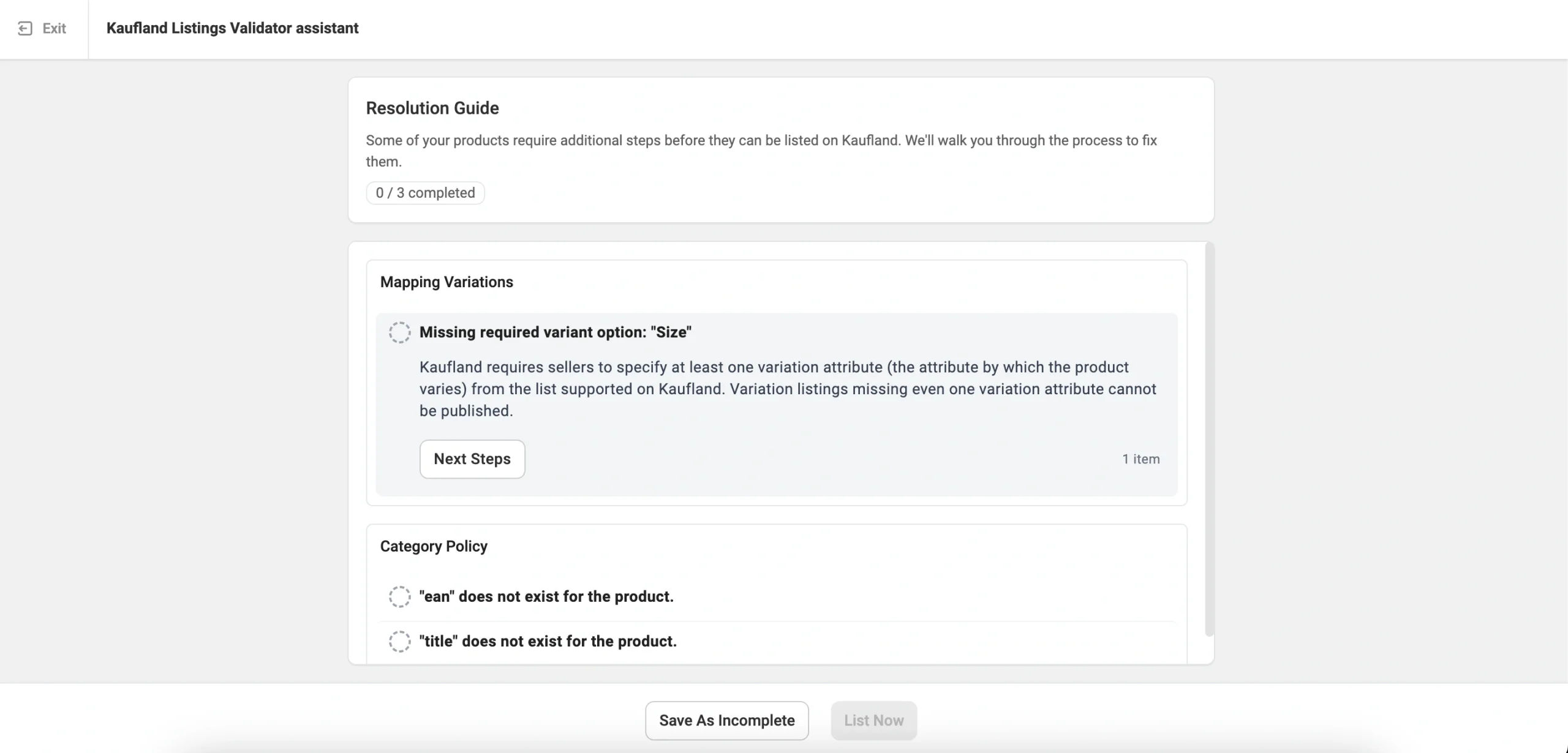
Wenn das System Probleme erkennt, wird der Assistent angezeigt und gibt einen Überblick über die Probleme.
✅ Wenn alle Produktdaten in Ordnung sind, wird der Assistent nicht angezeigt. Ihre Produkte durchlaufen den Auflistungsprozess und Sie können ihren Status auf der Seite Auflistung verfolgen.
Feedback zur Validierung überprüfen #
Im Assistenten sind alle Probleme nach Kategorien sortiert. Zu jedem Problem gibt es eine kurze Beschreibung des Fehlers, die Anzahl der betroffenen Produkte und eine Erklärung, warum Kaufland diese Informationen benötigt.
Wenn Ihr Produkt beispielsweise einen Barcode verwendet, den Kaufland nicht validieren kann, wird möglicherweise folgende Meldung angezeigt: „EAN für das Produkt nicht vorhanden“. Das bedeutet, dass das System die von Ihnen angegebene EAN oder GTIN nicht zur Identifizierung des Artikels verwenden kann und Sie einen gültigen Code angeben müssen, um das Produkt im Channel aufzulisten.
Befolgen Sie die vorgeschlagenen Korrekturen #
Jedes Problem enthält eine Option Nächste Schritte. Wenn Sie darauf klicken, gibt der Assistent detaillierte Anweisungen zur Behebung des Problems.

Je nach Problem können Sie:
- Passen Sie die Daten in M2E Multichannel Connect an oder
- aktualisieren Sie die Produktinformationen in Ihrem Shop oder M2E-Katalog

Beispielsweise kann der Assistent Sie auffordern, ein anderes Feld als Barcode-Quelle auszuwählen oder den Wert in Ihrem Geschäft zu korrigieren, damit Kaufland ihn überprüfen kann.

Wählen Sie die für Ihr Problem am besten geeignete Lösung aus, nehmen Sie die erforderlichen Änderungen vor und bestätigen Sie diese.
Einige weitere häufig auftretende Probleme und Lösungsvorschläge sind:
- Aktualisieren Sie den Produktpreis oder die Menge, wenn der Wert fehlt oder ungültig ist (z. B. unter 0 oder niedriger als 0,99).
- Weisen Sie eine Kaufland-Produktkategorie zu, um eine neue PID zu erstellen, wenn Kaufland Ihren Artikel anhand des angegebenen Barcodes nicht klassifizieren kann.
- Passen Sie die Kaufland-Kategorieattribute an, die fehlende oder falsche Werte enthalten.
- Geben Sie Titel und Beschreibungen in Ihrem Shop oder Katalog für Artikel an oder ändern Sie diese, deren Inhalt klarer formuliert werden muss, bevor Kaufland sie akzeptiert.
- Ordnen Sie Variationsattribute zwischen Ihrem Shop und Kaufland zu, wenn Sie Variationsartikel auflisten.
ℹ️ Wenn Sie die Behebung eines bestimmten Problems vorerst überspringen möchten, wählen Sie im Lösungsfeld dieses Problems die Option Als unvollständig speichern.
Beachten Sie jedoch, dass ausgelassene Ausgaben dennoch Auswirkungen auf Ihre Auflistung haben können. Produkte mit fehlenden Daten werden von Kaufland nicht akzeptiert.
Validierung erneut durchführen und Artikel veröffentlichen #
Sobald Sie alle erkannten Probleme behoben haben, klicken Sie auf Jetzt auflisten, um eine weitere Validierung durchzuführen. M2E überprüft die aktualisierten Produktdaten erneut.

Produkte, die die Validierung bestehen, werden zur Überprüfung an Kaufland weitergeleitet. Wenn alle Artikel gültig sind, wird der Assistent geschlossen und Sie kehren zur Seite Auflistung zurück. Artikel mit noch offenen Problemen bleiben im Assistenten, bis Sie diese gelöst haben.
Artikel speichern und später fortfahren #
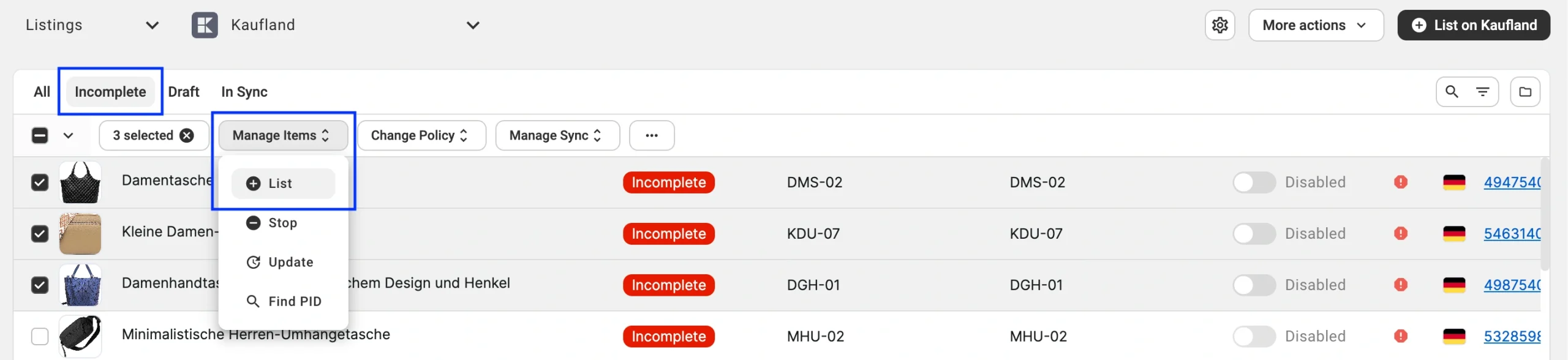
Wenn Sie nicht bereit sind, alle Probleme auf einmal zu beheben, können Sie Ihren Fortschritt speichern, indem Sie auf Als unvollständig speichern klicken. Sie finden die gespeicherten Artikel mit dem Status Unvollständig auf der Seite Auflistung.

Um die Probleme weiter zu beheben, filtern Sie Ihre Kaufland-Auflistungen so, dass die unvollständigen Artikel angezeigt werden. Wählen Sie diese aus und klicken Sie dann im Aktionsmenü auf Artikel verwalten > Auflisten. Dadurch wird der Assistent genau an der Stelle wieder geöffnet, an der Sie aufgehört haben.
✅ Wenn Sie Fragen zum Validierungsprozess von Kaufland-Auflistungen haben, hilft Ihnen unser Support-Team gerne weiter.


