
„Product GMV Max“-Kampagnen bewerben Ihre Produkte automatisch an den Plätzen mit dem höchsten Traffic auf TikTok, wie beispielsweise in den Suchergebnissen, im „For You“-Feed und auf der Registerkarte „Shop“, um den Umsatz zu steigern. Mit M2E Multichannel Connect können Sie Ihre TikTok Shop-Auflistungen zu diesen Kampagnen hinzufügen, ohne zum TikTok Ads Manager wechseln zu müssen.
Diese Anleitung führt Sie durch das Hinzufügen von TikTok Shop-Produkten zu einer „GMV Max“-Kampagne in M2E Multichannel Connect.
Voraussetzungen #
Bevor Sie Produkte zu einer Kampagne hinzufügen können, stellen Sie bitte sicher, dass:
- Ein TikTok-Business-Konto ist in M2E TikTok Shop Connect mit dem entsprechenden TikTok Shop-Konto verknüpft. Lesen Sie die Anleitung zum Verknüpfen eines TikTok-Business-Kontos.
- Mindestens eine „Product GMV Max“-Kampagne ist im TikTok Ads Manager aktiv.
Produkte in großen Mengen zur Kampagne hinzufügen #
Befolgen Sie diese Schritte, um der Kampagne mehrere TikTok Shop-Produkte auf einmal zuzuweisen:
Schritt 1. Produkte auswählen #
1) Rufen Sie die Seite Auflistungen auf und wählen Sie Ihr TikTok Shop-Konto aus.
2) Suchen Sie mithilfe der Suchfunktion und der Filter die Produkte, die Sie bewerben möchten. Die Produkte müssen im TikTok Shop aktiv und verknüpft sein und die Bestandssynchronisierung muss aktiviert sein.
3) Aktivieren Sie die Kontrollkästchen neben den entsprechenden Produkten. Öffnen Sie das Drei-Punkte-Menü oben und wählen Sie Anzeigen hinzufügen (Beta). Wenn das Menü nicht sichtbar ist, stellen Sie sicher, dass mindestens ein Produkt ausgewählt ist.

Schritt 2. Wählen Sie eine Kampagne aus #
Sie sehen eine Liste Ihrer aktiven „Product GMV Max“-Kampagnen mit jeweils Name, Status sowie Start- und Enddatum. Wählen Sie die gewünschte Kampagne aus und klicken Sie auf Bestätigen.
Falls eine kürzlich erstellte Kampagne nicht in der Liste aufgeführt ist, klicken Sie auf Aktualisieren, um die Kampagnen von TikTok neu zu laden.
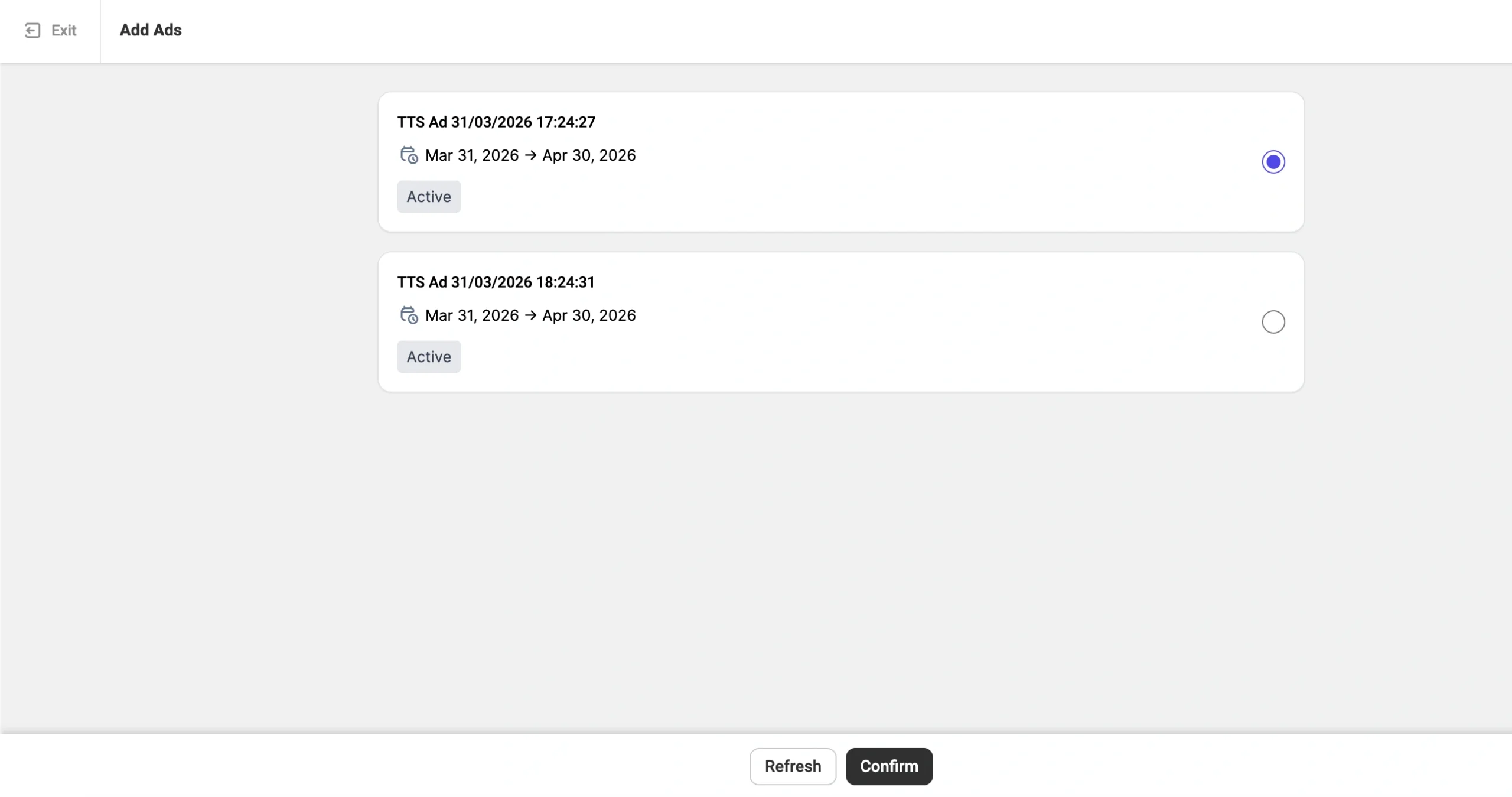
ℹ️ Falls eine Kampagne, die Sie erwarten, nicht aufgeführt ist, überprüfen Sie bitte deren Status – es werden nur aktive Kampagnen angezeigt. Kampagnen, die so eingestellt sind, dass sie alle Produkte bewerben, werden ebenfalls nicht angezeigt, da sie automatisch jedes Produkt umfassen.
Schritt 3. Überprüfen Sie die Ergebnisse #
Sobald Sie die Auswahl bestätigen, wird in einer Übersicht angezeigt, wie viele Produkte der TikTok Shop-Kampagne hinzugefügt wurden. Produkte, die nicht hinzugefügt werden konnten, werden als „übersprungen“ gekennzeichnet – in der Regel, weil sie nicht aktiv sind oder die Kampagne bereits voll ist.
ℹ️ Bitte beachten Sie, dass jede Kampagne Platz für bis zu 400 Produkte bietet. Wenn Sie mehr Produkte auswählen, als die Kampagne aufnehmen kann, werden nur die verfügbaren Plätze belegt.
Ein einzelnes Produkt zur Kampagne hinzufügen #
So weisen Sie der Kampagne jeweils ein TikTok Shop-Produkt zu:
1) Öffnen Sie die Produktkarte einer TikTok Shop-Auflistung.
2) Wechseln Sie zur Registerkarte Anzeigen (Beta).
3) Klicken Sie auf Zur GMV-Max-Kampagne hinzufügen.
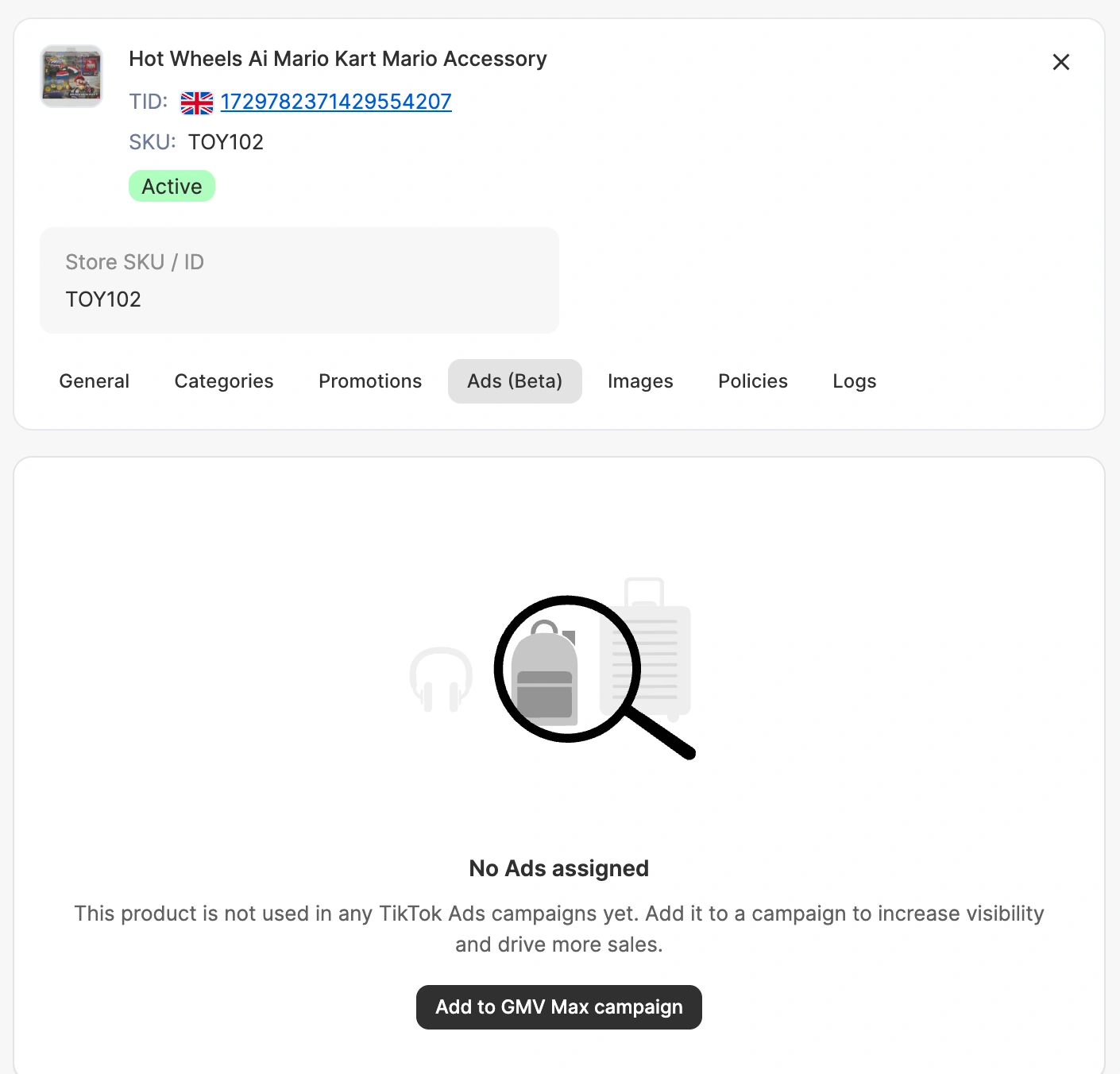
4) Wählen Sie die entsprechende Kampagne aus der Auflistung aus und klicken Sie auf Bestätigen.
Kampagnendetails für ein Produkt anzeigen #
Nachdem Sie ein Produkt zu einer Kampagne hinzugefügt haben, können Sie dessen Kampagnendetails auf zwei Arten einsehen:
- Öffnen Sie die Produktkarte und wechseln Sie zur Registerkarte Anzeigen (Beta), um den Kampagnennamen, den Status sowie Start- und Endzeitpunkt anzuzeigen.

- Auf der Seite „TikTok Shop-Auflistungen“ können Sie die Artikel nach Kampagnennamen filtern und alle Produkte einer bestimmten Kampagne anzeigen.
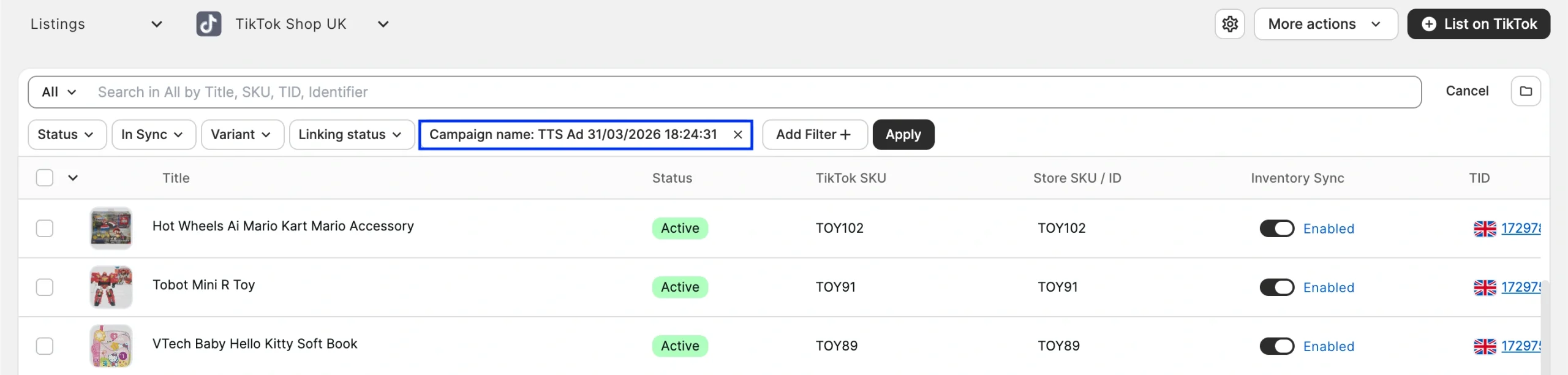
ℹ️ Ein Produkt kann jeweils nur einer GMV-Max-Kampagne zugewiesen werden. Um ein Produkt neu zuzuweisen, entfernen Sie es bitte zunächst aus der aktuellen Kampagne im TikTok Ads Manager.
Benötigen Sie Hilfe? #
Haben Sie Fragen zur Verwaltung von TikTok Shop-Kampagnen für den maximalen Produkt-GMV in M2E Multichannel Connect? Wenden Sie sich an unser Support-Team.


