
Jedes Produkt auf dem Kaufland-Marktplatz ist mit einer eindeutigen Produkt-ID (PID) verknüpft. Kaufland verwendet diese ID, um Artikel zu identifizieren und einen einheitlichen Katalog zu führen.
In diesem Leitfaden wird beschrieben, wie PIDs funktionieren und wie sie in M2E Multichannel Connect verarbeitet werden. Sie erfahren, wie die App Ihre Produkte bestehenden PIDs zuordnet und wie Sie neue PIDs erstellen können, wenn Ihr Produkt noch nicht im Kaufland-Katalog enthalten ist.
Was ist eine Kaufland-PID #
Eine Kaufland-PID ist ein eindeutiger Identifikationscode, der jedem Produkt im Kaufland-Katalog zugewiesen wird. Sie funktioniert ähnlich wie eine ASIN bei Amazon:
- Eine PID definiert die Identität des Produkts innerhalb des Marktplatzes.
- Alle Händler, die denselben Artikel anbieten, müssen dieselbe PID verwenden.
- Eine PID wird von Kaufland automatisch generiert, wenn ein neues Produkt im Katalog angelegt wird.
Kaufland verwendet offizielle Produktkennungen wie EANs, um Angebote der richtigen PID zuzuordnen.
So funktioniert der Kaufland-Katalog #
Wenn Sie einen Artikel bei Kaufland auflisten, prüft der Marktplatz, ob das Produkt bereits in seinem Katalog vorhanden ist.
- Wenn das Produkt existiert (vorhandene PID)
Ihr Angebot ist mit der bestehenden PID auf Basis der EAN verlinkt. Kaufland verwendet die bereits im Katalog gespeicherten Produktinformationen, während Sie nur Ihre Angebotsdetails wie Preis, Menge und Bearbeitungszeit angeben. Produktattribute wie Titel, Beschreibung und Bilder können für die bestehende PID nicht geändert werden.
- Wenn das Produkt nicht existiert (Neue PID)
Sie müssen eine neue PID erstellen, indem Sie vollständige Produktdaten angeben, darunter Titel, Beschreibung, Bilder, Kategorie, EAN und erforderliche Attribute. Kaufland prüft diese Informationen und erstellt bei Genehmigung eine neue Produktdetailseite, die Teil des Marktplatzkatalogs wird.
Zuweisen von PIDs in M2E Multichannel Connect #
Wenn Sie Produkte mit M2E bei Kaufland auflisten, muss jeder Artikel mit einer gültigen PID verknüpft sein. Die App kann entweder automatisch eine vorhandene PID zuweisen oder Ihnen helfen, eine neue zu erstellen, wenn das Produkt noch nicht im Kaufland-Katalog enthalten ist.
Automatischer PID-Abgleich #
M2E versucht, Ihr Produkt während der Erstellung der Auflistung mit einer bestehenden Kaufland-PID abzugleichen. Der Abgleich basiert auf Ihrer Barcode-Quelle, die definiert, woher die App die EAN beziehen soll. Dies kann sein:
- Das Barcodefeld des Produkts in Ihrem Shop oder Katalog
- Benutzerdefinierte Attribute/Metafelder, in denen die EAN gespeichert ist
- Manuell eingegebene Kennung
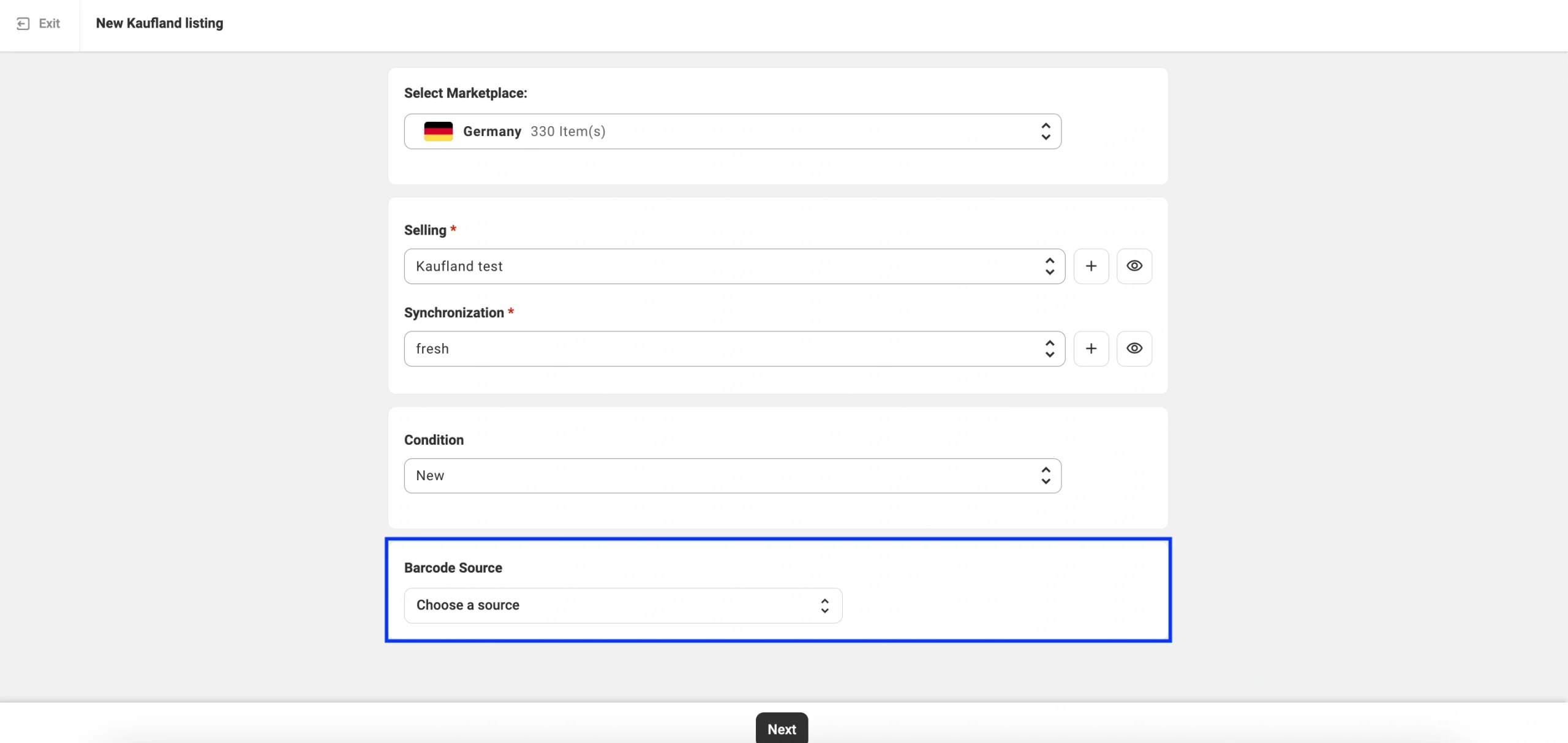
✅ Sie können die Barcode-Quelle im ersten Schritt der Erstellung einer neuen Auflistung angeben.
Wenn die EAN gültig ist und von Kaufland erkannt wird, wird das Produkt automatisch der richtigen PID zugeordnet und mit Ihren Angebotsdetails übermittelt.
Wenn die EAN fehlt, ungültig ist oder mit keinem Eintrag im Kaufland-Katalog übereinstimmt, wird der Artikel in Ihren M2E-Auflistungen als Unvollständig angezeigt. Diese Artikel müssen manuell überprüft werden.
Manuelle PID-Zuweisung #
Wenn die automatische Zuordnung nicht erfolgreich ist oder Sie das richtige Produkt manuell auswählen möchten, können Sie selbst eine PID zuweisen.
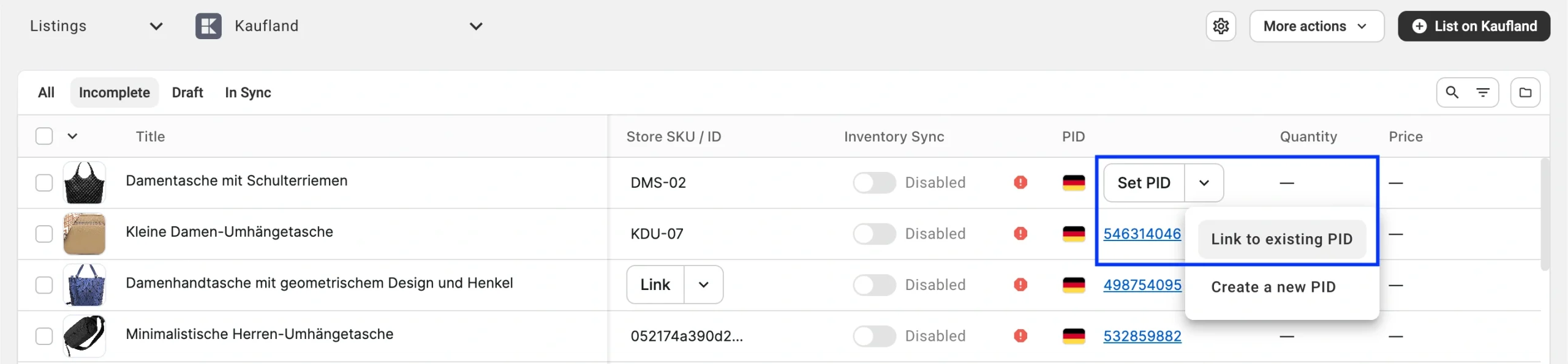
1) Öffnen Sie die Seite Auflistung und wählen Sie Ihr Kaufland-Konto aus.
2) Filtern Sie die Produkte nach dem Status Unvollständig.

3) Klicken Sie auf PID einstellen > Mit vorhandener PID verknüpfen.
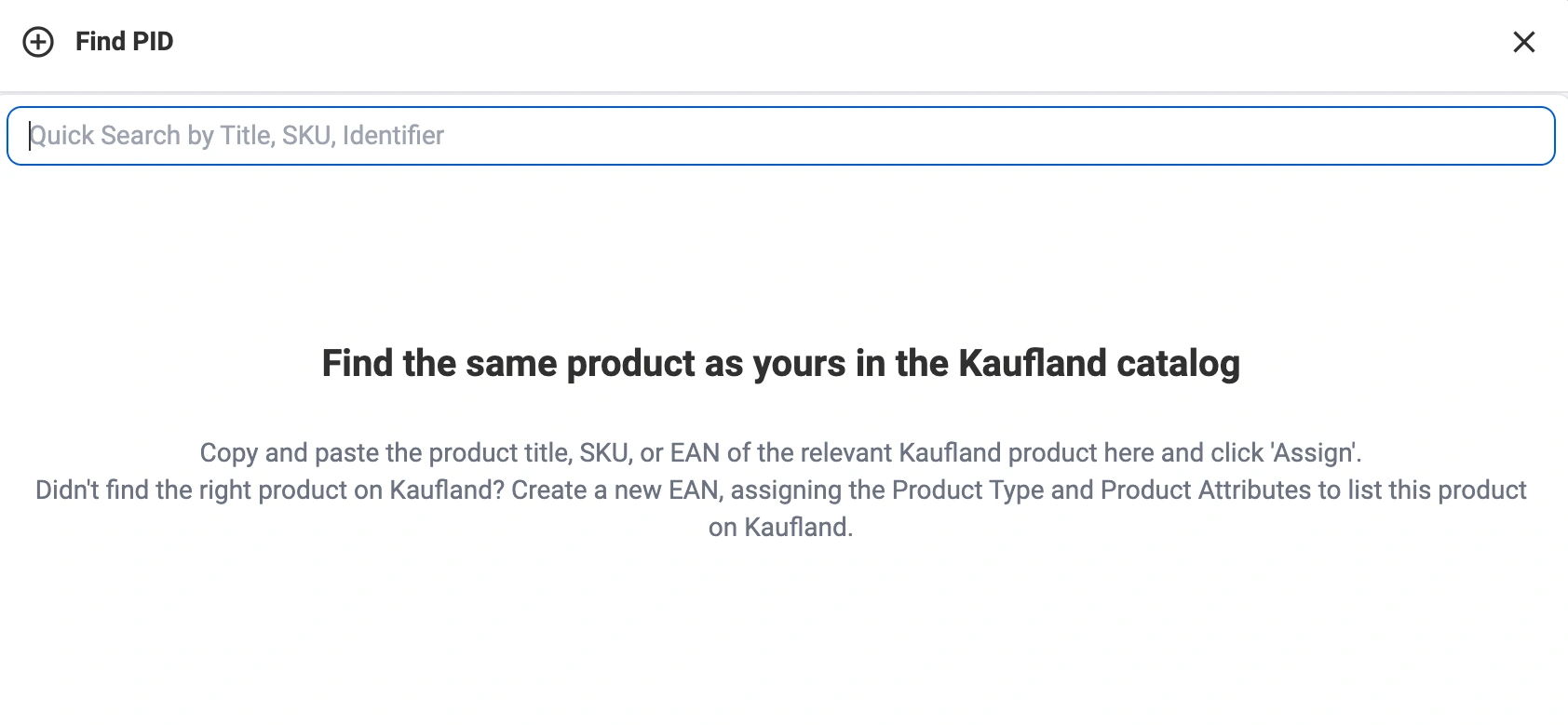
4) Verwenden Sie die Schnellsuche, um das richtige Produkt im Kaufland-Katalog nach Titel, SKU, ID oder EAN zu suchen.
5) Klicken Sie auf die Schaltfläche, um Ihrem Artikel die erforderliche PID zuzuweisen.
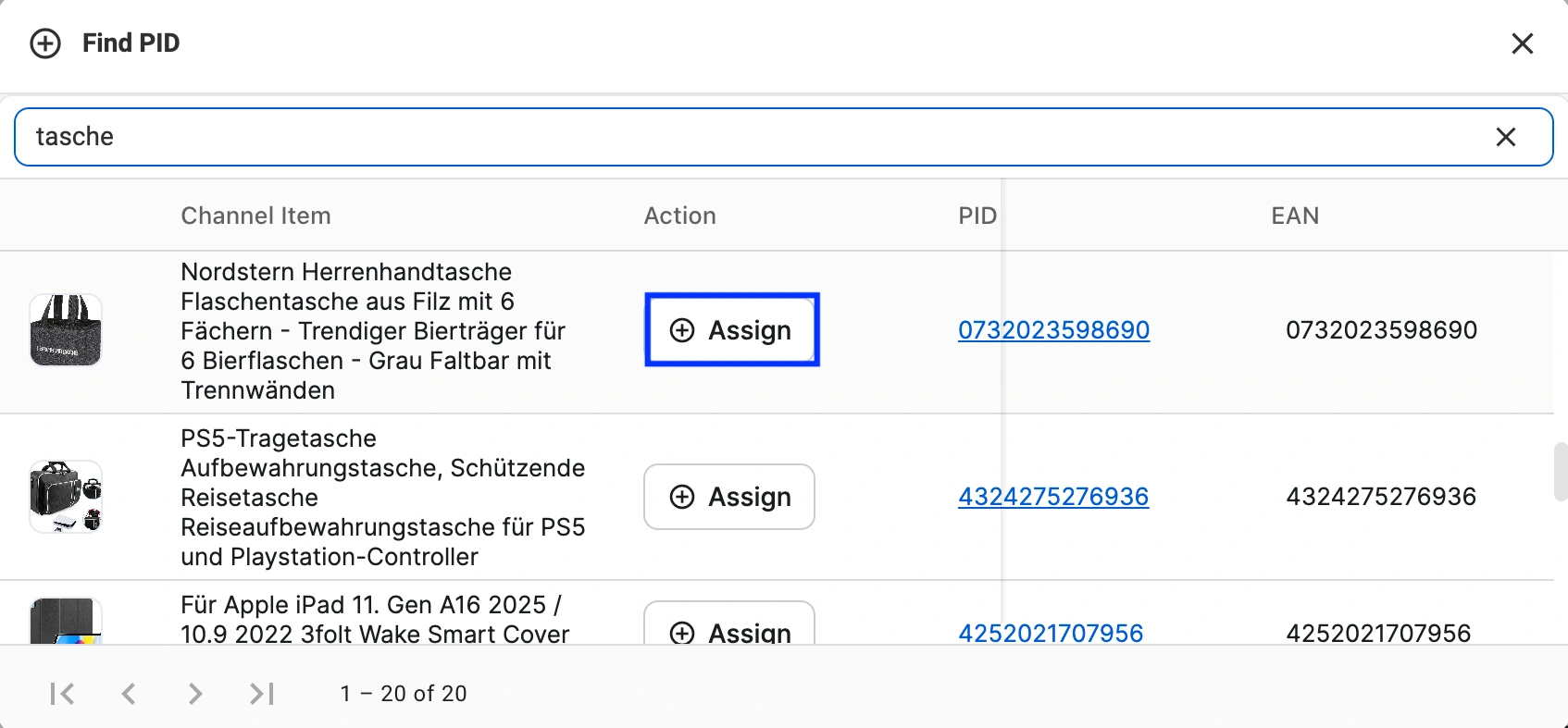
Nach der Zuweisung der PID sendet M2E das Angebot unter Verwendung der mit diesem Produkt verbundenen Katalogdaten erneut an Kaufland. Ihre Auflistung enthält nur Informationen auf Angebotsebene, wie Preis, Menge und Bearbeitungszeit.
Erstellen einer neuen PID #
Wenn Ihr Produkt keinem bestehenden Kaufland-Produkt zugeordnet werden kann, können Sie in M2E eine neue PID erstellen.
1) Filtern Sie die Produkte auf der Seite Angebote nach Unvollständig.
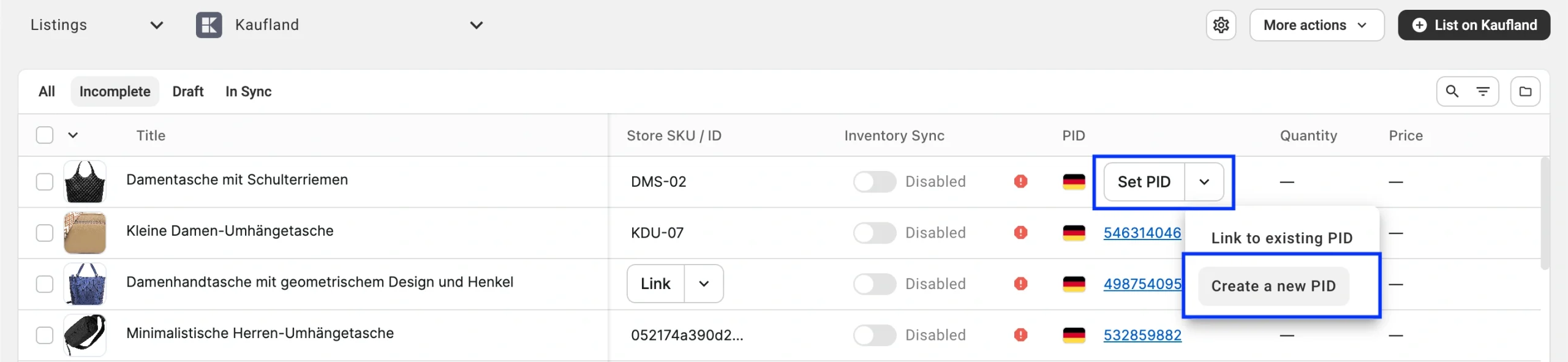
2) Suchen Sie das Produkt und klicken Sie auf PID festlegen > Neue PID erstellen.
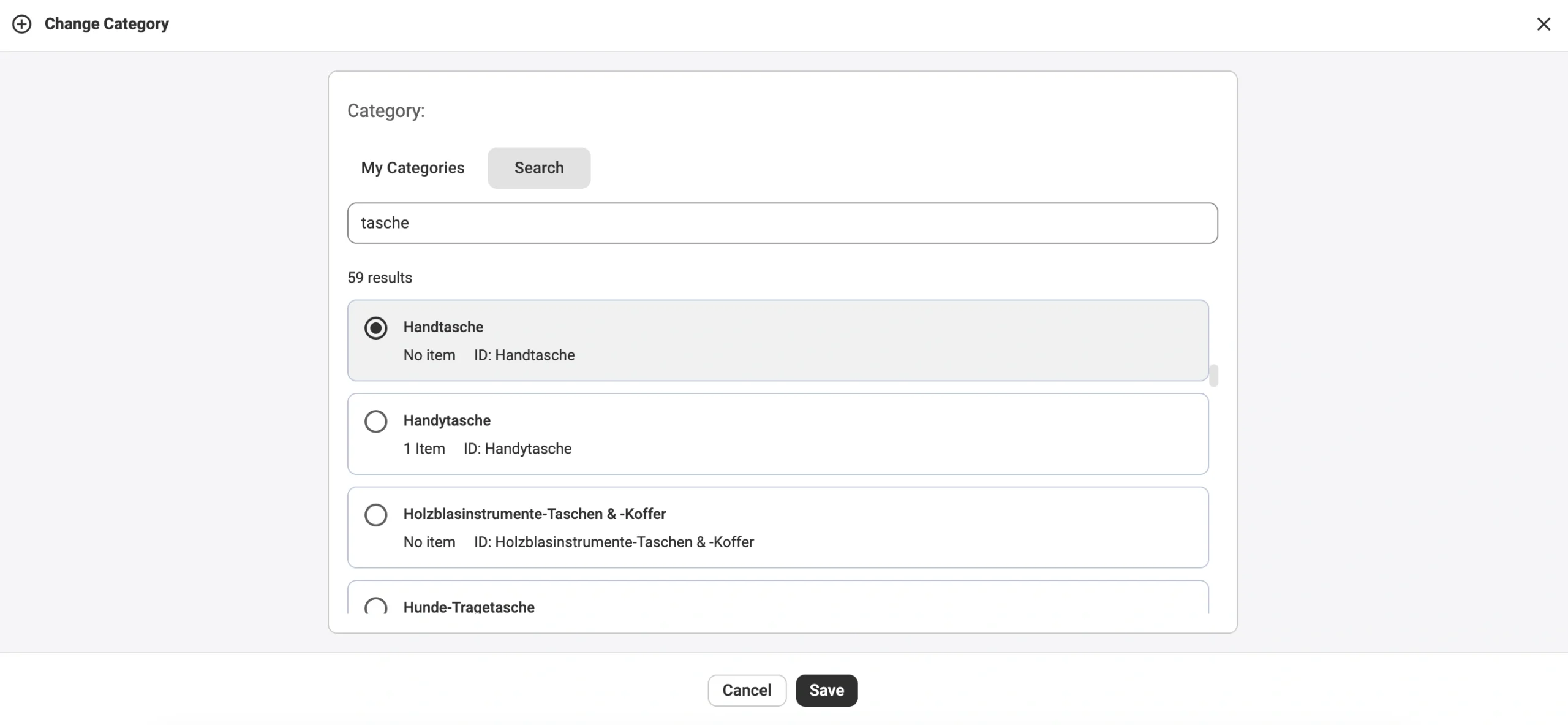
3) Wählen Sie die am besten geeignete Kaufland-Produktkategorie aus. Sie können eine zuvor verwendete Kategorie festlegen oder zur Registerkarte Suchen wechseln, um sie manuell anhand des Kategorienamens oder der ID zu suchen.
4) Füllen Sie alle erforderlichen und empfohlenen Kategorieattribute aus. Sie können eine der folgenden Quellen für Attributwerte verwenden:
- Vordefinierte Optionen von Kaufland – Wählen Sie Werte aus den integrierten Listen von Kaufland aus.
- Vorhandene Store-Attribute – Rufen Sie Daten aus Ihrem verbundenen Store oder Katalog ab (empfohlen, wenn Ihre Produkte diese Informationen bereits enthalten).
- Benutzerdefinierte Attribute im M2E-Katalog – Erstellen Sie zusätzliche Attribute in M2E, wenn Ihr Store einige der erforderlichen Daten nicht bereitstellt.a.
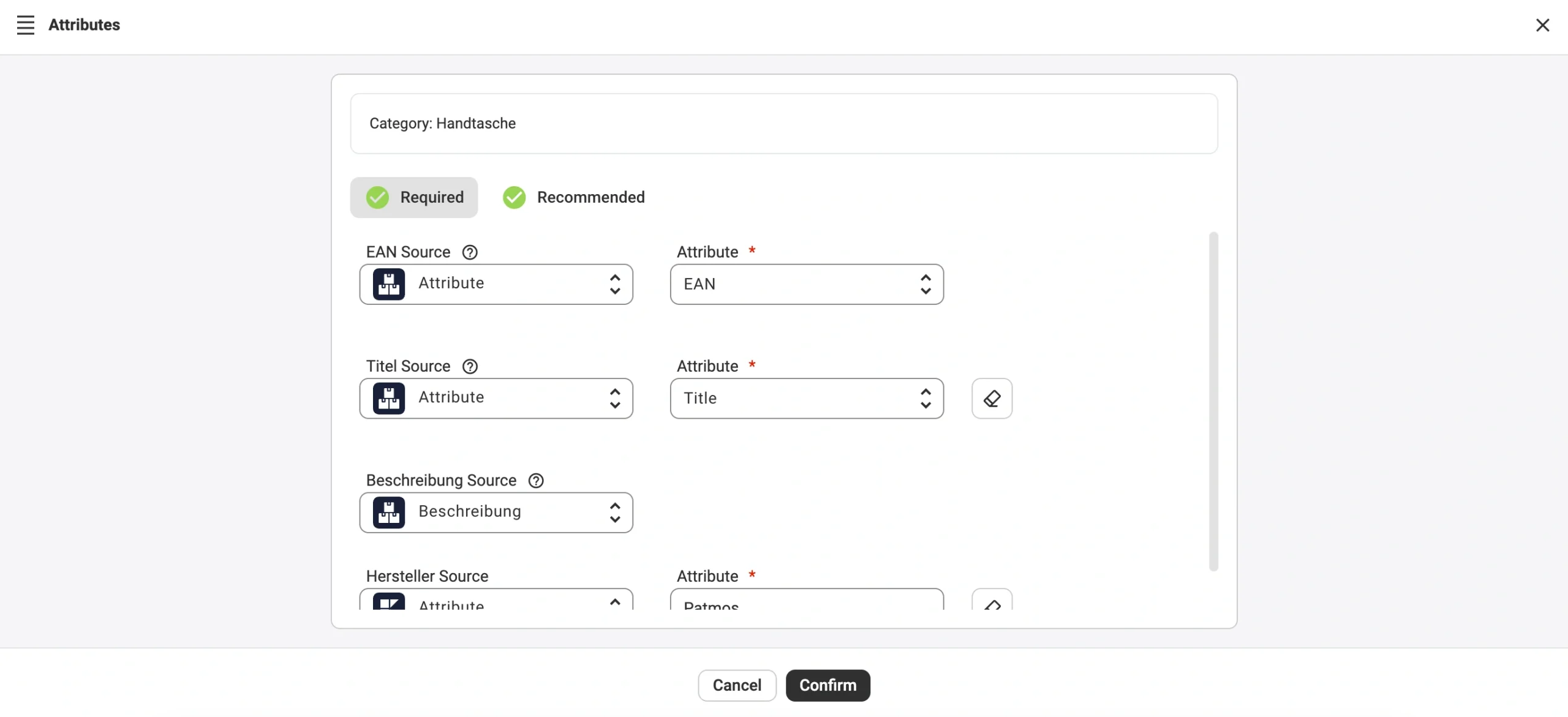
Wenn Sie fertig sind, klicken Sie auf Bestätigen, um das Produkt zur Überprüfung einzureichen.
ℹ️ M2E verwendet die Produktdaten (Titel, Beschreibungen usw.) basierend auf den Quellen, die Sie in Ihren Auflistungseinstellungen konfigurieren, um einen neuen Artikel im Kaufland-Katalog zu erstellen.
Stellen Sie sicher, dass die ausgewählten Quellen vollständige und qualitativ hochwertige Inhalte bieten, die den Formatierungs- und Inhaltsanforderungen von Kaufland entsprechen. Die vollständigen Richtlinien finden Sie in der offiziellen Dokumentation.
Sobald die Informationen übermittelt wurden, überprüft Kaufland das Produkt, um sicherzustellen, dass es den Katalogkriterien entspricht. Bei Genehmigung wird eine neue PID erstellt, und Ihr Artikel wird zur primären Katalogauflistung für dieses Produkt. Andere Händler können ihre Angebote mit derselben PID verknüpfen.
✅ Wenn Sie weitere Hilfe zur Verwaltung von Kaufland-PIDs in M2E Multichannel Connect benötigen, wenden Sie sich bitte an unser Support-Team.


