
Verwenden Sie diese Anleitung, um mit M2E Multichannel Connect zu starten und die Anwendung zu testen, ohne Ihre aktuelle Einrichtung zu beeinflussen.
Der Prozess ist unkompliziert und erfordert keine technischen Kenntnisse.
Übersicht #
Gehen Sie bei der Migration zu M2E Cloud schrittweise vor, um sich mit dem neuen System vertraut zu machen. So läuft Ihr Verkauf während der Migration reibungslos weiter.
- Klein anfangen: Beginnen Sie die Migration mit einigen wenigen vorhandenen Artikeln, um die Auflistung und die Bestellabwicklung in der neuen Umgebung zu testen. So gewöhnen Sie sich an die Funktionsweise des Systems.
- Neue Artikel listen: Listen Sie gleichzeitig ein paar neue Artikel auf. Dabei durchlaufen Sie den gesamten Auflistungsprozess und sehen, wie M2E Cloud Auflistungen verarbeitet.
- Bestellabwicklung testen: Erstellen Sie eine Testbestellung in Ihrer Datenquelle. Prüfen Sie anschließend, ob Status und Sendungsnummer auf dem Marketplace für Artikel mit aktivierter Synchronisierung aktualisiert werden.
ℹ️ Die App-Oberfläche ist in mehreren Sprachen verfügbar. Um die Sprache zu ändern, gehen Sie zu Einstellungen > Allgemein.
💡 Sehen Sie sich die Video-Anleitung zur Einrichtung von M2E Multichannel Connect an.
Schritt 1. Verbinden Sie Ihre Kanal-Konten. #
Installieren Sie M2E Multichannel Connect in Ihrem Shop-Admin-Bereich. Befolgen Sie anschließend die Anweisungen auf dem Bildschirm, um Ihre Kanal-Konten zu verbinden.
Sie können Sandbox-Konten oder Ihre tatsächlichen Kanal-Konten verknüpfen, um die Anwendung mit echten Produkt- und Auftragsdaten zu testen.
ℹ️ Sie können Ihre Kanal-Konten sicher mit der Anwendung verknüpfen. Die Lagerbestands- und Auftragsynchronisierung bleibt unter Ihrer Kontrolle.
Schritt 2. Produkte verknüpfen. #
Select either real inventory or sample products for testing; up to 10 items are recommended. This will help you test different scenarios under controlled conditions.
Die App versucht, Ihre Shop-Produkte automatisch mit Kanal-Auflistungen mithilfe von Produkt-IDs oder SKUs zu verknüpfen. Wenn die Verknüpfung erfolgreich ist, erscheint eine entsprechende ID in der Spalte „Shop SKU“, sodass Sie mit Schritt 3 fortfahren können.
Wenn keine automatische Übereinstimmung gefunden wird, können Sie die manuelle Verknüpfung versuchen. Gehen Sie zum Tab „Auflistungen“ und verwenden Sie die Filter oben im Raster, um die Nicht Verknüpften Produkte zu finden.

Klicken Sie auf die Schaltfläche Verknüpfen und suchen Sie in Ihrem Shop nach dem passenden Produkt – nach Titel, SKU oder Kennung. Wenn Sie es gefunden haben, wählen Sie die Option Verknüpfen.

Wenn Sie kein passendes Produkt in Ihrem Shop haben, können Sie sofort eines erstellen. Klicken Sie auf den Pfeil neben der Schaltfläche Verknüpfen und wählen Sie die Option Neues Shop-Produkt erstellen und verknüpfen.

💡 Sehen Sie sich den vollständigen Leitfaden zum Verknüpfen von Produkten in M2E Multichannel Connect an.
Schritt 3. Lagerbestandsynchronisierung aktivieren. #
Nun müssen Sie die Synchronisierung für die Artikel aktivieren, die Sie zuvor verknüpft haben. Die Lagerbestandsynchronisierung bietet automatische Aktualisierungen der Produktdaten und sorgt dafür, dass die Produktdaten zwischen Ihrem Shop und dem Kanal konsistent bleiben.
⚠️ Um Duplikationen zu vermeiden, deaktivieren Sie bitte die Produktsynchronisierung in Ihrer aktuellen Lösung.
Um die Synchronisierung für einen einzelnen Artikel zu aktivieren, gehen Sie zum Tab „Auflistungen“ und klicken Sie auf den Schalter in der Spalte „Lagerbestandsync“.Um die Synchronisierung für einen einzelnen Artikel zu aktivieren, gehen Sie zum Tab „Auflistungen“ und klicken Sie auf den Schalter in der Spalte Lagerbestandsync.

Um die Synchronisierung für mehrere Channel-Artikel gleichzeitig zu aktivieren, wählen Sie diese aus, indem Sie die Kästchen auf der linken Seite der Tabelle anhaken. Daraufhin erscheint das obere Menü, in dem Sie auf die Schaltfläche Sync verwalten > Sync aktivieren klicken müssen.

Bevor Sie die Synchronisierung aktivieren, wird die App Sie bitten, die Standardprodukteinstellungen zu überprüfen und anzupassen, um sie an Ihre Testanforderungen anzupassen. Speichern Sie die Einstellungen, sobald Sie fertig sind.

Wenn die Lagerbestandsynchronisierung aktiviert ist, wird eine entsprechende Meldung angezeigt.
💡 Lesen Sie den vollständigen Leitfaden zur Aktivierung der Bestandssynchronisierung in M2E Multichannel Connect.
Schritt 4. Auftragsynchronisierung aktivieren. #
Damit M2E Multichannel Connect Bestellungen aus Channels importieren und verwalten kann, müssen Sie die Bestellsynchronisierung aktivieren. Gehen Sie zu Einstellungen > Bestellungen > Ihr Channel-Konto und klicken Sie auf den Schalter neben der Option „Channel-Bestellungen im Shop erstellen".

Nun können Sie den Bestellablauf testen. Geben Sie Testbestellungen auf, um zu sehen, wie diese verarbeitet werden. Fügen Sie Testbestellungen Sendungsnummern hinzu und beobachten Sie, wie diese Informationen an den Channel zurückgemeldet werden. Über den Reiter Bestellungen können Sie den Bestellfortschritt und detaillierte Protokolle einsehen.
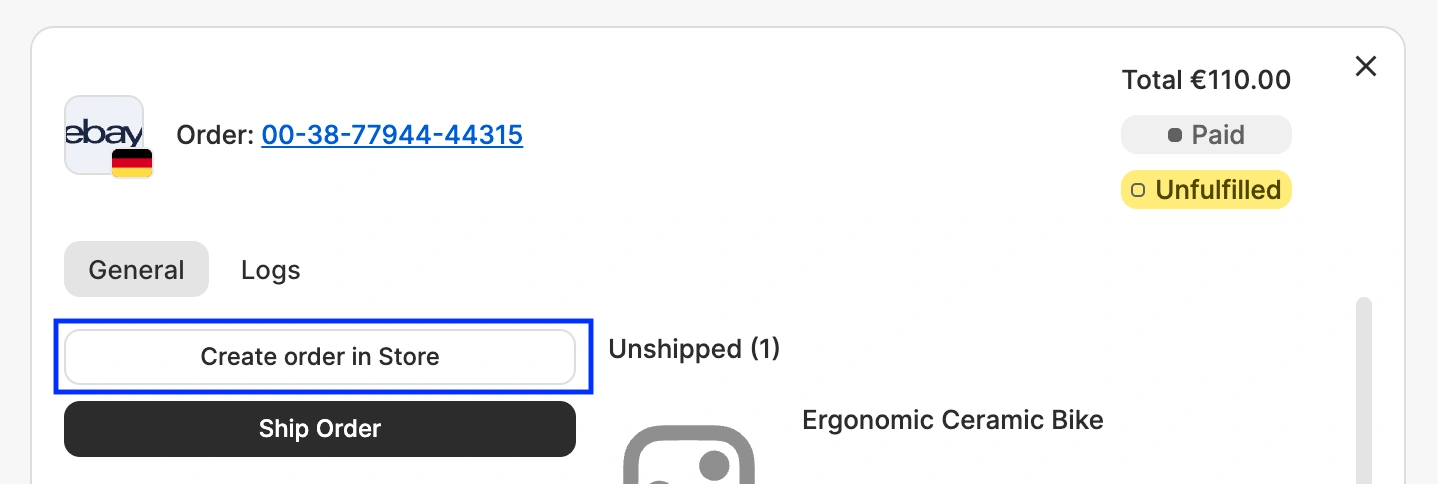
Zu Testzwecken können Sie die Aktivierung der Bestellsynchronisierung überspringen und Channel-Bestellungen manuell in Ihrem Shop erstellen. Gehen Sie zum Reiter Bestellungen, öffnen Sie Ihre Test-Channel-Bestellung und klicken Sie auf die Schaltfläche Bestellung im Shop erstellen. Die entsprechende Bestellung erscheint umgehend in Ihrem Shop.
Schritt 5. Versuchen Sie, neue Auflistungen zu erstellen. #
Gehen Sie zum Tab Auflistungen und verwenden Sie die Schaltfläche Neue Artikel auflisten, um zu versuchen, ein oder zwei Produkte aus Ihrem Shop auf den verbundenen Kanälen aufzulisten.

💡 Schauen Sie sich Tutorials an, wie Sie neue Kanal-Auflistungen erstellen können:
- eBay [Benutzerhandbuch / Video-Tutorial]
- Amazon [Benutzerhandbuch / Video-Tutorial]
- Walmart [Benutzerhandbuch / Video-Tutorial]
- TikTok Shop [Benutzerhandbuch / Video-Tutorial]
- Kaufland [Benutzerhandbuch / Video-Tutorial]
- Temu [Benutzerhandbuch]
- Mirakl [Benutzerhandbuch]
Migrations-Checkliste #
Führen Sie die Migration zu M2E Cloud in der folgenden Reihenfolge durch:
- Channel-Konten verbinden: Verknüpfen Sie alle Ihre Sales Channels mit M2E Cloud.
- Produkte auswählen und verknüpfen: Wählen Sie eine kleine Gruppe von Produkten zum Testen aus und verknüpfen Sie diese mit den entsprechenden Channel-Auflistungen.
- Aktuelle Synchronisierung für Testprodukte deaktivieren: Schalten Sie die Synchronisierung für die Testprodukte in Ihrer bisherigen Lösung aus, damit die beiden Systeme keine widersprüchlichen Daten senden.
- Bestandssynchronisierung aktivieren: Aktivieren Sie die Bestandssynchronisierung für eine ausgewählte Produktgruppe.
- Richtigkeit der Produktdaten prüfen: Prüfen Sie, ob alle Produktdetails, einschließlich Preise und Lagerbestände, auf allen verbundenen Channels übereinstimmen.
- Bestellsynchronisierung aktivieren: Schalten Sie die Bestellsynchronisierung für die verknüpften Produkte ein und lassen Sie eine Bestellung den gesamten Ablauf durchlaufen.
- Neue Artikel listen: Veröffentlichen Sie neue Produkte und vergewissern Sie sich, dass die Auflistungen korrekt erstellt und auf den Channels angezeigt werden.
- Alle Artikel verknüpfen: Sobald die Tests erfolgreich sind, verknüpfen Sie Ihre übrigen Artikel mit den vorhandenen Marketplace-Auflistungen.
- Vollständige Synchronisierung einrichten: Aktivieren Sie die Synchronisierung für Bestand, Bestellungen und weitere relevante Daten, sobald Sie von der Zuverlässigkeit des Systems überzeugt sind.
- Synchronisierung der bisherigen Lösung abschalten: Deaktivieren Sie die Synchronisierung in Ihrer bisherigen Lösung, sobald Bestand und Bestellungen korrekt mit M2E Cloud synchronisiert werden.
Brauchen Sie Hilfe? #
ℹ️ Wenn Sie Fragen haben oder zusätzliche Unterstützung während Ihrer Einrichtung und Migration benötigen, wenden Sie sich bitte an unser Support-Team für Hilfe.


