
Befolgen Sie die folgenden Schritte, um Ihr Mirakl-Verkäuferkonto mit M2E Multichannel Connect zu verlinken.
Schritt 1. Wählen Sie Ihren Marktplatz aus #
Wählen Sie im Abschnitt Marktplatz auswählen Ihren Mirakl-Marktplatz aus. M2E unterstützt über 450 von Mirakl betriebene Marktplätze, darunter AUTODOC, B&Q, Best Buy, Rein und viele mehr. Nutzen Sie das Feld Marktplätze suchen, um Ihren Marktplatz schnell zu finden.
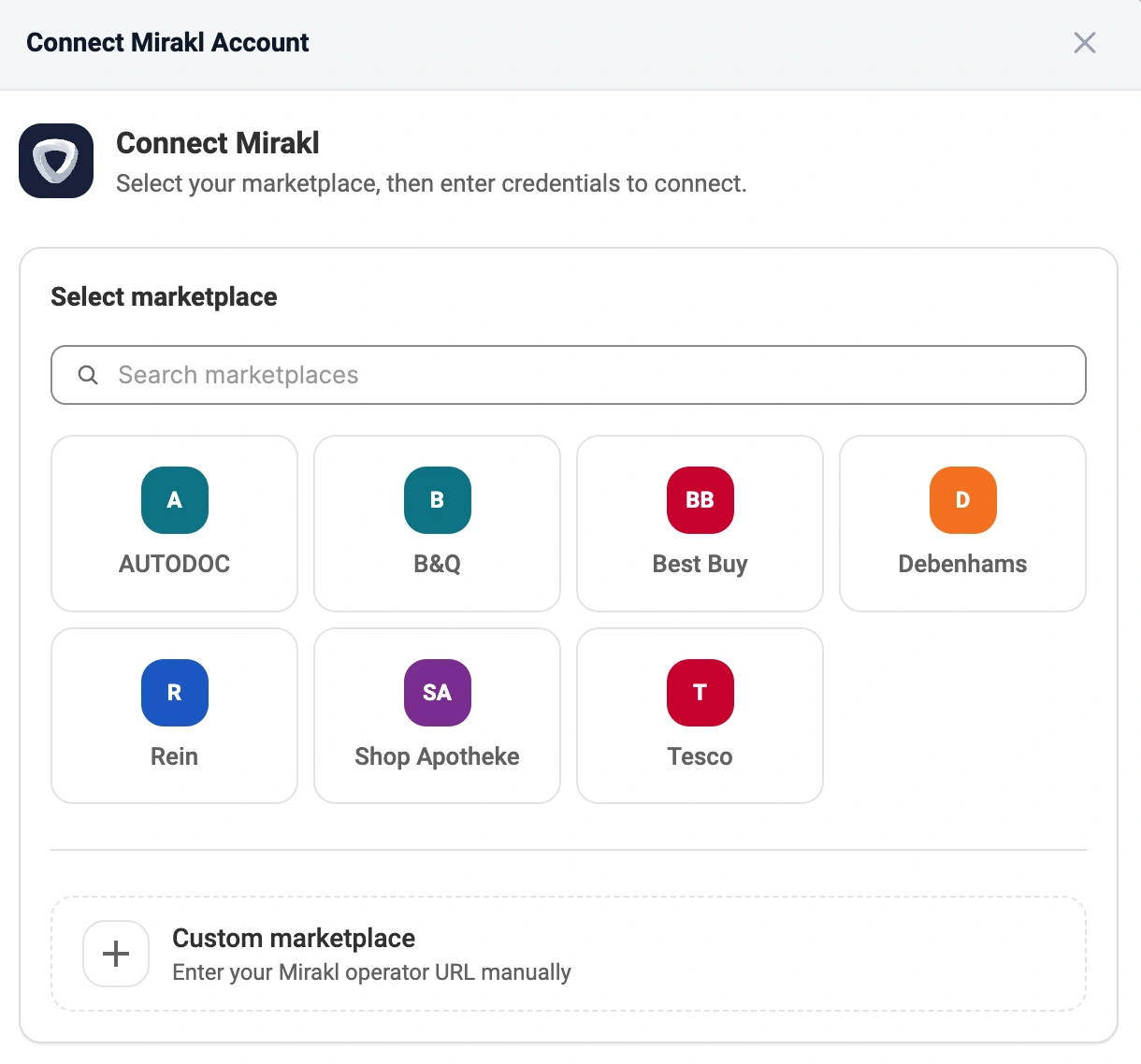
ℹ️ Ist Ihr Marktplatz nicht in der Auflistung aufgeführt? Wählen Sie „Benutzerdefinierter Marktplatz“ aus und geben Sie die URL Ihres Anbieters manuell ein, indem Sie Schritt 2 befolgen. Andernfalls fahren Sie mit Schritt 3 fort.
Schritt 2. Geben Sie die Betreiber-URL ein (nur bei benutzerdefiniertem Marktplatz) #
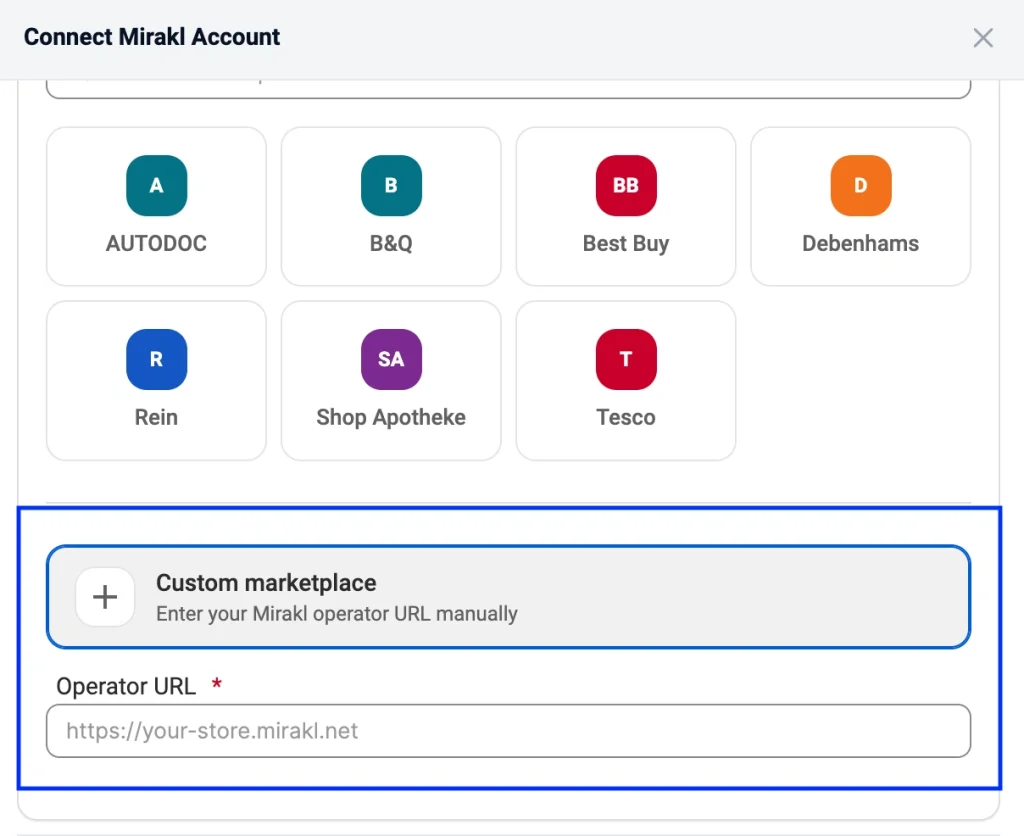
Wenn Sie „Benutzerdefinierter Marktplatz“ ausgewählt haben, geben Sie die Betreiber-URL ein:
1) Rufen Sie Ihren Mirakl-Händler-Admin auf.
2) Kopieren Sie die URL aus der Adressleiste Ihres Browsers.
⚠️ Achten Sie darauf, nur den Domain-Teil zu kopieren, nicht den vollständigen Pfad, bis zum ersten Schrägstrich nach der Domain. Die URL sollte das folgende Format haben:
https://{seller-admin-base-url}Wenn Ihr Browser beispielsweise
https://seller.mirakl.net/shop/account/anzeigt, kopieren Sie nurhttps://seller.mirakl.net.
3) Fügen Sie die URL in das Feld Operator-URL ein.
Schritt 3. API-Schlüssel angeben #
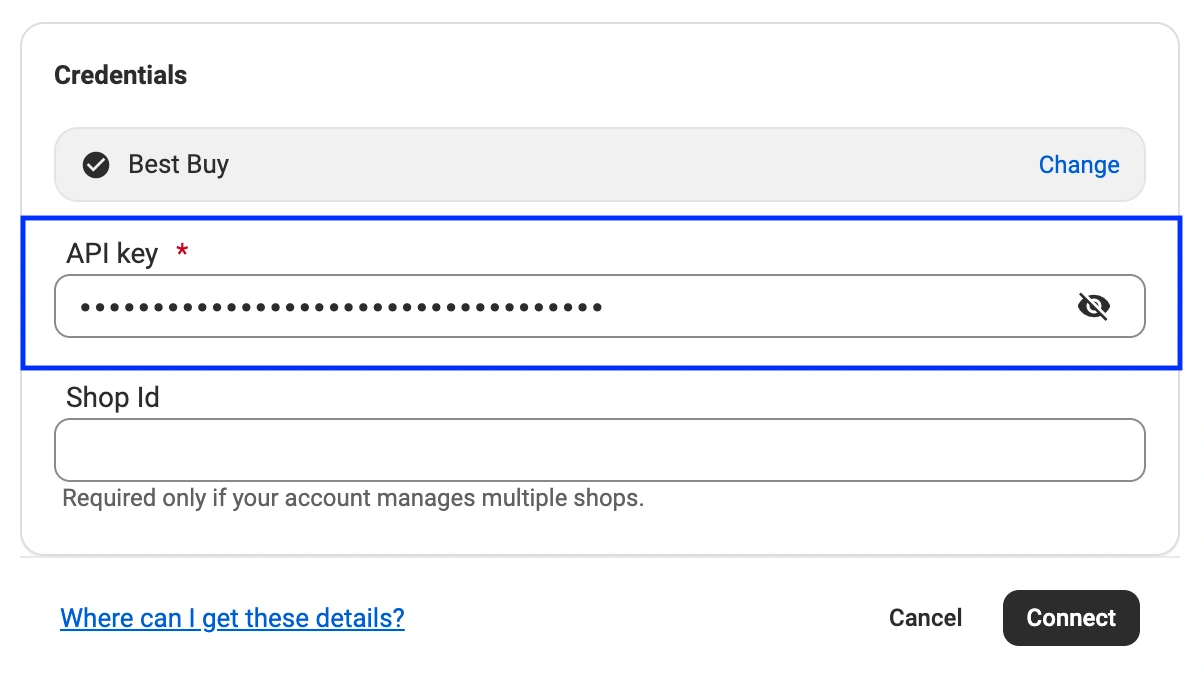
Nachdem Sie einen Marktplatz ausgewählt haben, scrollen Sie nach unten zum Abschnitt „Anmeldedaten“, in dem Sie den API-Schlüssel angeben müssen.
So erhalten Sie Ihren API-Schlüssel:
1) Melden Sie sich bei Ihrem Mirakl Händler Admin (Händler-Backoffice) an.
2) Klicken Sie auf Ihr Profilbild in der oberen rechten Ecke.

3) Wählen Sie im Dropdown-Menü die Option Persönliche Einstellungen aus.

4) Wechseln Sie zur Registerkarte API-Schlüssel.

Falls der Schlüssel bereits vorhanden ist, klicken Sie auf API-Schlüssel kopieren.
Falls noch kein Schlüssel vorhanden ist, klicken Sie auf Schlüssel generieren und kopieren Sie ihn anschließend.
5) Kehren Sie zur App zurück und fügen Sie den Schlüssel in das Feld API-Schlüssel ein.
Schritt 4. Shop-ID eingeben (optional) #
Wenn Sie mehrere Shops auf demselben Mirakl-Marktplatz betreiben, geben Sie Ihre Shop-ID ein.
ℹ️ Wenn Sie nur einen Shop auf Ihrem Marktplatz haben, können Sie dieses Feld leer lassen.
1) Suchen Sie auf der Seite Dashboard Ihres Mirakl-Händler-Adminbereichs Ihre Shop-ID.

2) Kopieren Sie diese und fügen Sie sie in das Feld Shop-ID in der App ein.

Schritt 5. Verbindung herstellen #
Klicken Sie auf die Schaltfläche Verbinden. M2E überprüft Ihre Anmeldedaten und stellt die Verbindung her.
Wenn die Angaben korrekt sind, wird eine Erfolgsmeldung angezeigt, die bestätigt, dass Ihr Mirakl-Konto nun verbunden ist.
ℹ️ Falls Sie Ihr Mirakl-Konto mit M2E verknüpft haben und später Ihren API-Schlüssel in Mirakl neu generieren, müssen Sie die Verknüpfung aktualisieren. Gehen Sie in M2E zu Einstellungen > Vertriebskanäle, suchen Sie Ihr Mirakl-Konto und geben Sie den neuen API-Schlüssel ein.
✅ Sollten beim Verbindungsaufbau Probleme auftreten, wenden Sie sich bitte an unseren Support.


