
Wenn Sie in M2E Multichannel Connect neue Auflistungen erstellen, wählen Sie in Schritt 2 aus, welche Produkte aus Ihrem Shop oder Katalog Sie auflisten möchten. Sie können Produkte direkt über die Suche und Filter auswählen oder das Batch-Tool verwenden, um Produkte aus mehreren Suchanfragen und Seiten zusammenzustellen. In dieser Anleitung werden beide Optionen ausführlich behandelt.
Wählen Sie Produkte auf der aktuellen Seite aus #
Wenn Sie Ihre gewünschten Produkte bereits gefunden haben – sei es über eine Suche oder einen Filter –, können Sie sie auf eine der folgenden Arten auswählen:
- Aktivieren Sie die Kontrollkästchen neben den einzelnen Produkten, um diese nacheinander auszuwählen.
- Klicken Sie auf „Sichtbare auswählen“, um alle auf der aktuellen Seite angezeigten Produkte auszuwählen (bis zu 50 Produkte).
- Klicken Sie auf „Alle auswählen“, um alle Produkte auszuwählen, die Ihrer aktuellen Suche oder Ihren Filtereinstellungen entsprechen.
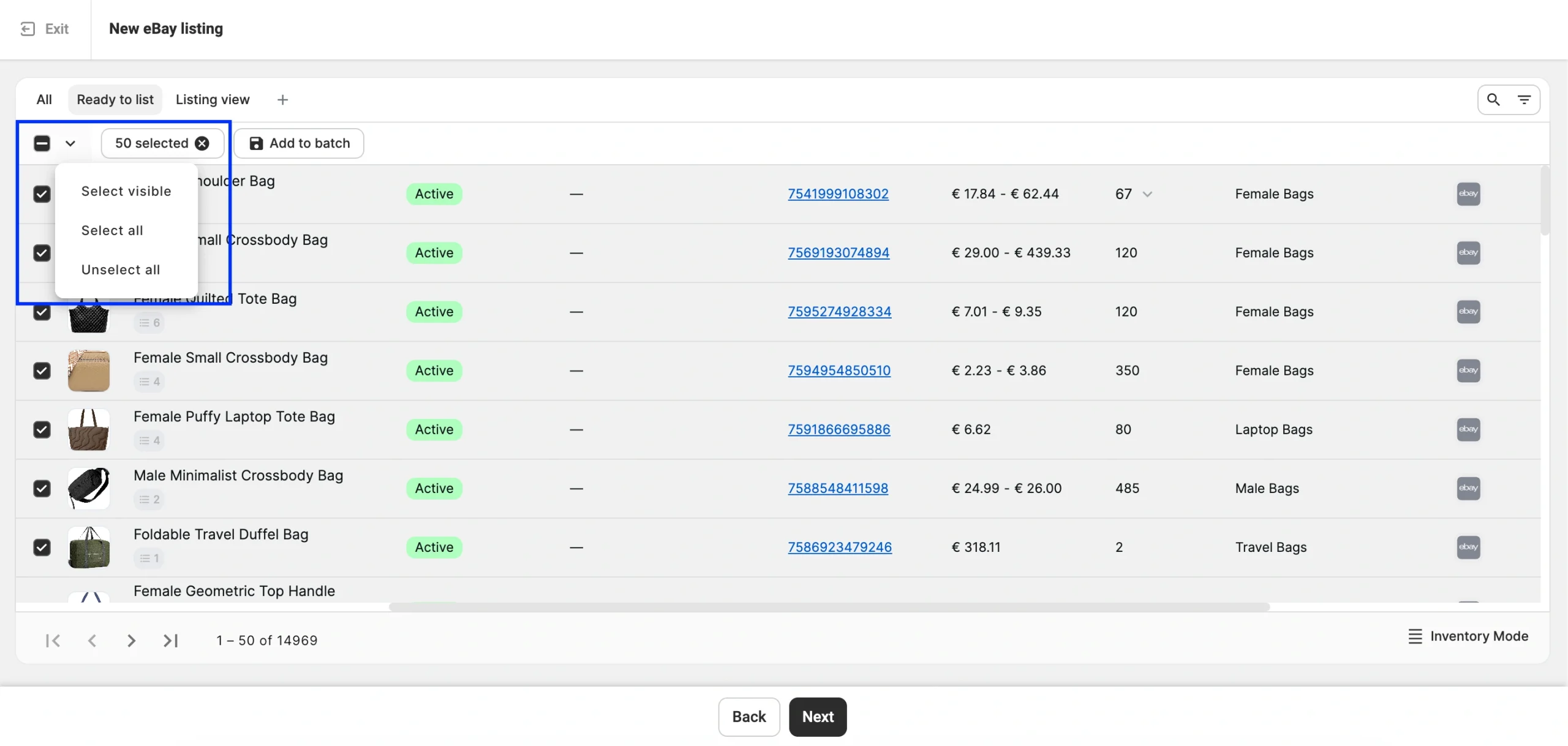
ℹ️ „Alle auswählen“ umfasst alle Produkte in Ihren gefilterten Ergebnissen, nicht nur die, die auf der aktuellen Seite angezeigt werden. Überprüfen Sie Ihre Filter noch einmal, bevor Sie diese Funktion nutzen.
Eine Reihe von Produkten erstellen #
Verwenden Sie das Batch-Tool, wenn Ihre Produkte über mehrere Suchanfragen oder Filterkombinationen verteilt sind. Anstatt jede Produktgruppe einzeln aufzulisten, sammeln Sie zunächst alle relevanten Produkte und nehmen dann die Kategorieeinstellungen einmalig für die gesamte Auswahl vor.
So fügen Sie Produkte zu einer Charge hinzu:
1) Durchsuchen oder filtern Sie die Produktübersicht, um eine erste Auswahl an Produkten zu finden.
2) Wählen Sie auf der aktuellen Seite die gewünschten Produkte aus (einzelne Produkte oder klicken Sie auf „Alle sichtbaren auswählen“).
3) Klicken Sie auf Zum Stapel hinzufügen.
4) Passen Sie Ihre Suche oder Filter an, um die nächste Gruppe zu finden, und wiederholen Sie dann die Schritte 2 und 3.
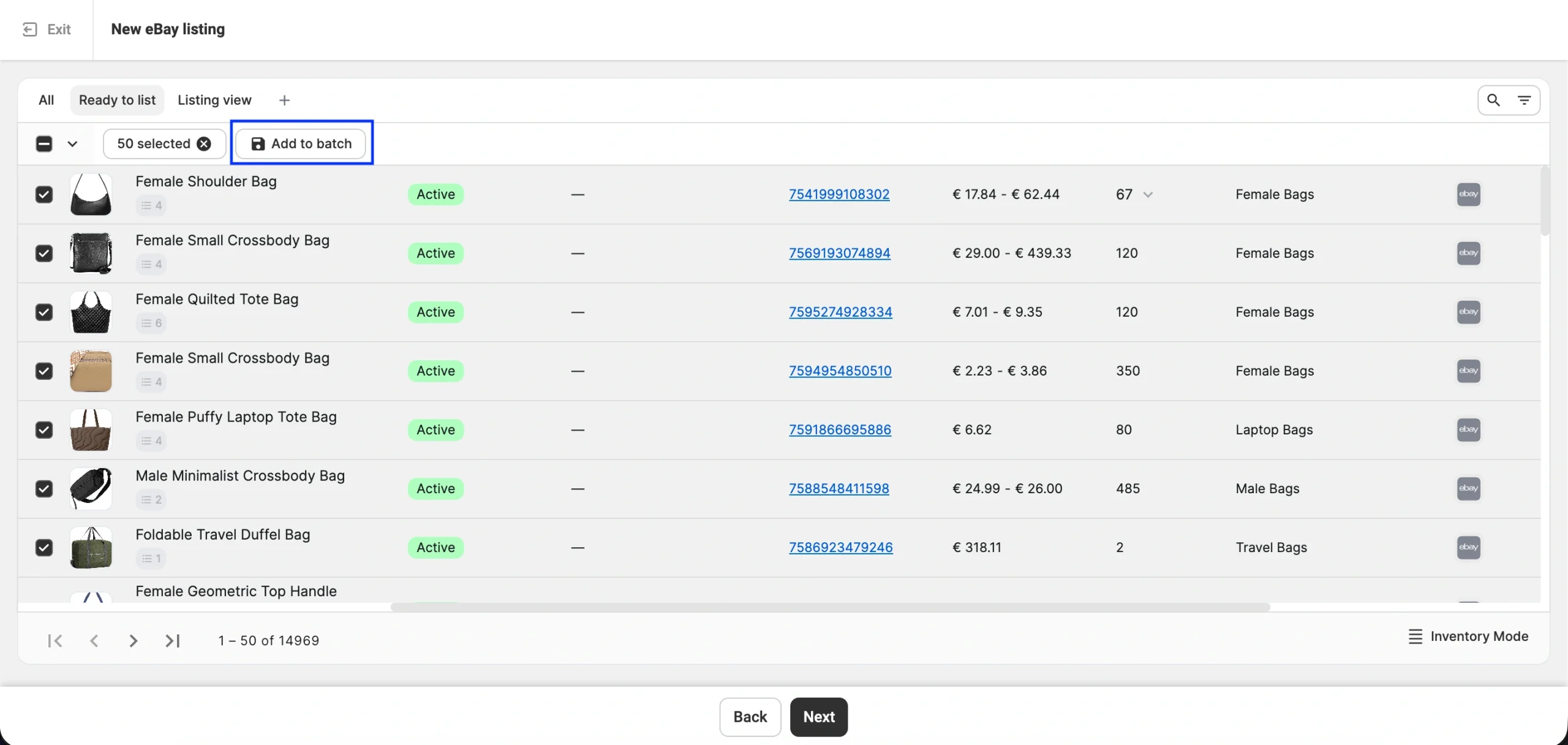
ℹ️ Wenn dasselbe Produkt aus mehreren Suchanfragen hinzugefügt wird, erscheint es in Ihrem Stapel nur einmal.
Stapelsteuerung in der Symbolleiste:

| Steuerung | Funktionsweise |
|---|---|
| Selected: {count} | Zeigt an, wie viele Produkte auf der aktuellen Seite ausgewählt sind |
| Add to batch | Adds the current selection to yFügt die aktuelle Auswahl zu Ihrem Stapel hinzu |
| Batch: {count} products | Zeigt die Gesamtzahl der Produkte in Ihrem Stapel an |
| ✕ next to batch count | Löscht den gesamten Stapel |
Wichtige Einschränkungen #
- Die Stapelverarbeitung erfolgt Seite für Seite
Sie können nur Produkte hinzufügen, die derzeit auf dem Bildschirm angezeigt werden. Wenn Sie zu einer neuen Seite wechseln, ohne zuvor eine Auswahl zu treffen, werden diese Produkte nicht in den Stapel aufgenommen.
- „Alle auswählen“ deaktiviert „Zum Stapel hinzufügen“
Wenn Ihr Suchergebnis mehr als 50 Produkte umfasst und Sie die Option Alle auswählen verwenden, ist die Schaltfläche Zum Stapel hinzufügen nicht verfügbar.
- Mit „Alle auswählen“ wird ein bestehender Stapel gelöscht
Wenn Sie bereits einen Stapel erstellt haben und dann die Funktion „Alle auswählen“ über mehrere Seiten hinweg verwenden, wird Ihr Stapel zurückgesetzt.
Schließen Sie die Erstellung Ihres Batches ab, bevor Sie „Alles auswählen“ verwenden, oder vermeiden Sie es, beide Vorgehensweisen in derselben Sitzung zu kombinieren.
Weiter zum nächsten Schritt #
Wenn Sie Ihre Produktauswahl getroffen haben, klicken Sie unten auf der Seite auf Weiter.
Wenn Sie Produkte direkt ausgewählt haben, wird die Auflistung mit diesen Produkten fortgesetzt.
Wenn Sie einen Batch erstellt haben, wird die Auflistung mit allen von Ihnen gesammelten Produkten fortgesetzt, sodass Sie die Kategorieeinstellungen in einem Schritt vornehmen können.
Brauchst du Hilfe? #
Have questions about using the Batch tool in M2E Multichannel Connect? Wenden Sie sich an unseren Kundendienst.


