
Wenn Ihre Produkte bereits bei eBay aufgelistet sind, gibt es keinen Grund, in BigCommerce bei Null anzufangen. Mit der M2E Multichannel Connect app können Sie Ihre bestehenden eBay Auflistungen in BigCommerce importieren, Ihre Produktdaten organisieren und sicherstellen, dass Ihr Bestand auf allen Plattformen in sync bleibt.
Dieser Leitfaden führt Sie durch den gesamten Prozess.
Schritt 1. M2E Multichannel Connect installieren #
Besuchen Sie den BigCommerce App Store und installieren Sie die M2E Multichannel Connect app.
Nach der Installation werden Sie aufgefordert, sich über M2E Accounts zu registrieren, wo Sie Ihre Abonnement- und Kontoeinstellungen verwalten können.

ℹ️ Eine 30-tägige kostenlose Testversion ist verfügbar. Nach Ablauf der Testphase können Sie einen Abonnementplan auswählen, der Ihren geschäftlichen Anforderungen entspricht.
Schritt 2. Verbinden Sie Ihr eBay-Konto #
1) Öffnen Sie die M2E Multichannel Connect-App in Ihrem BigCommerce-Administrationsbereich.
2) Klicken Sie auf Marktplatz-Konto verbinden.

3) Sie werden zu eBay weitergeleitet. Melden Sie sich bei Ihrem Verkäuferkonto an und autorisieren Sie den Zugriff.
Sobald die Verbindung hergestellt ist, können Sie Ihre eBay-Auflistungen in der M2E-App anzeigen und verwalten.
Schritt 3. Importieren Sie Ihre eBay-Produkte in BigCommerce #
Es gibt zwei Möglichkeiten, Ihre Auflistungen in BigCommerce zu übernehmen: Sie können Produkte aus Ihren eBay-Auflistungen innerhalb der M2E-App erstellen oder sie per CSV importieren.
Möglichkeit 1. Erstellen von eBay-Artikeln in BigCommerce #
1) Gehen Sie zur Registerkarte Auflistungen und wählen Sie Ihr verbundenes eBay-Konto aus.

2) Nutzen Sie die Schnellsuche, Filter und Gruppen, um die eBay-Artikel zu finden, die Sie importieren möchten.

3) Um ein einzelnes Produkt zu erstellen:
- Klicken Sie auf den Pfeil neben Verknüpfen, wählen Sie dann Neues BigCommerce-Produkt erstellen und Verknüpfen.

4) Um mehrere Produkte zu importieren:
- Wählen Sie die gewünschten Auflistungen aus, indem Sie die Kästchen auf der linken Seite markieren.
- Klicken Sie auf das Drei-Punkte-Menü oberhalb des Rasters und wählen Sie Im Katalog erstellen.
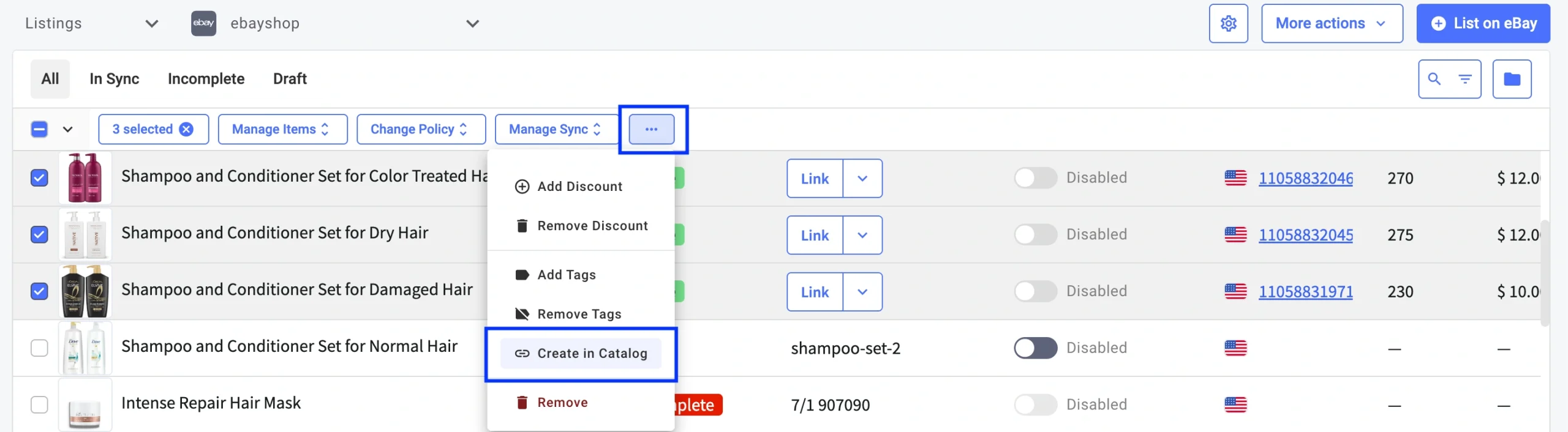
Die ausgewählten eBay-Artikel werden nun in Ihrem BigCommerce-Produktkatalog angezeigt.
Möglichkeit 2. Auflistungen von eBay über CSV importieren #
1) Öffnen Sie die Registerkarte Auflistungen und wählen Sie Ihr eBay-Konto aus.
2) Nutzen Sie die Schnellsuche, Filter und Gruppen, um die benötigten eBay Auflistungen zu finden.
3) Klicken Sie auf Weitere Aktionen in der oberen rechten Ecke und wählen Sie Exportieren.

4) Wählen Sie im Exportfenster die Datenfelder aus, die Sie einbeziehen möchten, und klicken Sie auf Exportieren.

5) Sobald die eBay-Produktdaten in eine CSV-Datei exportiert wurden, gehen Sie zu Ihrem BigCommerce-Administrator > Produkte > Importieren.
6) Laden Sie die CSV-Datei hoch und überprüfen Sie die Feldzuordnungen unter Verknüpfen der Importfelder.

Nach Abschluss des Imports erhalten Sie eine Zusammenfassung der importierten Produkte.
Schritt 4. Verknüpfen Sie Ihr Inventar #
Um Ihr Inventar synchron zu halten, müssen Sie zunächst Ihre eBay- und BigCommerce-Produkte miteinander verknüpfen.
Wenn Ihre Produkte auf beiden Plattformen die gleiche SKU oder den gleichen Barcode haben, verlinkt M2E sie automatisch für Sie. Das Gleiche gilt, wenn Sie eBay-Artikel in BigCommerce mit der In-App-Option erstellt haben.
Wenn sich die Kennungen jedoch unterscheiden oder zu irgendeinem Zeitpunkt aktualisiert wurden, müssen Sie die Produkte manuell verknüpfen.
So verknüpfen Sie Artikel über eine CSV-Datei (am besten für größere Kataloge):
1) Gehen Sie auf die Registerkarte Auflistungen und wählen Sie Ihr verbundenes eBay-Konto aus.
2) Verwenden Sie Filter, um Artikel zu finden, die derzeit nicht verlinkt sind.

3) Klicken Sie auf Weitere Aktionen > Exportieren.
4) Wechseln Sie im Export-Pop-up zur Registerkarte Verknüpfen von Artikeln und klicken Sie auf Exportieren.

5) Sobald die CSV-Datei exportiert ist, öffnen Sie sie und passen Sie die SKU des Katalogs oder die Artikel-ID des Katalogs nach Bedarf an.
6) Importieren Sie die aktualisierte Datei wieder in die App, indem Sie auf der Registerkarte Auflistungen auf Weitere Aktionen > Importieren klicken.

So verknüpfen Sie einige Artikel manuell:
1) Klicken Sie auf die Schaltfläche Verknüpfen neben dem nicht verknüpften eBay-Artikel.

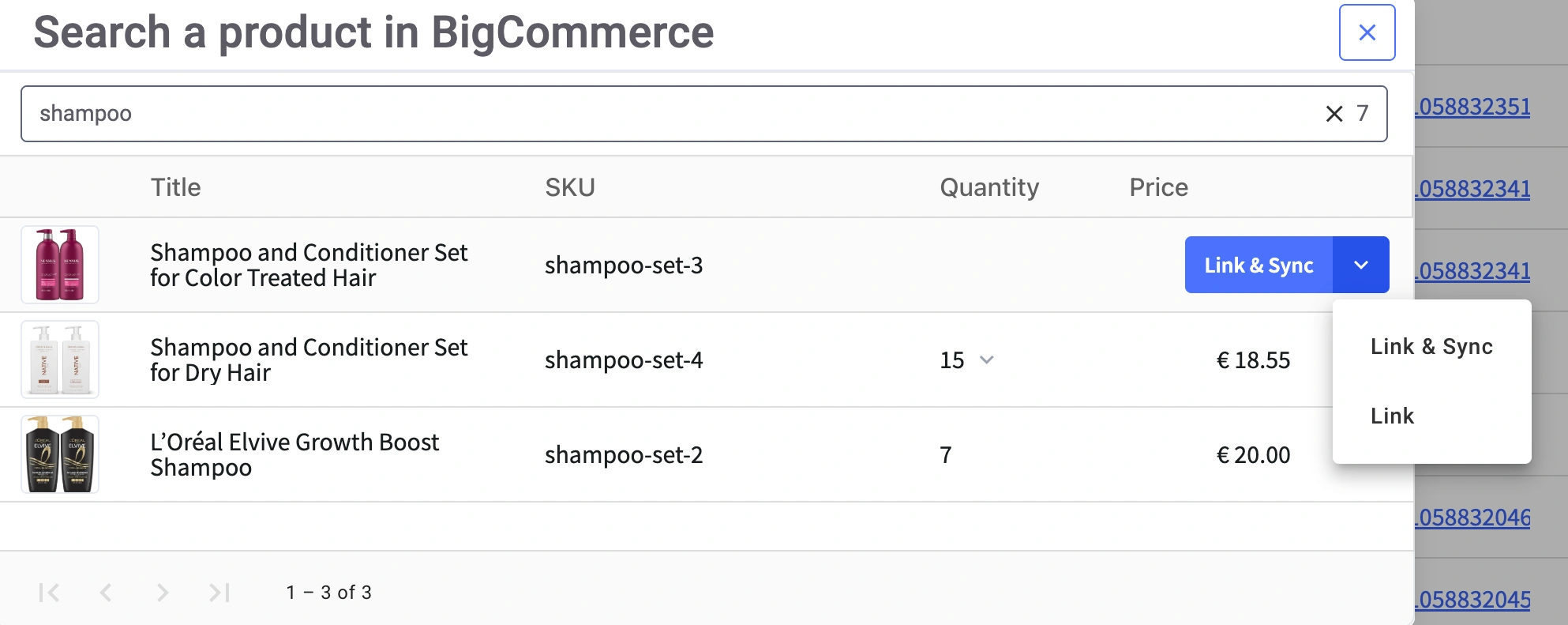
2) Suchen Sie im Suchfenster das passende BigCommerce-Produkt anhand des Titels, der SKU oder eines anderen verfügbaren Bezeichners.
3) Wenn Sie es gefunden haben, klicken Sie auf Verknüpfen, um die Artikel zu verbinden. Oder wählen Sie Verknüpfen & Sync, wenn Sie die Bestandssynchronisierung sofort aktivieren möchten.
Schritt 5. Aktivieren Sie die Bestandssynchronisierung #
Sobald Ihre Artikel verlinkt sind, können Sie die Synchronisierung aktivieren, um die Bestandsdaten zwischen eBay und BigCommerce abzugleichen.
Um einen einzelnen Artikel zu synchronisieren:
- Klicken Sie auf die Umschalttaste unter der Spalte In Sync.

So synchronisieren Sie Artikel in Massen:
1) Wählen Sie mehrere Artikel mit Hilfe der Kontrollkästchen aus.
2) Klicken Sie im oberen Menü auf Sync verwalten > In Sync aktivieren.

Wenn Sie die Synchronisierung aktivieren (egal ob für einen oder mehrere Artikel), werden Sie aufgefordert, Richtlinien zu konfigurieren. Diese Einstellungen steuern, wie Ihre Artikel bei eBay aufgelistet, bepreist und aktualisiert werden, daher sollten Sie sie sorgfältig prüfen.

ℹ️ Lesen Sie die folgenden Anleitungen, um jede Richtlinie korrekt einzurichten:
Sobald die Synchronisierung aktiviert ist, wird eine Bestätigungsmeldung angezeigt. Von diesem Zeitpunkt an werden Ihre Bestandsaktualisierungen automatisch auf beiden Plattformen berücksichtigt.
Was kommt als Nächstes #
Nachdem Sie Ihre Produkte importiert und synchronisiert haben, sind Sie bereit, Ihre Geschäftsabläufe zu automatisieren und Ihren Umsatz zu steigern. Sie können jetzt:
- Verwalten Sie Ihre eBay- und BigCommerce-Auflistungen über eine einzige Schnittstelle
- Halten Sie Ihre Lagerbestände genau und vermeiden Sie Überverkäufe
- Auflistung neuer BigCommerce-Produkte auf eBay in der M2E-App
✅ Sie haben Fragen oder benötigen Hilfe? Schauen Sie sich unsere Hilfedokumente an oder wenden Sie sich an unser Support-Team.


