
Mit der M2E Beschreibungsrichtlinie können Sie selbst bestimmen, wie Ihre Produktinformationen auf OTTO erscheinen. Sie können Titel, Beschreibungen und andere Einstellungen für ganze Produktgruppen verwalten und sich an die OTTO-Regeln für die Auflistung halten. So können Sie Auflistungen auf einheitliche Weise veröffentlichen, ohne jedes Produkt einzeln bearbeiten zu müssen.
💡 Verwenden Sie die üblichen M2E-Schritte, um Beschreibungsrichtlinien zu erstellen und zu öffnen.
Hier erfahren Sie, wie Sie eine Beschreibungsrichtlinie für OTTO konfigurieren.
Schritt 1. Allgemeine Informationen einstellen #
Beginnen Sie damit, Ihrer Beschreibungsrichtlinie einen Namen zu geben. Wählen Sie einen Namen, der die Produktgruppe oder den Zweck klar widerspiegelt.

✅ Wenn Sie für alle Ihre OTTO-Auflistungen den gleichen Stil verwenden, können Sie eine einzige Richtlinie erstellen und sie „Standard“ nennen. Wenn einige Produkte spezielle Formatierungen oder Regeln benötigen, erstellen Sie separate Richtlinien mit eindeutigen Namen.
Schritt 2. Produkttitel konfigurieren #
Entscheiden Sie, wie M2E die Titel für Ihre OTTO-Auflistungen erstellen soll.
Sie können wählen:
- Titel, um den Titel des Shops zu kopieren
- Metafelder zum Laden des Titels aus einem bestimmten Attribut
- Erweiterter Titel, um mehrere Attribute zu einem strukturierten Titel zu kombinieren

ℹ️ Erweiterte Titel sind sinnvoll, wenn Sie Details wie Marke, Farbe, Größe oder Modell in einem klaren, einheitlichen Format anzeigen möchten.
Schritt 3. Produktbeschreibung erstellen #
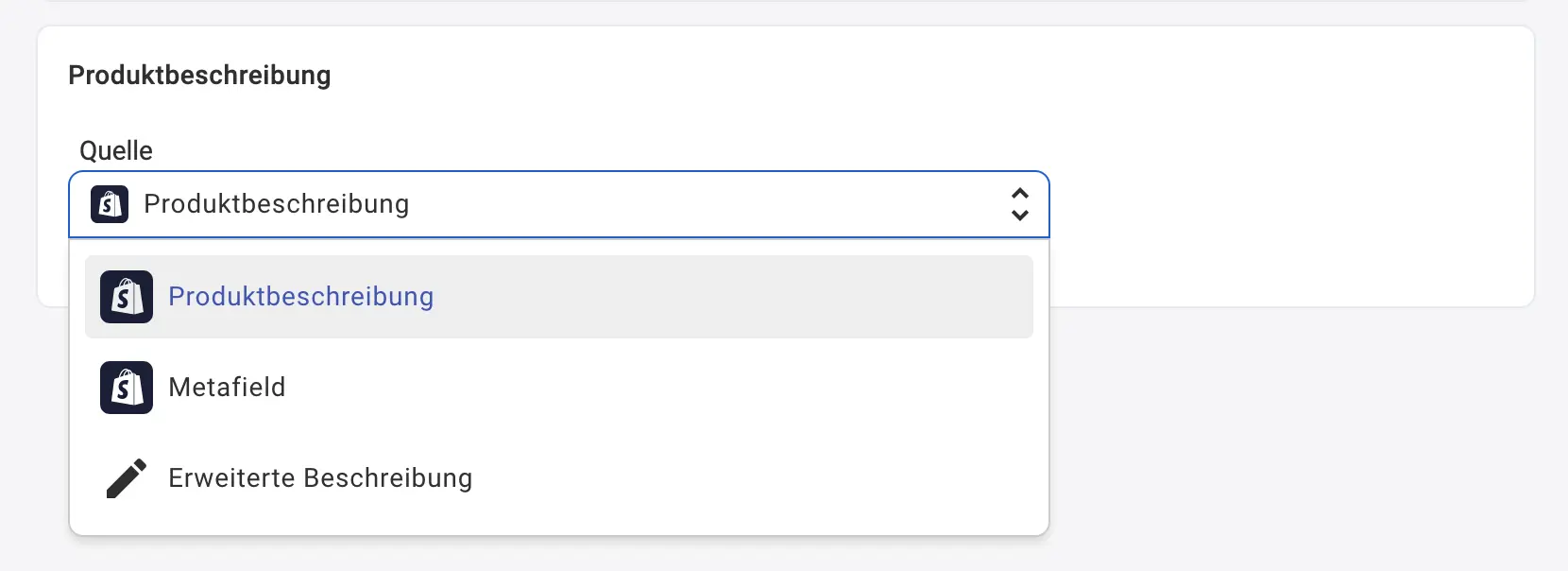
Wählen Sie die Quelle für Ihre OTTO-Beschreibung.
Sie können wählen:
- Produktbeschreibung, die die Beschreibung des Shops widerspiegelt
- Metafelder, die ein ausgewähltes Attribut verwenden
- Erweiterte Beschreibung, mit der Sie ein benutzerdefiniertes Layout mit Attributen, Tags oder HTML erstellen können
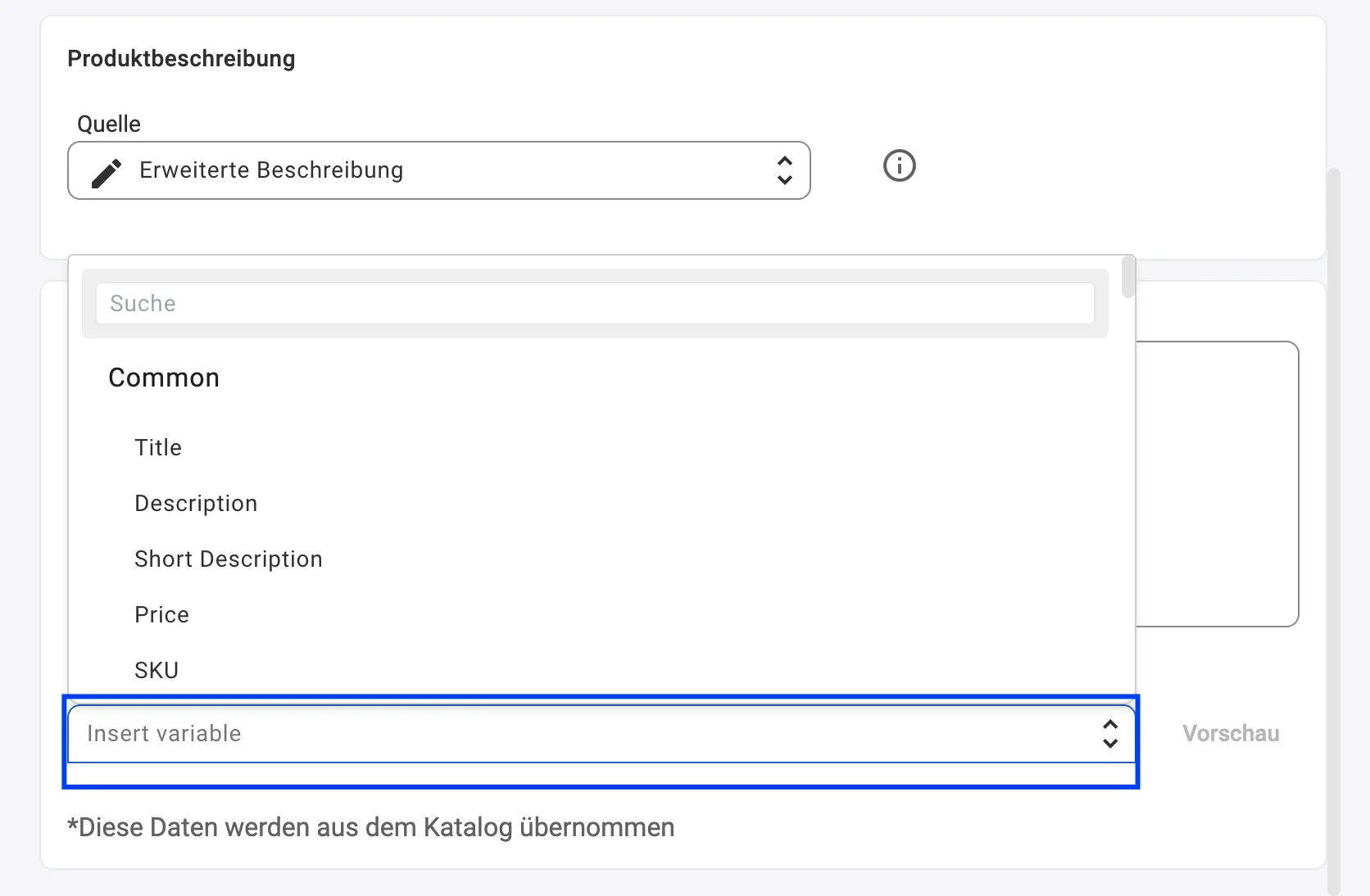
Mit einer erweiterten Beschreibung können Sie Ihre HTML-Vorlage einfügen und dynamische Variablen wie SKU, Bilder, Preis, Name oder Katalogdaten aus der Dropdown-Liste hinzufügen (klicken Sie einfach auf die Schaltfläche Variable einfügen ).
Sie können auch Shop- oder Katalog-Attribute wie Marke oder Material einfügen, um Ihre OTTO-Auflistung zu vervollständigen.
Schritt 4. Vor der Auflistung prüfen #
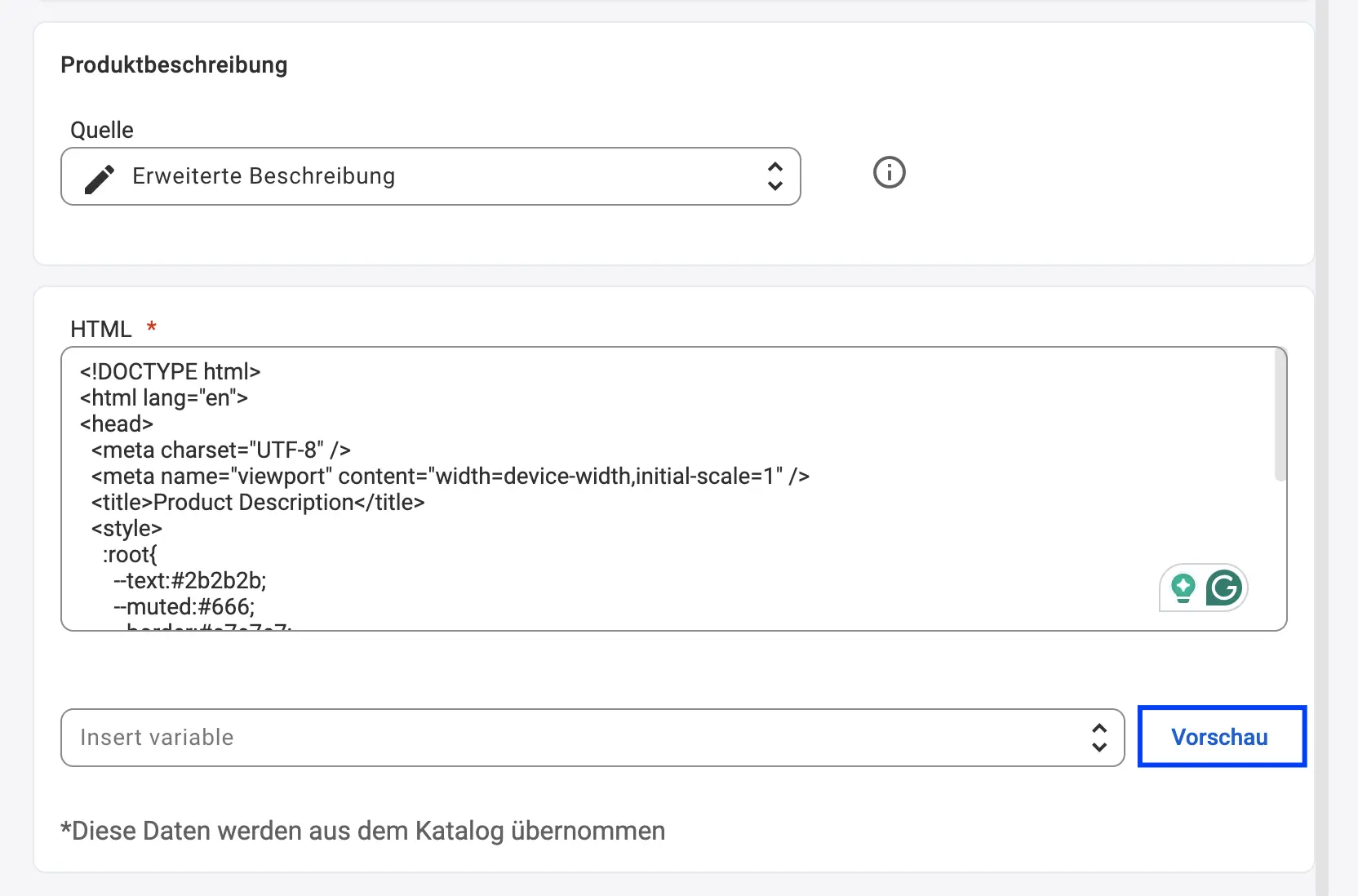
Wenn Ihre Vorlage fertig ist, klicken Sie auf Vorschau, um zu prüfen, wie die Beschreibung auf Otto erscheinen wird.
Vergewissern Sie sich, dass das Layout sauber aussieht und dass jedes dynamische Feld die richtigen Daten enthält.
Synchronisierung von Titeln und Beschreibungen #
Die M2E Beschreibungsrichtlinie gibt Ihnen die volle Kontrolle über den Inhalt Ihrer OTTO-Auflistung.
Wenn Sie es vorziehen, OTTO-Titel und -Beschreibungen unverändert zu lassen, können Sie die Synchronisierung für diese Felder in der Synchronisierungsrichtlinie deaktivieren.
So können Sie einen festen Text auf OTTO behalten, während andere Produktdaten automatisch aktualisiert werden.


